Perché YouTube Music continua a interrompersi? 8 soluzioni rapide!
Quando si utilizza l' app YouTube Music , è normale riscontrare dei problemi. Uno dei problemi più comuni è che YouTube Music si interrompe continuamente durante la riproduzione su dispositivi Android e iOS. Perché YouTube Music si interrompe su dispositivi Android e iOS? Come posso risolvere questo problema? Non preoccuparti. Abbiamo alcune soluzioni che potrebbero esserti d'aiuto, tra cui un software per eseguire il backup in modo sicuro della tua raccolta musicale di YouTube.
Indice dei contenuti Parte 1. Perché YouTube Music continua a interrompersi? Parte 2. 8 soluzioni per il problema di YouTube Music che si interrompe Parte 3. Bonus: Scaricare i brani di YouTube Music per una riproduzione più stabile Parte 4. Conclusione
Parte 1. Perché la mia musica su YouTube continua a interrompersi?
Perché YouTube Music continua a mettere in pausa sui dispositivi Android e iOS? È meglio che prima scopriamo i possibili motivi per cui riceviamo sempre un errore del genere. Può davvero infastidirti, soprattutto se vuoi goderti il tuo tempo musicale. Abbiamo elencato alcuni dei motivi più comuni di seguito. Dai un'occhiata!
- Server musicale di YouTube inattivo: Se il server di YouTube Music non funziona, non potrai utilizzare il servizio nemmeno sul tuo dispositivo mobile.
- Connessione Internet scadente: Richiederà una connessione Internet stabile quando carichi la tua libreria musicale di YouTube. Quindi, se la connessione di rete non è così stabile o se il tuo WIFI è troppo lento anche solo per avviare completamente l'applicazione, è comprensibile che YouTube Music vada in pausa automaticamente.
- Cache dell'app corrotta: Se ha cache di app corrotte sul tuo dispositivo, causerà il malfunzionamento dell'app YouTube Music. Questa è anche una delle principali ragioni dietro questo problema.
- Modalità risparmio batteria abilitata: Se hai attivato la modalità Risparmio batteria sul tuo Android o iPhone, potrebbe verificarsi il problema di messa in pausa di YouTube Music.
- App YouTube Music obsoleta: Se l'app YouTube Music non è aggiornata, potrebbero verificarsi errori di riproduzione e bug di vario tipo.
Parte 2. 8 soluzioni per la musica di YouTube che continua a interrompersi
Di seguito sono elencate le soluzioni più semplici e affidabili per risolvere il problema per cui l'app YouTube Music continua a bloccarsi.
Soluzione 1. Controlla lo stato del server musicale di YouTube
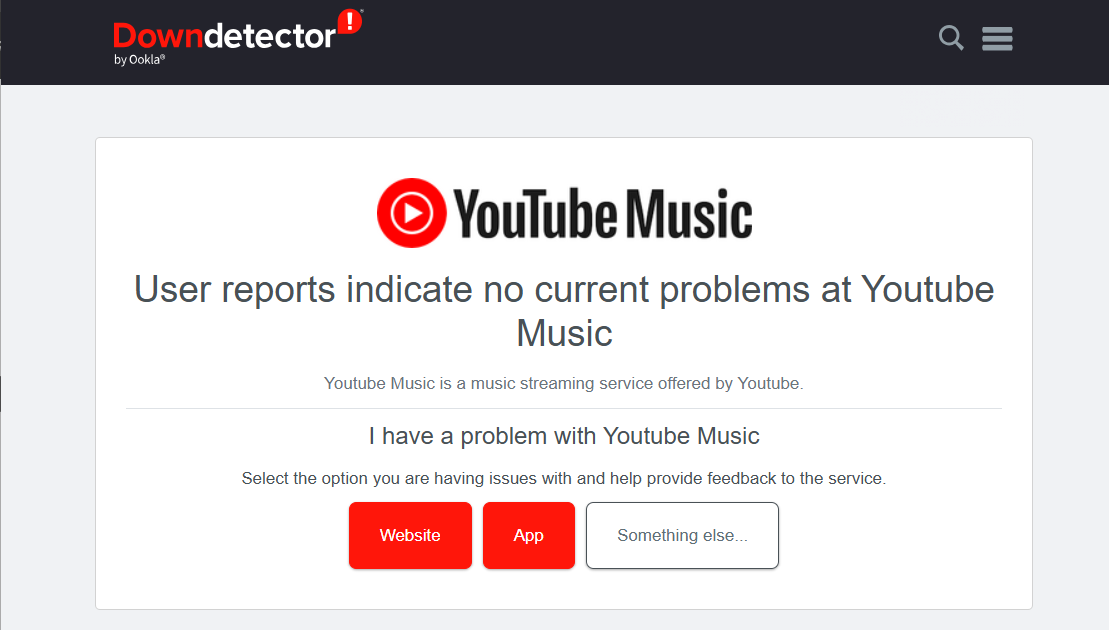
YouTube Music è fuori servizio? Gli utenti potrebbero riscontrare problemi intermittenti con questo servizio, ad esempio, perché YouTube Music continua a interrompersi sui dispositivi Android o iOS? Invece di affannarsi a cercare una soluzione, è possibile controllare lo stato del sistema di YouTube Music. Accedete al sito web Downdetector tramite il browser e cercate YouTube Music per verificare se ci sono problemi con il server dell'app. Se viene visualizzato un messaggio di errore, il servizio è temporaneamente non disponibile e sarà necessario attendere il ripristino prima di poter riprodurre i brani.
Soluzione 2. Testa la velocità della tua rete/connessione Internet
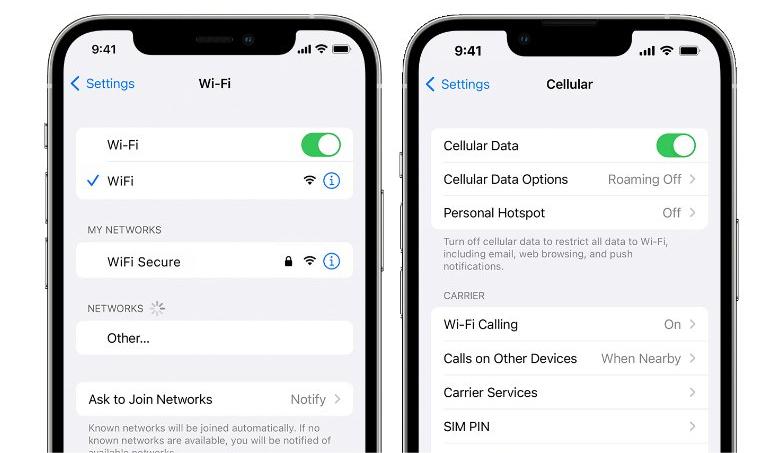
Se il servizio YouTube Music è attualmente disponibile, i problemi riscontrati sono solitamente causati da una scarsa connessione Internet. Quindi, se l'app YouTube Music continua a interrompersi su Android/iOS, la tua rete potrebbe essere dietro tutto questo. Se scopri che la rete è scarsa, passa a un altro WiFi con un segnale forte o a dati cellulari e viceversa. Puoi anche riavviare il router quando sei a casa o in ufficio.
Soluzione 3. Forza la chiusura di YouTube Music
Perché YouTube Music continua a mettersi in pausa su Android o iPhone? Chiudi l'app YouTube Music e verifica se il problema si risolve.
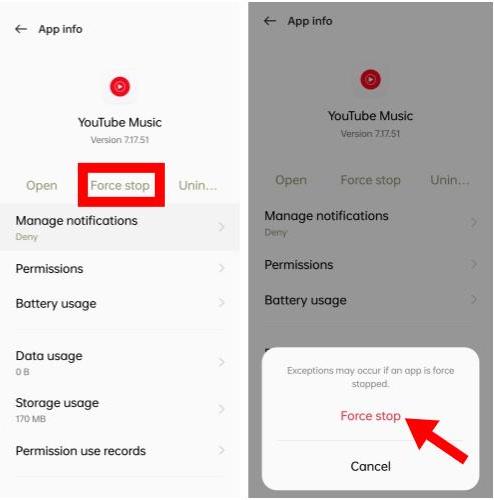
Chiudere forzatamente un'app su Android: Apri l'app Impostazioni e seleziona l'opzione App o App e notifiche. Potrebbe essere necessario selezionare Visualizza tutte le app per visualizzare tutte le applicazioni aperte. Tocca l'applicazione YouTube Music e scegli l'opzione Interrompi forzatamente.
- Nota: A causa della vasta gamma di produttori di smartphone e della versione di Android, dispositivi diversi potrebbero gestire l'accesso al multitasking in modo diverso. Puoi visitare la pagina di supporto del produttore per maggiori informazioni
Chiudere forzatamente un'app su iOS: scorri verso l'alto dalla parte inferiore del tuo iPhone o iPad; verrà visualizzato un carosello con tutte le finestre aperte sul dispositivo. Scorri verso l'alto l'applicazione YouTube Music per chiuderla. Scomparirà dal carosello.
Soluzione 4. Aggiorna l'app YouTube Music
Un'applicazione obsoleta può causare diversi problemi. Se riesci a installare la versione più aggiornata di YouTube Music sul tuo dispositivo, potresti essere in grado di risolvere questo problema. Vai semplicemente sull'App Store o sul Google Play Store e cerca l'app YouTube Music. Saprai se l'app è obsoleta se accanto all'app compare un pulsante Aggiorna. Per farlo, tocca semplicemente il pulsante Aggiorna.
Soluzione 5. Aggiorna il sistema Android/iOS
Perché YouTube Music continua a interrompersi nonostante abbia aggiornato l'app YouTube Music? Oltre ad aggiornare l'app, è fondamentale controllare se ci sono aggiornamenti disponibili per il tuo sistema operativo Android e iOS. Questo perché le versioni più vecchie del sistema operativo possono anche rovinare l'accesso all'app YouTube Music. Pertanto, dovresti controllare e aggiornare il sistema operativo per risolvere gli errori.
Soluzione 6. Rimuovere i dati della cache
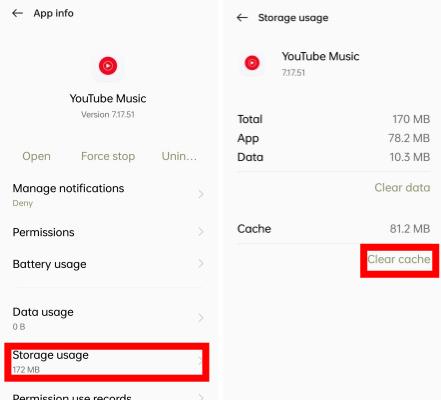
Un altro metodo ingegnoso per risolvere la pausa di YouTube Music è quello di pulire tutti i suoi file di cache. Così facendo eliminerai i file corrotti che ostacolano il servizio di riproduzione musicale dell'app. Il tuo dispositivo manterrà i dati della cache da ogni app che visiti, quindi riaprirà l'app più velocemente la prossima volta che vi accederai. Tuttavia, arriva un punto in cui la cache diventa eccessiva, di solito interferisce con l'app, aggiungendo bug e impedendole di funzionare normalmente. Lo stesso vale per YouTube Music. Puoi provare a eliminare i dati della cache in YouTube Music e vedere se questo risolve il problema.
Soluzione 7. Modificare le impostazioni della batteria su Android/iOS
Se YouTube Music continua a mettersi in pausa, potrebbe essere perché è stata modificata l'impostazione della batteria. Molti utenti abilitano la modalità Risparmio energetico o Risparmio batteria in modo che l'app YouTube Music non consumi più batteria. Tuttavia, questa funzione può metterti nei guai e potresti riscontrare questo tipo di errori imprevisti durante l'utilizzo di qualsiasi app. Pertanto, ti consigliamo di modificare l'impostazione della batteria.
Soluzione 8. Ricevi aiuto dal team di supporto
Se hai già provato tutti i metodi suggeriti per impedire a YouTube Music di andare in pausa all'improvviso, allora ti consiglio di chiedere aiuto a YouTube. Puoi inviare loro un report sul Centro assistenza e parlare dell'errore che ti preoccupa. Puoi anche pubblicare il tuo problema nella community di assistenza e ottenere risposte dai membri della community.
Parte 3. Bonus: Scarica i brani musicali di YouTube per una riproduzione più stabile
Il problema sul perché YouTube Music continua a mettersi in pausa potrebbe presentarsi in qualsiasi momento e non può essere evitato in modo permanente seguendo le procedure sopra indicate. Ciò significa che le soluzioni fornite sono piuttosto utili, ma non sono soluzioni permanenti che possono eliminare gli errori di riproduzione di YouTube Music. Quindi, detto questo, puoi utilizzare un convertitore e un downloader di musica per salvarne una copia sul tuo dispositivo. Così puoi goderti la musica senza interruzioni.
Il miglior strumento che consiglierei è AMusicSoft YouTube Music Converter . Finché i file musicali di YouTube Music non sono più protetti da DRM, potrai fare tutto ciò che desideri con la tua musica. Fortunatamente, la rimozione del DRM da YouTube Music è una delle specialità di AMusicSoft. È in grado di rimuovere il DRM dai file di YouTube Music a una velocità 35 volte superiore, mantenendo i tag ID dei brani originali dopo la conversione.
Oltre alla funzione di rimozione DRM, supporta anche più formati audio accessibili su molti dispositivi. Puoi scegliere tra MP3, WAV, FLAC, AAC e M4A. Dopo aver scaricato queste copie, sarà possibile riprodurre questi file su qualsiasi dispositivo tu voglia. Puoi anche condividere queste canzoni con i tuoi amici! Non preoccuparti della pausa della musica! Le funzioni e l'interfaccia di questo strumento sono semplici e facili da capire e seguire.
Passaggio 1. Per iniziare, è necessario scaricare l'applicazione. Apri il browser e vai al sito web di AMusicSoft. Da qui, seleziona il pulsante "Download" sotto "YouTube Music Converter". Una volta completato il download dell'app, puoi procedere con l'installazione.
Download gratuito Download gratuito
Passaggio 2. Per eseguire il backup della musica da YouTube Music, apri il software AMusicSoft, accedi al lettore web integrato ed effettua il login con il tuo account. Quindi puoi cercare il brano di YouTube Music che desideri scaricare. Trascinandolo semplicemente sul pulsante "+", il software recupererà i dati da YouTube Music.

Passaggio 3. Ora puoi iniziare a scegliere i formati di file in cui convertire i tuoi file. In questo caso scegliamo MP3. Assicurati inoltre di aver creato una cartella in cui salvare tutti i file convertiti. Assegna quindi alla cartella il nome desiderato.

Passaggio 4. Quindi, devi cliccare su "Converti" e attendere qualche minuto per accedere a tutti i brani che hai sempre desiderato. La musica di YouTube Music non si interromperà più.

Parte 4. Conclusione
Gli errori sono inevitabili in tutte le applicazioni. Quindi, anche nell'app YouTube Music, aspettati che non tutte le procedure vadano a buon fine. Un errore comune che gli utenti riscontrano è la continua interruzione della riproduzione di YouTube Music. Seguendo l'elenco di soluzioni sopra riportato, saprai cosa fare nel caso in cui si verifichi anche a te questo problema. D'altra parte, si consiglia vivamente di utilizzare AMusicSoft YouTube Music Converter, soprattutto se desideri scaricare i brani e le playlist che preferisci dal catalogo del servizio.
Persone anche leggere
- Come scaricare musica sul computer da YouTube gratuitamente (2 modi)
- Come scaricare musica da YouTube sul computer gratuitamente (3 modi)
- Come aggiungere musica al video di YouTube con la libreria musicale di YouTube
- Differenza tra YouTube Premium e YouTube Music Premium
- I migliori 8 downloader gratuiti di musica da YouTube che puoi provare
 Circa l'autore
Robert Fabry è un blogger appassionato, un appassionato di tecnologia, e forse può contaminarvi condividendo qualche consiglio. Ha anche una passione per la musica e ha scritto per AMusicSoft su questi argomenti.