如何将亚马逊音乐下载到电脑(Windows 和 Mac)[2025]
亚马逊音乐提供数百万首歌曲、专辑和播放列表。尽管流媒体播放非常方便,但许多用户仍然希望将亚马逊音乐下载到电脑上进行离线播放或永久备份。
无论您使用的是 Windows 系统还是 Mac 系统,本指南都将引导您了解 2025 年将 Amazon Music 下载到电脑上的多种有效方法。我们将介绍一种使用AMusicSoft Amazon Music Converter 的有效方法,并提供分步说明和屏幕截图。
文章内容:如何将亚马逊音乐下载到电脑?如何使用亚马逊应用程序下载亚马逊音乐?如何通过网页浏览器下载亚马逊音乐?下载亚马逊音乐的最佳方式是什么?关于下载亚马逊音乐的常见问题结论
您可以将亚马逊音乐下载到计算机吗?
Amazon Music Unlimited 和 Prime 会员可以下载音乐,但只能通过 Amazon Music 桌面应用或移动应用下载。下载内容经过加密,无法自由传输到其他设备。
遗憾的是,官方方式不支持将 Amazon Music 以 MP3 等常见格式保存到本地驱动器。为了突破这一限制,许多用户开始使用第三方工具。
如果您想更灵活地下载亚马逊音乐以便离线收听,请查看这篇文章。
使用 Amazon Music App 下载 Amazon Music
如果您是订阅者,您可以按照以下步骤使用 Amazon Music 桌面应用下载歌曲:
- 安装并启动 Amazon Music 桌面应用程序。
- 使用您的Amazon帐户登录。
- 搜索您想要的歌曲、专辑或播放列表。
- 单击旁边的三个点图标并选择“下载”。
注意:这些文件只能在 Amazon Music 应用程序内播放,并且在您的订阅结束时过期。
通过网络浏览器下载亚马逊音乐
您无法使用网页浏览器直接从 Amazon Music 下载歌曲。该流媒体服务使用 DRM 加密保护内容,以避免未经授权的下载。
如果您想克服这些限制,最好的方法是使用功能强大的亚马逊音乐下载工具,例如 AMusicSoft。您还可以了解如何将下载的亚马逊音乐传输到 iTunes。
下载亚马逊音乐到电脑的最佳方式
要将亚马逊音乐下载到您的电脑,格式为 MP3、M4A 或 WAV 文件,我们推荐使用AMusicSoft Amazon Music Converter。它可以移除 DRM 保护,并将亚马逊音乐歌曲保存为与任何播放器兼容的高品质格式。
使用 AMusicSoft Amazon Music Converter 的步骤:
步骤1.在您的计算机上下载并安装AMusicSoft Amazon Music Converter:
第 2 步。启动转换器并选择 Amazon Music 平台。
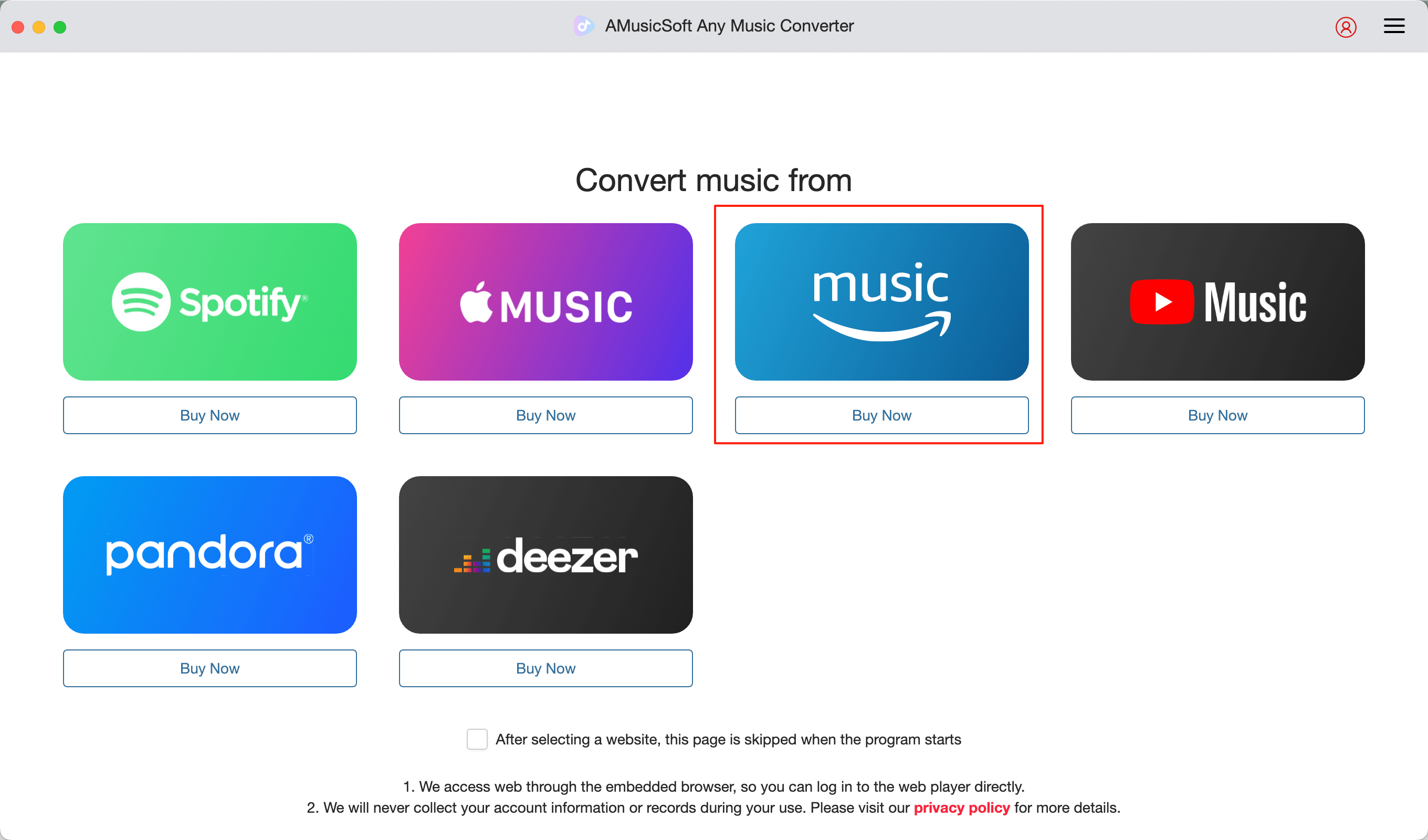
步骤3.登录您的亚马逊账户并浏览您想要下载的音乐。
选择播放列表、专辑或歌曲,然后单击“+”图标进行加载。
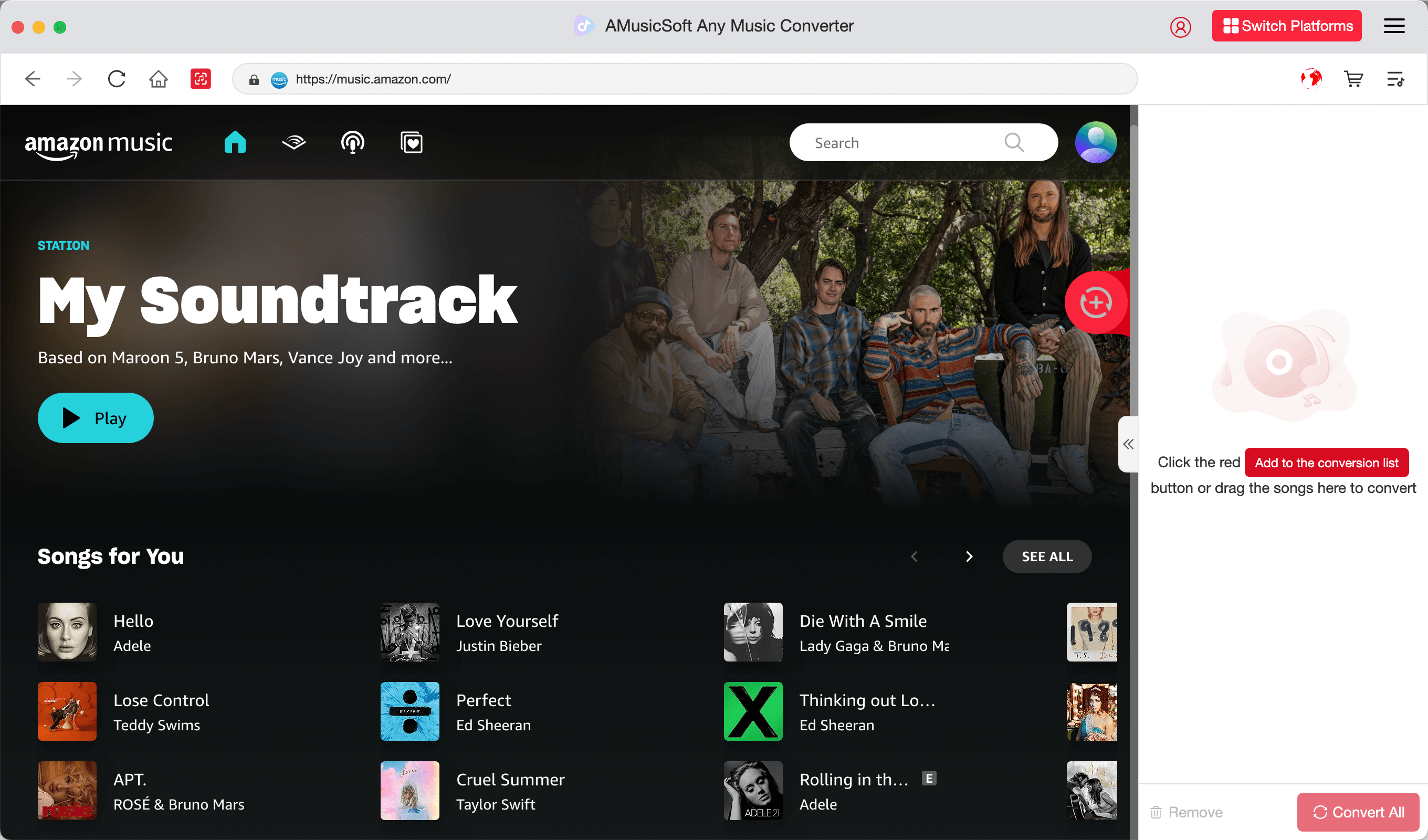
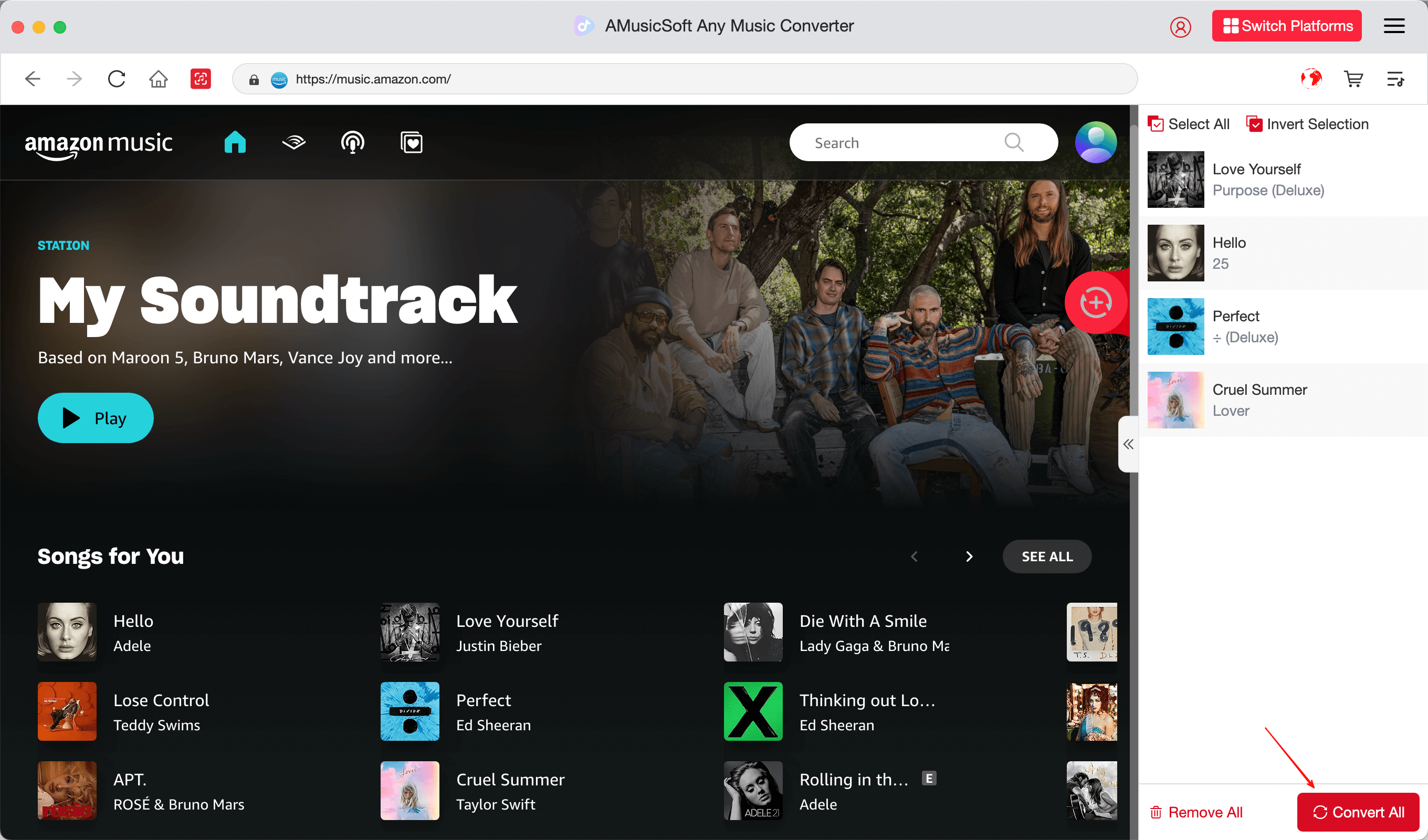
步骤4.选择输出格式,例如MP3,M4A或WAV。然后单击“转换”开始下载。
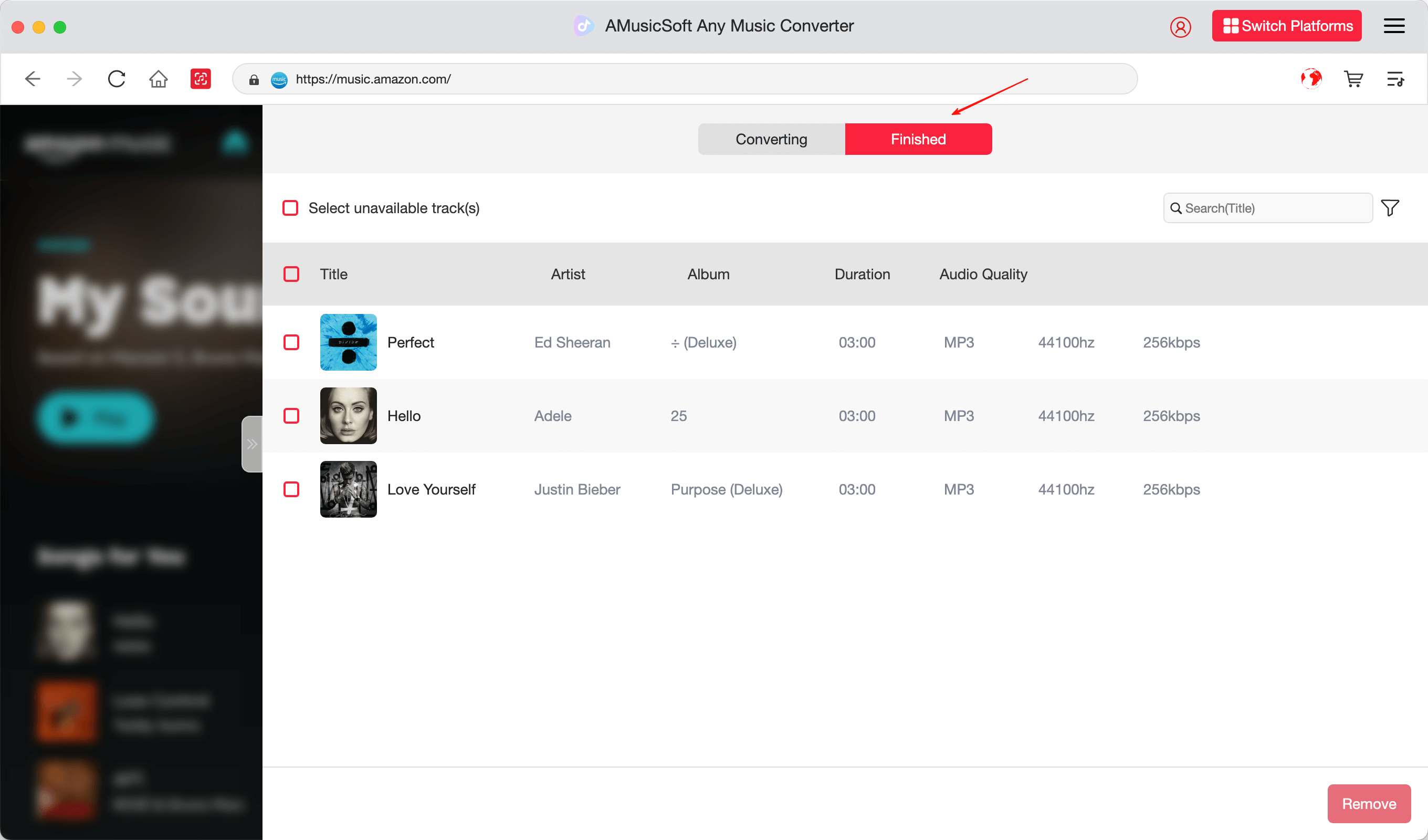
步骤5.转换后,单击“完成”以在您的计算机上找到下载的Amazon Music文件。
关于下载亚马逊音乐的常见问题解答
问题 1:我可以在我的电脑上免费下载亚马逊音乐吗?
只有 Amazon Music Free 允许流媒体播放广告,但不支持下载。如果您是订阅用户,可以使用 AMusicSoft 下载以供离线使用。
Q2:下载的音乐是什么格式的?
使用 AMusicSoft,您可以选择 MP3、M4A 或 WAV 格式以兼容任何媒体播放器。
Q3:取消订阅后我还能保留亚马逊音乐吗?
通常不行,但使用 AMusicSoft 您可以将它们永久保存在您的设备上。
结语
将 Amazon Music 下载到电脑后,您可以完全掌控播放、备份和分享。虽然 Amazon 应用提供的下载功能有限,但使用AMusicSoft Amazon Music Converter可以充分发挥 Amazon Music 离线使用的全部潜力。
尝试一下,随时随地不受限制地欣赏您最喜爱的歌曲。
为了进一步提升您的体验,您可能想了解如何离线收听 Amazon Prime Music或将 Amazon Music 刻录到 CD。
人们也读
 关于作者
关于作者
Robert Fabry 是一位热心的博主,也是一位热衷于技术的爱好者,也许他可以通过分享一些技巧来感染你。他还热爱音乐,并曾为 AMusicSoft 撰写过有关这些主题的文章。