最高 Apple Music MP3 比特率下载指南
所有从 Apple Music 下载的文件都采用 AAC 编码,比特率为 256 kbps。相比之下,Spotify 文件的比特率高达 320 kbps,Apple Music 的比特率明显更低。因此,大多数用户可能会认为 Apple Music 的音质较差。但实际上,这并不会对音质造成太大影响,因为 Apple Music 的 AAC 格式本身就已经非常出色。综合考虑两者的性能,256 kbps 的音质与 320 kbps 的MP3相当。
但如果您仍然想知道如何才能获得320 kbps比特率的 Apple Music MP3,下面我将为您提供一个很好的建议。
目录第一部分:Apple Music 音频质量概述第二部分:如何免费将 Apple Music AAC 转换为 MP3?第三部分:总结
第 1 部分:Apple Music 音频质量概述
即使拥有关于音质的最基本的想法,对于了解您下一步要执行什么样的程序以获得您想要的质量类型也确实有很大帮助。 因此,在我们继续获取最想要的 Apple Music MP3 比特率之前,让我们首先了解音乐播放中通常使用的常用术语。
首先,比特率是给定时间内处理的总数据的统称。 通常以 kbps 为单位表示。 另一个术语是无损,这意味着在音频压缩过程中不会丢失任何数据。 由于数据仍然完整,此类文件在保存时通常非常大。 无损文件被认为具有最好的音质。 相反,有损文件的大小较小,但与前面提到的文件相比,它们的质量往往较差。 从这个词本身来看,它在压缩过程中丢失了一些数据,使得它们的质量较差。
苹果公司开发了自己的无损音频压缩技术,称为Apple Lossless Audio Codec (ALAC)。除了 AAC 格式外,Apple Music 的所有曲目现在也都采用 ALAC 编码,并提供多种分辨率选择。AAC 是 Apple Music 使用的原始音频格式,众所周知,它的音质优于 MP3。
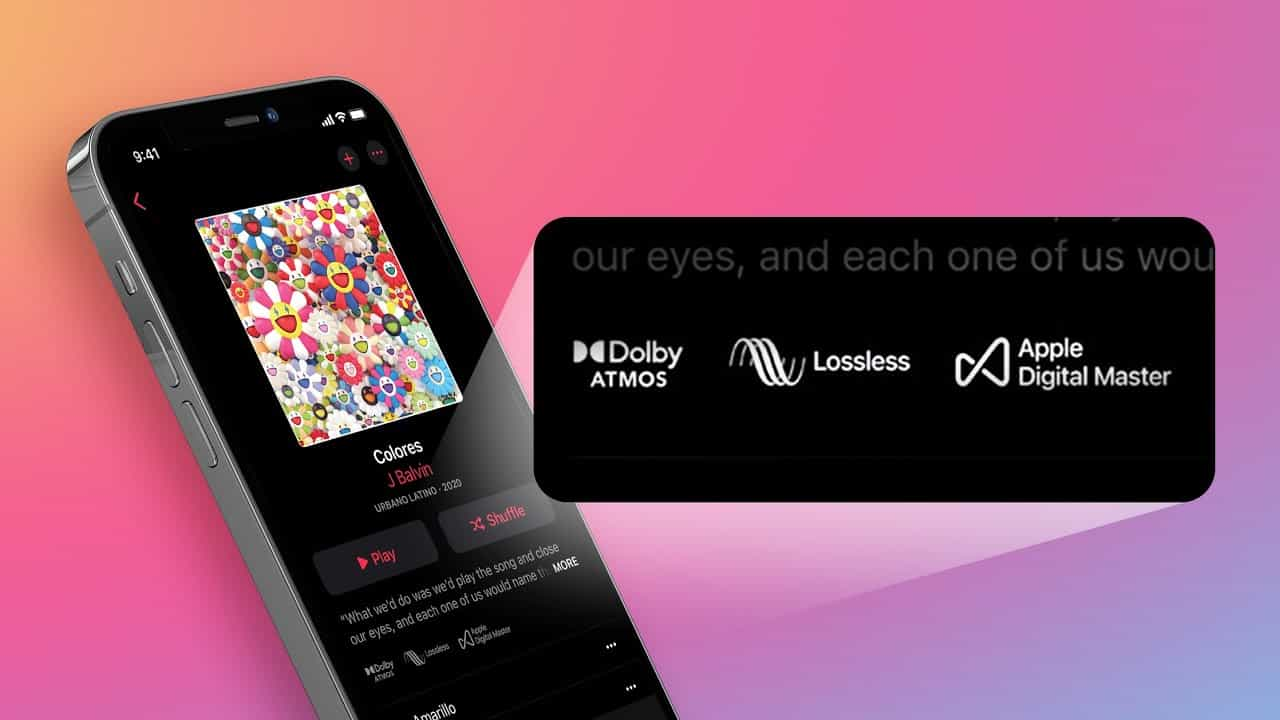
但一些用户仍在寻找获得改进版 Apple Music MP3 比特率的方法。 因为通过蜂窝或 Wi-Fi 网络传输无损音频会消耗更多的数据。 下载无损音频会占用您设备上更多的空间。 较高的分辨率比较低的分辨率使用更多的数据。 AAC 音乐无法在其他媒体播放器上播放,因为 Apple Music 文件受 DRM 保护。
为了实现这一点,只有一种方法,我将在下一节中解决它。
第 2 部分. 如何免费将 Apple Music AAC 转换为 MP3?
下面要介绍的过程将向您展示如何将原始 256 kbps AAC Apple Music 文件转换为 320 kbps MP3 文件的最简单方法。 为此,您必须使用最好的第三方应用程序,该应用程序能够使曲目不受 DRM 保护,可以将它们转换为其他格式(例如 MP3),并可以帮助您将它们另存为设备上的本地文件。
以上提到的所有功能都包含在AMusicSoft Apple Music Converter的功能中。这款工具能够帮助您获得比特率高达 320 kbps 的 Apple Music MP3 文件。在进行具体操作之前,我们先来了解一下这款转换器的功能。除了移除 DRM、转换和无需Apple Music 年度订阅即可下载这些主要功能外,AMusicSoft Apple Music Converter 的转换速度也非常快。它运行迅速,同时还能确保转换后的音频质量达到最佳水平。
它生成的音频格式也以优质的流媒体音质著称,并且几乎所有音乐播放器都能播放。借助 AMusicSoft Apple Music Converter,您可以将音频格式转换为 MP3、WAV、FLAC、AAC、AC3 和 M4A。例如,您可以在 Roku TV和其他智能电视上欣赏 Apple Music 的歌曲。
更具体地说,AMusicSoft 的工作速度提高了 16 倍。请放心,尽管速度很快,但它仍然可以保留与曲目相关的重要细节,包括元数据信息和 ID 标签。现在,让我们看看使用 AMusicSoft Apple Music Converter 获取 3 kbps 的 Apple Music MP320 比特率的完整过程。
- 首先启动浏览器搜索 AMusicSoft 网站。在此页面中,点击 Apple Music Converter 旁边的下载按钮并等待其完成下载。完成后,将其安装到您的计算机上。
- 安装后,打开 AMusicSoft Apple Music Converter 并开始添加音乐曲目。通过标记每个歌曲标题前的选项框来单独选择曲目。

- 现在,选择您想要使用的转换格式。 接下来选择输出文件夹。

- 单击旁边的转换按钮以启动转换。

- 完成所有操作后,可以在上面的“已转换”菜单中访问和检查结果。 您还可以通过访问不久前分配的输出文件夹来继续下载它们。
按照上面给出的指南进行操作后,只需几分钟,您就可以将 3 kbps 比特率的 Apple Music MP320 下载到您当前的设备上。 您甚至可以与其他用户的设备共享这些副本,或将它们存储在多个位置,例如硬盘驱动器或 USB。
第3部分。
简而言之,现在我们可以更轻松地获得最高比特率 320 kbps 的 Apple Music MP3 文件。这要归功于AMusicSoft Apple Music Converter,您可以轻松地从其官方网站下载该工具。这款工具不仅能够生成上述流媒体音质,还能确保您下载的文件可以在多个播放器中播放。下载的文件将作为您的永久备份,这意味着无论您是否订阅 Apple Music,都不用担心文件丢失。
人们也读
 关于作者
关于作者
Robert Fabry 是一位热心的博主,也是一位热衷于技术的爱好者,也许他可以通过分享一些技巧来感染你。他还热爱音乐,并曾为 AMusicSoft 撰写过有关这些主题的文章。