Apple Music 无法下载歌曲的解决方案
Apple Music 无法下载歌曲可能会给 Apple Music 用户带来麻烦,尤其是对于那些想要离线收听自己喜爱歌曲或曲目的音乐爱好者而言。如果您也遇到了同样的问题,请不要担心,我们会为您提供帮助。
在使用 Apple Music 的过程中,我们会遇到很多问题,例如歌曲无法播放。本文将探讨 Apple Music 无法下载歌曲的原因、解决方法,以及一些下载 Apple Music 的技巧或其他方法。那么,还等什么呢?让我们开始吧!
目录第一部分:为什么我的 Apple Music 无法下载歌曲?第二部分:如何解决 Mac 上 Apple Music 无法下载歌曲的问题?第三部分:如何解决手机设备上 Apple Music 无法下载歌曲的问题?第四部分:总结!
第 1 部分。为什么我的 Apple Music 没有下载歌曲?
Apple Music是市面上领先的音乐和视频流媒体服务之一,用户可以无限畅享数百万首歌曲。用户还可以下载歌曲,以便离线播放。但如果 Apple Music 无法下载歌曲怎么办?可能是什么原因造成的?如果您遇到此问题,以下是一些您应该考虑和检查的事项。
- 也许是因为您的网络连接,请确保您的数据或 Wi-Fi 已打开。
- Apple Music 应用程序停止运行,如果是,请尝试重新启动该应用程序。
- 可能存在阻碍 Apple Music 正常运行的应用程序,因此最好在后台关闭正在运行的应用程序。
- 如果您使用的是 iDevices,请尝试登录和注销您的 Apple ID,因为您还可以使用它从 Apple Music 下载歌曲。
- 您的 Apple Music 可能未更新,请检查是否不只是更新。
- 考虑检查您手机的操作系统,也许您也需要更新它。
- Apple Music 应用程序本身存在问题,因此请尝试卸载并重新安装该应用程序。
尝试解决上述原因,也许其中之一可能是您的 Apple Music 无法下载歌曲的原因。
第 2 部分。如何修复 Apple Music 无法在 Mac 上下载歌曲?
作为一般规则,每当您遇到下载问题时,首先尝试检查您的网络连接,如果 Apple Music 不下载歌曲,这也适用于 Mac。 但是,如果您的网络运行良好,那么您的 Apple Music 本身很可能存在问题。 因此,请考虑访问可以查看 Apple 系统状态的页面,也许您尝试访问的服务可能受到干扰。
以下是 Apple 建议您下载可能已停止的原因,您也应该检查并考虑以下情况:
- Apple Music 在下载完成前关闭
- 下载时电脑重启了
- 互联网连接真的很慢
- 下载已被其他应用程序(如防火墙或第三方安全软件)阻止。
因此,在检查了上述阻止下载的原因后,您还可以尝试使用此方法修复 Mac 上的 Apple Music 下载。
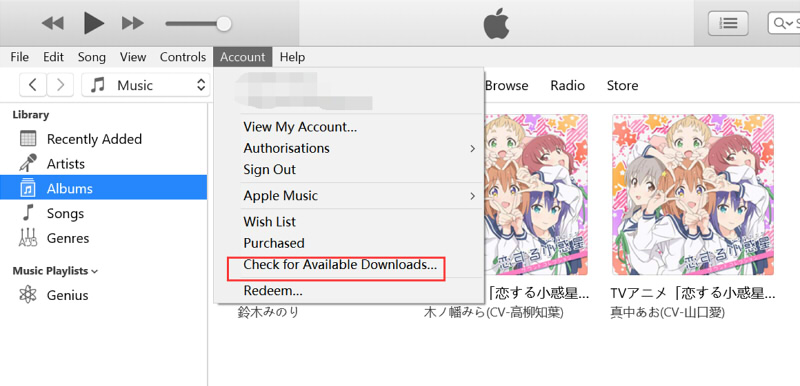
- 启动您的iTunes
- 从应用程序的菜单栏中选择“帐户”
- 选择并单击“检查可用下载”。
- 如果出现提示,请输入您的密码。
- 如果您之前购买过歌曲但尚未下载,这些下载将在此时自动开始。
如果您的下载没有开始,您还应该考虑的一件事是尝试重新启动计算机(如果您还没有尝试这样做),这是解决下载问题的最简单的方法之一。 此外,请确保您使用的是更新的 macOS、iTunes 和 Apple Music。
额外提示:避免 Apple Music 下载歌曲问题
如果您不想再遇到 Apple Music 无法下载歌曲的情况,请考虑尝试这个额外的技巧或我将要提到的奖励技巧。 那么好奇它是什么?
避免遇到此类问题的另一种方法是使用专业工具,即AMusicSoft Apple Music Converter。
那么,这款工具有什么功能呢?AMusicSoft Apple Music Converter 可以让你免费下载 Apple Music 中的音乐或曲目。不仅如此,它不仅限于下载,你还可以用它来转换任何你喜欢的歌曲格式,例如 MP3、WAV 等。
这款工具的优点在于,歌曲转换完成后,您可以将其传输到任何设备上播放,不受任何限制,因为它还能移除歌曲内置的DRM保护。而且,即使您的订阅到期也不用担心,您可以无限期地保留转换后的歌曲。听起来很棒,对吧?
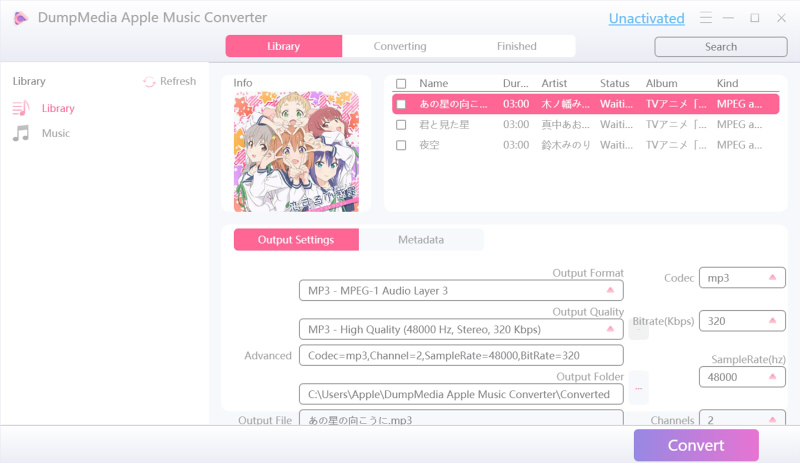
通过使用这一个工具,您可以轻松解决 Apple 音乐下载问题,另外您还有另一个理由使用 AMusicSoft Apple Music 转换器。
第 3 部分。如何修复 Apple Music 不下载手机设备上的歌曲?
如果您在使用手机设备选择 Apple Music 后遇到无法下载歌曲的情况,那么我将在本节中讨论如何修复它。 我在下面列出了如何解决您的问题的方法。 为了让您更轻松,我为 iPhone 和 Android 做了一个单独的步骤,这样您就可以直接参考您当前使用的设备。
修复 Apple Music 不将歌曲下载到 iPhone
我将从 iPhone 版的 Apple Music 开始,因为这是我听到的大部分投诉的来源。 我建议你从第一个开始,直到最后一个修复作为你的最后手段,这样你就可以遍历所有可能的原因并修复它。
- 强制停止您的音乐应用程序,然后重新启动 iPhone
也许您已经在持续使用您的音乐应用程序,结果,它开始遇到一些错误,也影响了您应用程序的下载功能。 因此,如果您认为您已经使用该应用程序已有一段时间了,那么是时候通过强制停止该应用程序来重新启动该应用程序了。
为此,只需向上滑动并将手指保持在 iPhone 屏幕的下部,直到弹出多任务应用程序卡。 对于没有主页按钮的最新 iPhone 机型,您只需抬起手指即可使应用程序切换器可见,否则,双击它是拥有主页按钮的人轻松访问的一种方式。

最终强制停止音乐应用程序后,单击主屏幕上可见的音乐图标以重新打开它。 尝试下载您喜欢的任何歌曲。 如果您的歌曲没有开始下载,请尝试重新启动您的 iPhone。 但是,如果重新启动 iPhone 也不起作用,请尝试查看并执行我在此处列出的其余修复程序。
- 确保蜂窝数据已启用
如果您使用蜂窝数据下载 Apple 音乐,请确保您已启用音乐应用程序蜂窝下载。 即使您可以毫无问题地流式传输曲目和浏览 Apple Music,也可能有不同的设置可能会限制向下。 您可以按照以下步骤进行检查:
第 1 步:打开设置应用程序。 然后向下滚动并点击或单击音乐之后。
第 2 步:点击蜂窝数据,然后在下载旁边有一个选项,通过检查屏幕上方蜂窝数据旁边的切换开关确保它已打开,如果未激活它会显示为灰色.
注意:如果您在下载时使用蜂窝数据,可能会产生大量费用。
- 确保启用自动下载
现在是修复 Apple Music Not Downloading Songs 的第 3 个步骤。 Apple Music 具有此选项,可让您在将歌曲放入资料库后自动下载歌曲。
为了减少在下载特定曲目时遇到问题的发生,您可以使用此选项并在设置中启用它以帮助解决此问题。 如果您不想自动下载,也可以再次启用此功能。
要启用此选项,请转到“设置”应用,然后单击“音乐”。 在以下屏幕上,打开自动下载。
然后返回到音乐应用程序,从库中选择有问题的专辑或曲目。 尝试搜索它并在您的库中重新添加它。 这样,一旦您将专辑设置为启用,Apple Music 就会自动下载专辑。 如果您成功下载了歌曲或曲目,您可以在下载的音乐中查看它。
- 确保 iOS 软件已更新
您遇到下载问题的原因之一是您的 iOS 未更新。 因此,如果您认为自己已经很长时间没有更新 iOS,那么是时候安装最新的更新了。 通常,开发最新更新是为了帮助修复一些可以帮助从技术上解决您的问题的错误。
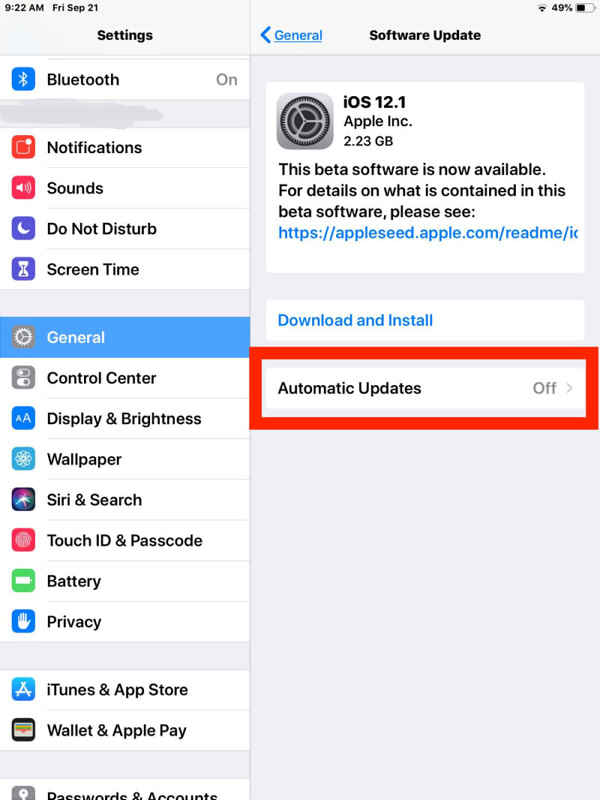
您可以通过单击设置,选择常规,然后单击软件更新来执行此操作。 如果有可用的新更新,请尝试下载并安装它。
- 卸载 Apple Music
如果您已经进行了上述修复,但 Apple Music 仍然没有下载歌曲,那么您可以尝试重新安装该应用程序。 如果您使用的是 11 以上的 iOS,则有一个称为“应用卸载”的选项,即使您删除应用,它也允许您保留以前的下载。 重新安装应用程序后,您下载的歌曲将再次可见。 您可以通过以下方式执行此操作:
- 第 1 步:转到“设置”应用程序,然后通过点击它来选择“常规”。 接下来,单击 iPhone 存储。
- 第 2 步:点击音乐,然后在下一个屏幕上点击卸载应用程序。 再次单击卸载应用程序进行确认。
- 第 3 步:您的 iPhone 应该重新启动。 接下来,在您的主屏幕上,单击音乐应用程序图标。 iOS 将提示重新安装该应用程序。 安装后,查看问题是否仍然存在。
- 重置网络设置
如果上述修复后仍然无效,则可能是您的网络设置配置未正确设置,是时候重置您的 iPhone 网络设置了。
请注意,执行此过程后,您 iPhone 上保存的所有 Wi-Fi 网络(包括密码、VPN 设置和蓝牙设备)都将受到影响,尤其是您的蜂窝网络设置。
- 步骤1:点击设置应用程序,选择常规。 然后,单击重置。
- 步骤 2:单击重置网络设置,然后再次选择重置网络设置以验证设置
重置 iPhone 的网络设置后,通过连接到任何热点或蜂窝数据,再次检查 Apple Music 是否没有遇到下载问题
- 切换您的 iCloud 音乐库
解决 Apple Music 无法下载歌曲问题的一种方法是关闭iCloud音乐资料库,然后再重新开启。但是,这种方法的缺点是之前下载的所有音乐都会消失,这意味着您必须重新开始。如果上述方法无效,请考虑此方法。
- 第 1 步:转到“设置”应用,单击“音乐”。 接下来,关闭 iCloud 音乐库旁边的开关。 对于 iOS 13 及更高版本,此选项称为“同步库”。 单击关闭以进行验证。
- 第 2 步:您的 iPhone 需要重新启动。 然后,检查上面的屏幕并再次启用您的 iCloud 音乐库。 再次检查 Apple Music 是否再次开始下载。
现在我们已经完成了如何在 iPhone 上修复 Apple Music 的讨论,我们将讨论下一个 Android 的 Apple Music 版本。
修复 Apple Music 无法在 Android 上下载歌曲的问题
Android 版本修复 bug 的方法与 iOS 中的方法几乎相同,只是略有不同。
- 强制停止您的音乐应用程序,然后重新启动 iPhone
通过停止强制您的 Apple Music,它可以帮助解决下载问题。 点击导航栏上的概览图标,使应用切换器可见。
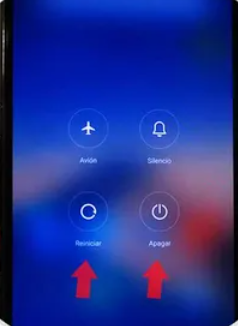
您可以向左或向右滑动应用程序或单击 x 按钮(如果存在)以强制停止应用程序。 之后,重新打开应用程序,并再次尝试下载歌曲。 如果它不起作用,请尝试重新启动手机。
- 确保您启用了蜂窝数据
如果您在 Apple Music 中下载时使用蜂窝数据,请确保您的蜂窝数据已启用,否则将无法下载。
- 第 1 步:在您的 Apple Music 应用程序上,单击屏幕右上角可见的垂直省略号图标。 出现菜单后,单击设置。
- 第 2 步:进入设置屏幕后,单击移动数据,然后在下载旁边打开
- 清除缓存
您应该不时清除缓存,因为这可能会导致您的 Apple Music 应用出现下载问题。 请注意,清除缓存可能因 Android 型号而异。 您可以尝试以下步骤来弄清楚。
- 第 1 步:转到“设置”应用。 然后单击应用程序和通知,然后选择应用程序。
- 步骤 2:搜索 Apple Music,然后选择存储。
- 第 3 步:只需单击它即可清除缓存。 最后,再次尝试打开 Apple Music 并检查它是否有效。
- 确保您的 Apple Music 已更新
如果您的应用程序已过时,您可能会遇到 Apple Music 无法下载歌曲的情况。 因此,请访问您的 Google Play 商店以查看是否有新更新
- 重置网络设置
如果上述修复方法无效,则是时候重置您的网络设置了。 请注意,通过重置网络设置,您保存的所有 Wi-Fi 密码、VPN、蓝牙连接都将被删除。
- 重新安装 Apple Music 应用
最后,如果您仍然遇到问题,请尝试重新安装该应用程序。 但是通过这种方法,您下载的所有歌曲都将被删除。 因此,请尝试将此作为最后的手段。 为此,只需长按 Apple Music 图标,然后将其拖至垃圾箱即可。 也重新启动手机并尝试再次下载。
第 4 部分。总结一切!
在讨论了 Apple Music 无法下载歌曲的可能原因、解决方法以及使用 AMusicSoft Apple Music 转换器下载 Apple Music 的额外提示后,我希望您已经使用上述提示成功下载了您想要的歌曲或曲目。如果您再次遇到这样的问题,只需按照每种方法解决它。
人们也读
 关于作者
关于作者
Robert Fabry 是一位热心的博主,也是一位热衷于技术的爱好者,也许他可以通过分享一些技巧来感染你。他还热爱音乐,并曾为 AMusicSoft 撰写过有关这些主题的文章。