修复Apple音乐无法下载歌曲的9大解决方案
只要有网络连接,Apple Music 就能让你轻松畅享数百万首歌曲。如果网络连接不稳定,你还可以将音乐下载到设备上离线收听。但是,如果Apple Music 无法下载歌曲到你的设备上,那么进行故障排除就很有必要了。鉴于许多用户都想知道 Apple Music 应用无法下载歌曲时该怎么办,我整理了一些可行的解决方案。请查看以下列表。
目录解决方案 1. 检查 Apple Music 服务器状态解决方案 2. 检查网络连接解决方案 3. 退出 Apple Music 并重新登录解决方案 4. 将 Apple Music 应用更新至最新版本解决方案 5. 更新设备操作系统解决方案 6. 检查设备存储空间解决方案 7. 将 Apple Music 歌曲永久保留在其他设备上解决方案 8. 允许 Apple Music 通过防火墙解决方案 9. 联系 Apple 支持结论
解决方案 1.检查 Apple Music 服务器状态
为什么 Apple Music 无法在您的设备上下载歌曲?一旦遇到问题,您要做的第一件事就是检查 Apple Music 服务器状态。您可以前往 Apple 系统状态页面检查 Apple Music 的状态,该页面发布有关服务可能出现故障的实时信息。如果 Apple Music 出现故障,您必须等待其恢复后才能下载歌曲。
解决方案2。 检查您的网络连接
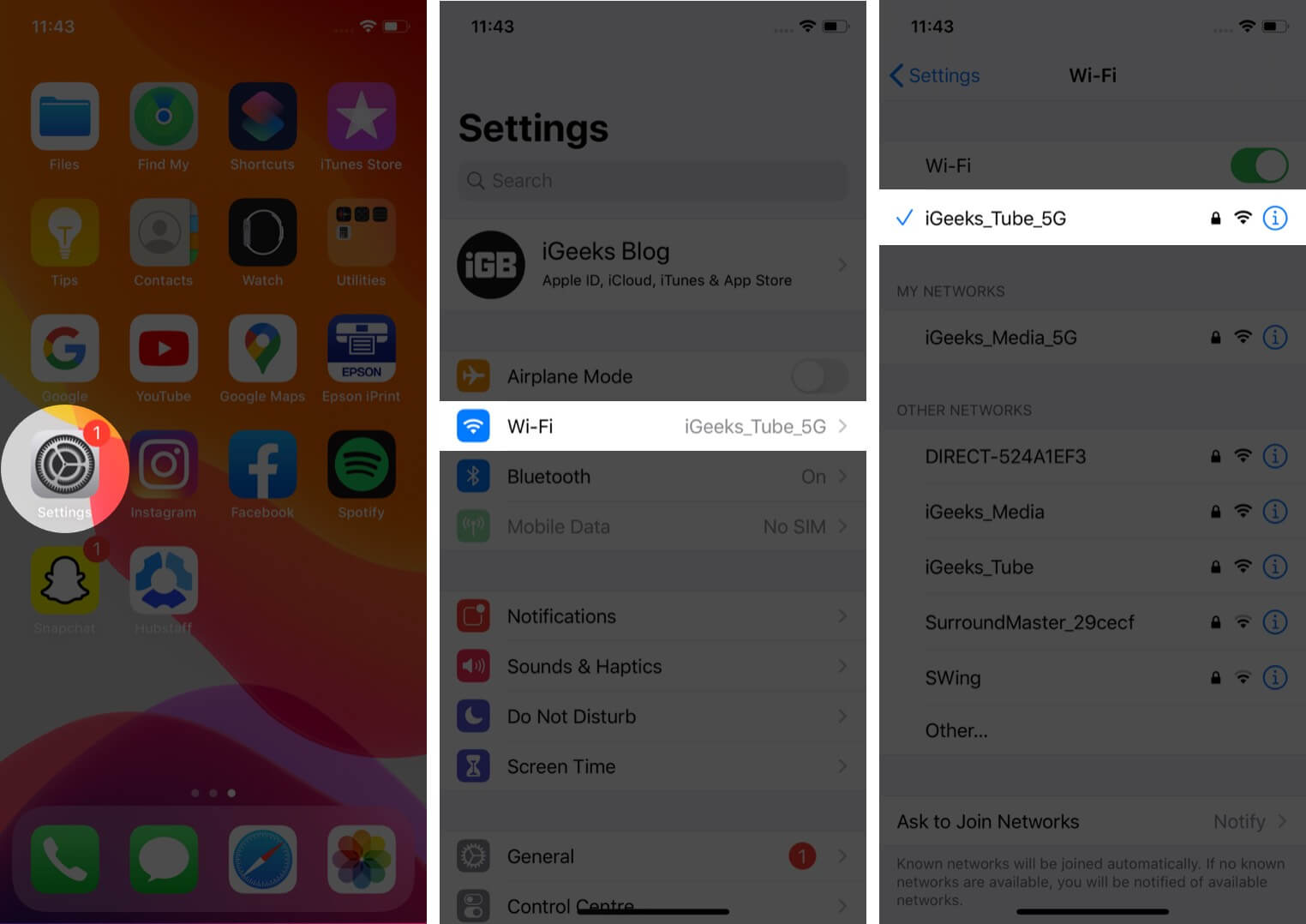
如果 Apple Music 服务器状态没有任何变化,您可以检查设备上的网络连接。Apple Music 无法下载音乐的主要原因之一是互联网连接问题。要检查这是否太弱甚至无法加载您的音乐库,您可以通过在设备上启动其他应用程序来测试它。如果情况相同,您可以切换到更稳定的 WiFi 或数据(对于移动用户),反之亦然。这可能有助于刷新您的信号和互联网连接。
相关话题:能否永久在没有 WiFi 或数据流量的情况下使用 Apple Music?
解决方案3.退出Apple Music并重新登录
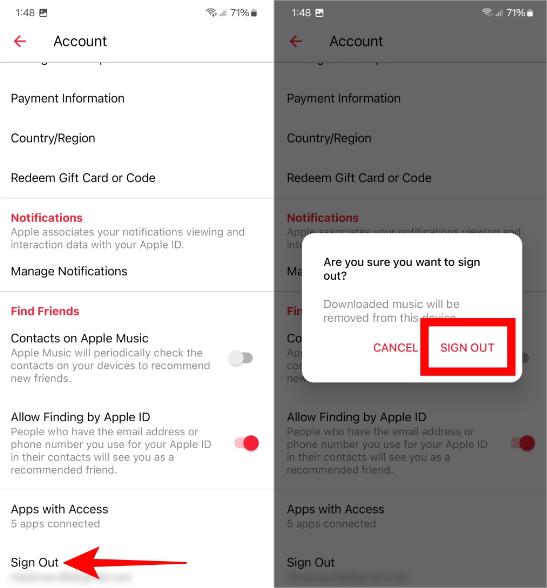
为什么即使您连接到稳定的 WiFi 或数据,Apple Music 也不会下载歌曲?有时,应用程序的错误登录会话会导致应用程序中的音乐下载问题。在这种情况下,通过在 Apple Music 应用程序中注销并重新登录您的帐户来解决这些问题。尝试这种方法对某些用户来说实际上非常有效。这里最好的事情是它非常简单且执行速度快。
解决方案4。 将Apple Music App更新到最新版本
Apple 一直在不断改进音乐应用,并发布了多个版本。每次更新都会带来一组新特性和功能,让用户受益匪浅。
要检查更新,您可以直接前往 App Store 或Google Play 商店,然后点击“更新”标签页。在这里,找到 Apple Music 应用,然后点击旁边的“更新”按钮即可获取最新版本。如果您使用的是 Windows 系统,请打开 Microsoft Store 检查更新。
解决方案5.更新您的设备操作系统
Apple Music 无法下载歌曲的另一个原因是您使用的设备的操作系统。Apple Music 应用程序可能会因旧操作系统版本与 Apple Music 应用程序之间的兼容性问题而崩溃。为了保持最佳性能和应用程序兼容性,保持移动设备上的系统为最新版本至关重要。
- iOS 的最新版本是 17,iPadOS 是 17。
- macOS 的最新版本是 14.2.1。
- tvOS 的最新版本是 17.2。
- watchOS 的最新版本是 10.2。
- 最新的Android版本是14。
解决方案6。检查设备的存储可用性
Apple Music 应用程序需要您设备中的一定空间才能正常运行。因此,如果剩余空间不足,则应为其创建更多空间。您可以从“设置”应用程序中检查存储空间的可用性。打开它后,查找“音乐”并选择旁边的“优化存储”按钮。最后,启用此功能以为传入的下载留出一些空间。
解决方案7。将Apple音乐歌曲永远保存在其他设备上
使用 Apple Music 应用程序时,您确实无法避免在使用过程中出现一些错误。其中一个例子就是 Apple Music 无法下载歌曲的问题。避免这种情况发生的最佳方法是停止使用音乐应用程序。好消息是,即使没有 Apple Music 应用程序,您也可以在专业音乐转换器的帮助下继续播放您喜欢的音乐。
将音乐文件保存到设备上后,您无需担心网络连接问题或应用程序崩溃等情况,因为您已经拥有备份,这些问题都将迎刃而解。说到这类操作,您可以使用AMusicSoft Apple Music Converter ,它不仅转换和下载功能强大,还能以 5 倍的速度移除 Apple Music 的 DRM 保护,并在转换后保留原歌曲的 ID 标签。
AMusicSoft Apple Music Converter 提供多种常用输出格式,包括 MP3、M4A、FLAC、WAV、AIFF、AAC 和 ALAC。歌曲转换为标准格式后,您可以轻松分享、编辑或传输。这样,您无需打开应用程序或将设备连接到互联网即可离线收听 Apple Music。例如,您可以在 PS4 、Alexa、Roku TV、Xbox One 等多种媒体设备上欣赏 Apple Music 歌曲。
步骤 1。 首先,您需要下载 AMusicSoft Apple Music Converter。这只需几秒钟。安装将自动进行。确保启动 AMusicSoft Apple Music Converter,以便开始使用它。
步骤 2。 然后,等待安装完成,以便您的音乐收藏完全加载。选择您要收听的歌曲进行下载。

步骤 3。 下一步是选择要使用的输出格式。然后分配一个文件夹来存储音乐文件输出。

步骤 4。 单击“转换”按钮。AMusicSoft Apple Music Converter 将帮助您以 5 倍速度批量转换 Apple Music,从而立即删除 DRM。

只需耐心等待该过程完成即可。现在您已在 Windows 或 Mac 计算机上下载了无 DRM 的音乐,您可以在任何音乐播放器上播放它们以供离线收听,或将转换后的歌曲传输到其他设备进行流式传输,例如智能电视、智能扬声器或便携式音乐播放器。
解决方案8.允许Apple Music通过防火墙
为什么 Apple Music 无法在我的计算机上下载歌曲?如果您设置了某种安全设置,例如防火墙,那么这可能会妨碍您访问 Apple Music。允许 Apple Music 通过防火墙设置可确保应用程序可以不间断地建立必要的连接。下面,您将了解如何在 Windows 和 Mac 上执行此操作。
在Windows上
步骤 1.在 Windows 搜索栏中,键入“防火墙和网络保护”,然后从搜索结果中打开该应用程序。
步骤 2。 选择“允许应用程序通过防火墙”选项>“更改设置”。
步骤 3:在应用列表中找到“Apple Music”,并勾选“专用网络”和“公用网络”的复选框。点击“确定”按钮保存更新后的防火墙设置。
在Mac上
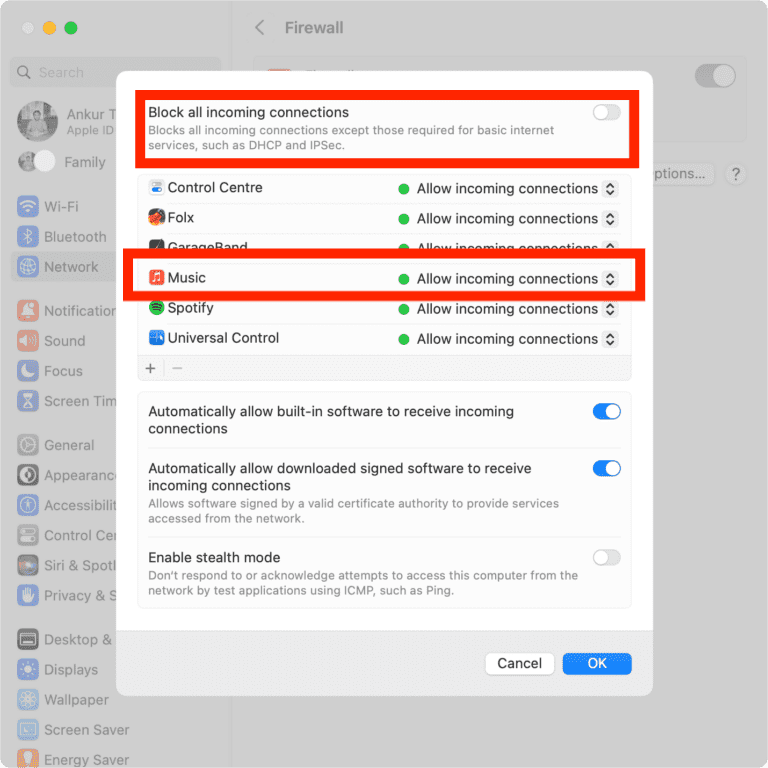
步骤 1。 在 macOS Ventura 及更高版本上打开“系统偏好设置”,然后导航到“网络”。在早期版本的 macOS 上,转到“系统偏好设置”>“安全和隐私”。
步骤 2.选择“防火墙”>“选项”,确保“阻止所有传入连接”已关闭。或者,您可以向下滚动到应用程序列表中找到 Apple Music,并将其设置为“允许传入连接”。
解决方案 9. 联系 Apple 支持
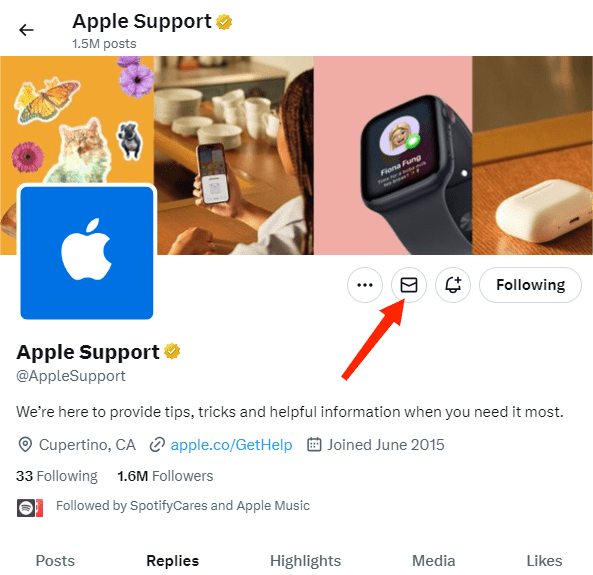
如果您已经尝试了所有建议的解决方法,那么我建议您向苹果公司寻求帮助。您可以向他们发送一份报告,详细描述您遇到的错误。您也可以访问苹果官方推特账号 @AppleSupport 反馈您的问题。
结语
如果存在某些触发因素,Apple Music 将不会下载歌曲。上文已列举了一些常见原因以及一些简单的解决方法。这个问题可能会不时出现,因此最好提前记下这些解决方法。另一方面,如果您希望在任何设备上无限播放歌曲,则需要使用AMusicSoft Apple Music Converter,您可以从其官方网站下载并安装。您只需使用浏览器即可访问该网站。
人们也读
 关于作者
关于作者
Robert Fabry 是一位热心的博主,也是一位热衷于技术的爱好者,也许他可以通过分享一些技巧来感染你。他还热爱音乐,并曾为 AMusicSoft 撰写过有关这些主题的文章。