如何在 Mac 上免费将 AAX 转换为 MP3?
在提供便利来帮助每个人的日常活动方面,技术产品永远不会使当今时代的人们赞叹不已。 它的例子之一就是有声读物的出现。
许多网站提供有声读物,但大多数都受数字版权管理 (DRM) 保护,难以访问。本文将介绍如何在 Mac 上将 AAX 文件转换为 MP3格式,方便您轻松收听、分享、访问和存储有声读物。
本文将探讨如何帮助您轻松便捷地在 Mac 上收听有声读物,并介绍在 Mac 上将AAX 文件转换为 MP3 的最佳工具。
目录第一部分:取消订阅后还能继续收听有声读物吗?第二部分:如何在 Mac 上将 Audible AAX 文件转换为 MP3?第三部分:如何在 Mac 上免费在线将 AAX 文件转换为 MP3?第四部分:总结
第1部分。取消后还能继续听有声读物吗?
如果您在某个销售或提供有声读物服务的在线平台上购买了会员资格,您可能想知道取消订阅后是否还能继续收听有声读物。其实,取消订阅不会影响您的任何权益,您仍然可以随时随地收听所有已购买的有声读物。
在取消会员资格时,您需要了解一些要点,例如在取消订阅时使用剩余的积分。 一些在线平台通过会员资格销售或使您能够收听有声读物,在会员资格取消后取消您的剩余积分。 但是,您仍然可以在取消目标日期之前使用它们,这样也不会浪费。
如果您在Audible.com上注册并想取消会员资格,请按以下步骤操作:
- 跳至“帐户详细信息”页面,您可以在“ Audible”网站上看到该页面。
- 现在,您可以单击“取消我的会员资格”,这将在“帐户设置”部分中显示。
- 您将按照屏幕上的逐步说明进行操作。
但是,由于技术限制或数字版权管理(DRM),有时您无法在某些设备上访问购买的有声读物。 这些可听书籍中的大多数都是AAX格式,因为它们只能在某些Microsoft Windows系统操作的计算机以及带有Mac操作系统的个人计算机中使用Apple iTunes打开,因此无法轻松访问。
如果没有 iTunes 应用,就无法在非苹果设备或个人电脑上轻松播放或访问这些有声读物。如果您想在其他设备上播放您喜爱的有声读物,并从 iTunes 下载它们,那么这篇文章将指导您如何将有声读物传输到任何设备。
第2部分。如何在Mac上将Audible AAX转换为MP3?
如果您正在寻找一种在 Mac 上轻松便捷地将 AAX 文件转换为 MP3 格式的方法,那么这款专业的转换器正是您的理想之选。AMusicSoft Apple Music Converter将为您解决在 Mac 上将 AAX 文件转换为 MP3 格式的所有难题,提供最快捷、最方便的解决方案。
AMusicSoft Apple Music Converter 是一款多功能专业转换器;只需几分钟,它就能满足您所有的转换需求。您只需三个简单的步骤即可转换一张专辑或整个播放列表,而无需花费您太多宝贵的时间。
它还可以帮助您消除所选媒体的数字版权管理保护或 DRM。它可以轻松地在 Mac 上将 AAX 转换为 MP3,并消除所有阻碍您方便地收听有声读物的技术限制。AMusicSoft Apple Music Converter 确实是通过歌曲和有声读物轻松进行即兴演奏和学习的神奇钥匙之一。
如何使用 AMusicSoft Apple Music Converter 在 Mac 上将 AAX 转换为 MP3?
AMusicSoft Apple Music Converter 也很容易理解,并且具有非常简单的界面,对用户来说非常友好。您只需遵循四个步骤即可在 Mac 上将 AAX 转换为 MP3。步骤如下:
让我们开始使用 AMusicSoft Apple Music Converter 的步骤。
步骤 1. 在桌面上启动 AMusicSoft Apple Music Converter 应用程序。
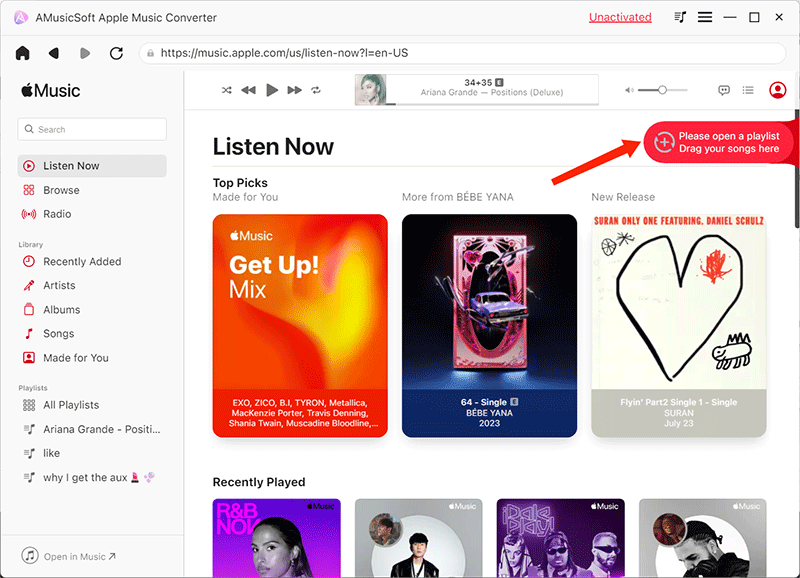
步骤2.选择要收听或转换的所有有声读物。
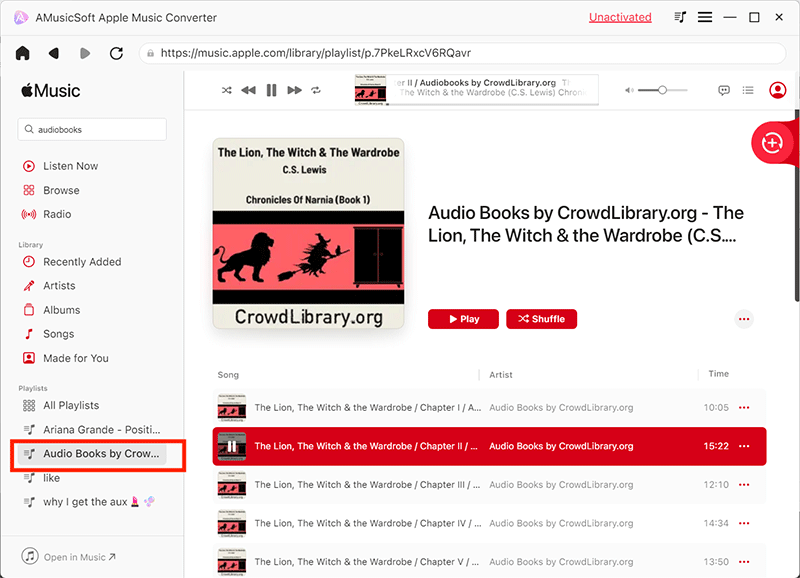
步骤3.选择MP3作为输出格式

步骤4.将鼠标悬停在转换按钮上,然后单击它。

- 在启动 AMusicSoft Apple Music Converter 之前,请确保您的 Apple iTunes 应用程序已关闭。
- 当您仍在使用 AMusicSoft Apple Music Converter 应用程序时,禁止自己在 iTunes 应用程序上执行任何进程。
第3部分。如何免费在线将Mac上的AAX转换为MP3?
搜索互联网时,还可以使用多种巧妙的方法将Mac上的AAX转换为MP3。 仅需具有非常稳定的Internet连接,即可避免整个转换过程中的任何中断。 让我们讨论一个在线转换器,您可以使用该转换器在Mac上将AAX转换为MP3。
在线音频转换器
它是一款非常知名且易于使用的在线音频转换器,可将输入格式转换为多种输出格式,例如 MP3。只需三个简单的步骤,即可将文件从Google 云端硬盘或 Dropbox 帐户直接上传到在线转换器的界面。以下是使用在线音频转换器的步骤。
步骤1.使用“打开文件”选项卡上传文件; 您可以直接从Google云端硬盘或Dropbox帐户中打开文件。
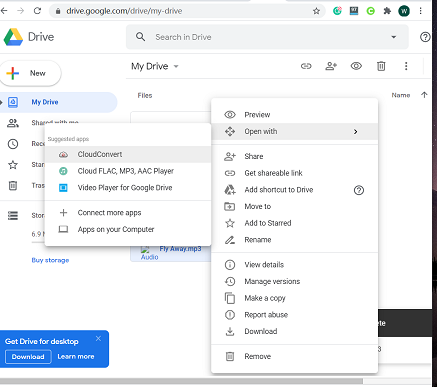
步骤2.选择所需的文件格式类型,因此在本例中,选择MP3。 您还可以根据自己的喜好或互联网连接来选择输出文件的质量。 还有其他选项,例如编辑曲目信息和高级设置,您可以在其中根据自己的喜好或个人风格来编辑文件。
步骤3.最后一步是单击“转换”按钮,您可以在界面的最后部分看到该按钮。
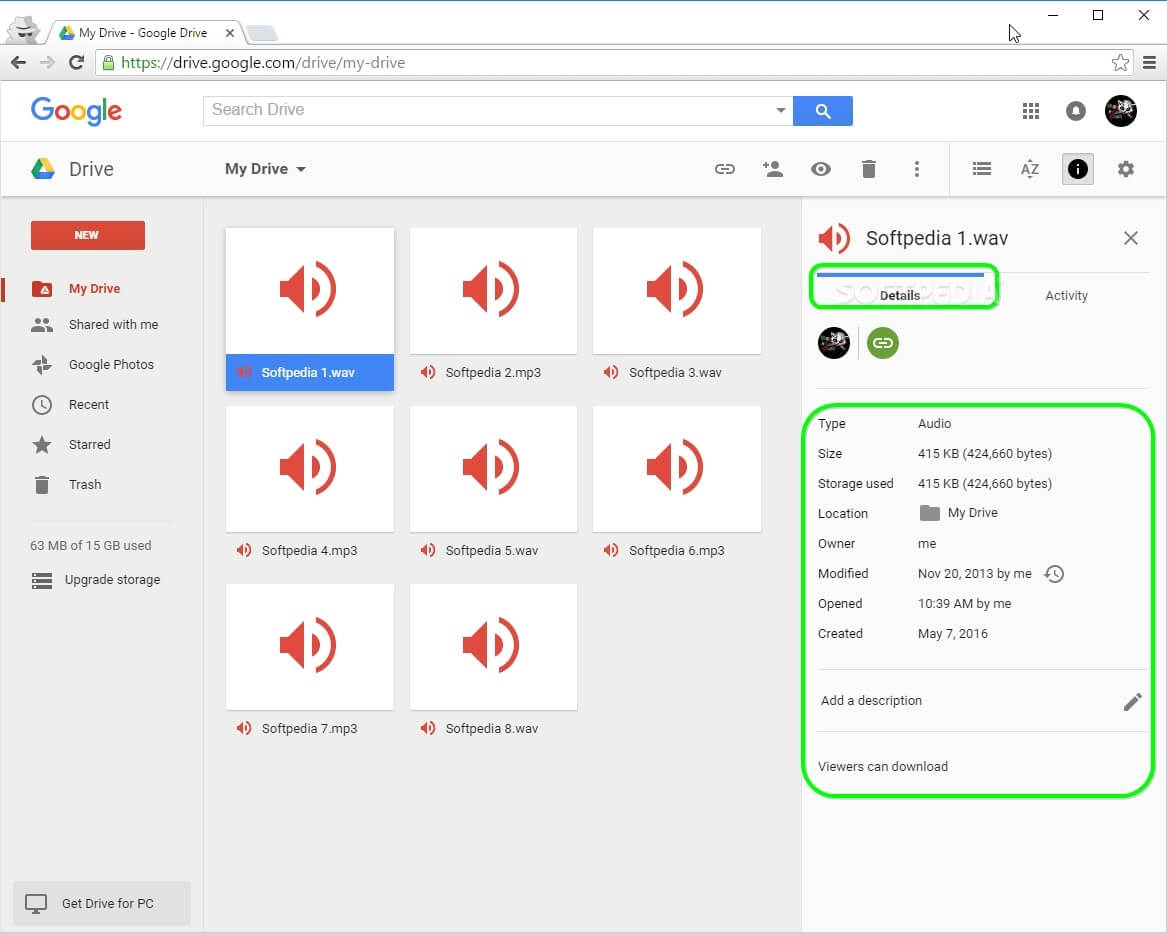
通过这三个简单的步骤,您现在可以随时随地欣赏喜欢的有声书。
根据不同的设备,有很多不同的格式可供选择,以满足不同的需求,您可以按照本指南转换 Apple Music 格式。
第4部分。
如果您想在 Mac 电脑上收听有声读物,有很多方法可供选择。MP3 文件格式非常通用,几乎可以兼容所有类型的设备。如果您想在 Mac 上将 AAX 文件转换为 MP3 格式,可以使用AMusicSoft Apple Music Converter和在线音频转换器等工具。
现在,您可以享受数百本有声读物,而不必担心技术限制或数字版权管理保护 (DRM)。AMusicSoft Apple Music Converter 非常有用,特别是对于那些想要节省大量金钱的人,您现在可以放弃每月需要支付的月度订阅费。
我们希望本文对您在Mac上将AAX转换为MP3的简便方法有所帮助。 现在,您可以随时随地轻松学习和欣赏书籍。
人们也读
 关于作者
关于作者
Robert Fabry 是一位热心的博主,也是一位热衷于技术的爱好者,也许他可以通过分享一些技巧来感染你。他还热爱音乐,并曾为 AMusicSoft 撰写过有关这些主题的文章。