如何将iTunes Audiobook转换为MP3格式
iTunes 上的有声读物只能在苹果设备上播放。这真的很烦人,尤其是在你想在车里听的时候。除非你连接 iPhone,否则不会有问题。但如果你的车只有普通的音频播放器呢?那么,你首先需要做的就是将iTunes 有声读物转换成 MP3 格式。
MP3是用于各种音频播放器的最佳文件格式。 本文将向您展示如何将iTunes转换为该特定文件格式,以便可以在非Apple设备上播放有声读物。
目录第一部分:什么是 iTunes 有声读物第二部分:使用 AMusicSoft Apple Music Converter 将 iTunes 有声读物转换为 MP3第三部分:使用 iTunes 将 iTunes 有声读物转换为 MP3第四部分:使用在线 Uniconverter 将 iTunes 有声读物转换为 MP3第五部分:结论
第1部分:什么是iTunes Audiobook
iTunes Store是有声读物的良好来源。 从iTunes Store购买有声读物的唯一问题是只能在Apple设备上播放。 iTunes是Apple的一项服务,这一点也就不足为奇了。
iTunes中的有声读物放在 受DRM保护的文件格式。 因此,这就是您无法播放(更不用说将它们传输到非Apple设备)的原因了。 您将不得不将它们转换为 无DRM的文件格式,例如MP3,以便能够播放除Apple之外的其他设备。
第 2 部分:使用 AMusicSoft Apple Music Converter 将 iTunes 有声读物转换为 MP3
如何将有声读物转换为 MP3 格式?借助各种程序,您可以轻松地将从 iTunes 购买的有声读物转换为 MP3 格式。您可以使用以下三种不同的方法将iTunes 中的有声读物转换为 MP3 格式。请查看以下方法。
最简单的方法是使用 AMusicSoft Apple Music Converter。它的功能远不止转换 Apple Music,还能转换有声读物。
使用 AMusicsoft Apple Music Converter 的好处在于它非常容易操作。您只需使用它就可以将 iTunes 有声读物转换为 MP3。与其他需要您启动 iTunes 的程序不同,此程序可以单独完成工作。AMusicSoft Apple Music Converter 只需几秒钟即可完成所有工作。以下步骤将向您展示如何使用它。
- 安装并启动 AMusicSoft Apple Music Converter
- 添加有声读物
- 选择MP3格式
- 下载有声读物的MP3版本
继续阅读下面的详细步骤。
步骤1。安装并启动AMusicSoft Apple Music Converter
下载 AMusicSoft Apple Music Converter 后,在计算机上安装并启动它。这只需几分钟即可完成。
第2步。添加有声读物
将光标移到 AMusicSoft Apple Music Converter 的左侧,然后单击有声读物。使用此特定工具的好处在于,您无需启动 iTunes。您可以从 AMusicSoft Apple Music Converter 添加有声读物。单击有声读物时,将出现一个列表。选择要转换为 MP3 的有声读物。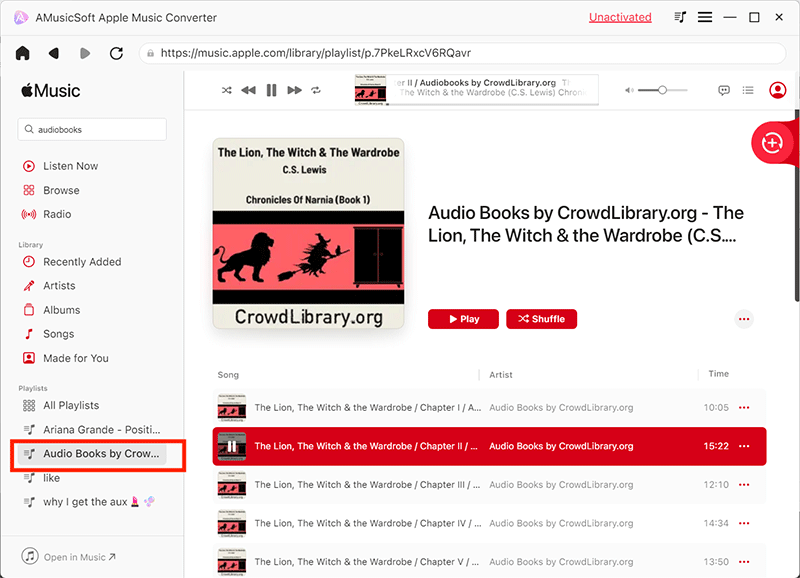
步骤3.选择MP3格式
转到“输出”设置区域,然后查找“输出”格式。 选择MP3文件格式作为您的输出格式。
步骤4.下载有声读物的MP3版本
确保为您的MP3有声读物输出选择目的地。 完成所有这些之后,您最终可以下载MP3有声读物。
第3部分:将iTunes Audiobook转换为MP3使用iTunes
您也可以使用iTunes将有声读物转换为MP3。 以下步骤将向您展示如何进行。
步骤1.在iTunes中转到“首选项”
打开iTunes。 将光标移到顶部菜单,然后单击“文件”选项卡旁边的“ iTunes”选项卡。 将会出现一个下拉菜单。 从下拉列表中选择首选项。
步骤2.打开“常规”窗口
一旦出现新窗口,请单击“常规”选项卡。 然后单击窗口下部的导入设置。
步骤3.选择MP3编码器
打开“导入设置”窗口后,在“导入使用”字段中选择“ MP3编码器”。 在“设置”字段上设置更高的比特率。 完成后,单击“确定”。
步骤4.将有声读物转换为M4A。
打开你的有声读物,右键单击,然后从下拉列表中选择“在 Finder 中显示”。按住 Command 和 I 键,将 iTunes 有声读物转换为 MP3 格式。这将弹出信息窗口。在窗口底部的“名称与扩展名”栏中,将文件扩展名更改为 M4A。
步骤5.创建一个MP3版本
转到M4A文件格式的有声读物并突出显示它。 然后转到顶部菜单上的“高级”,然后单击“创建MP3版本”。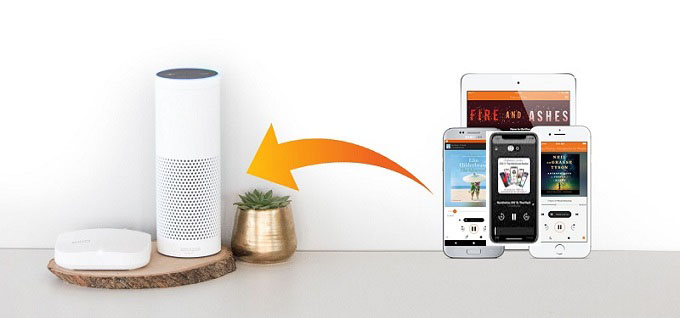
第4部分:使用在线Uniconverter将iTunes Audiobook转换为MP3
您还可以使用一些基于网络的程序。其中一款程序是名为 Media.io 的在线单位转换器。请查看以下步骤,了解如何使用它将iTunes 有声读物转换为 MP3 格式。
- 转到他们的网站。 您将获得将程序下载到桌面或将其添加为扩展程序的选项。 尽管如此,您也可以使用他们的在线工具。
- 向下滚动到主页以选择要使用的在线转换器。 选择音频转换器。
- 将您的有声读物拖放到页面上,或者您可以单击+号将其添加。 选择要输出的MP3格式。 然后点击转换
第5部分:结论
将 iTunes 有声读物转换为 MP3 格式是完全可行的。要说最简便的方法,AMUsicsoft Apple Music Converter 绝对是您的不二之选。它拥有友好的界面,您可以将 iTunes 有声读物转换为任何您喜欢的文件格式。您是否尝试过转换iTunes中的有声读物?如果尝试过,您是如何操作的呢?我们非常期待听到您对此的看法,欢迎与我们的读者分享。
人们也读
 关于作者
关于作者
Robert Fabry 是一位热心的博主,也是一位热衷于技术的爱好者,也许他可以通过分享一些技巧来感染你。他还热爱音乐,并曾为 AMusicSoft 撰写过有关这些主题的文章。