[已修复] 不支持受 DRM 保护的流
为什么我无法在 Windows 系统上打开从 Apple Music 下载的音乐,并弹出“不支持受 DRM 保护的流媒体”的错误提示?许多用户都对此问题感到疑惑,并正在寻找解决方案,以便让 Apple Music 的歌曲可以在任何设备上播放。
Apple Music 的所有媒体内容均受 Apple FairPlay(一种 DRM 技术)保护。因此,在非 Apple 设备上共享或传输 Apple Music 下载并不容易。如何修复您的设备不支持的受 DRM 保护的文件?请继续阅读,我们将提供多种方法来帮助您欣赏最想要的音乐文件,而无需担心任何技术限制。
目录第一部分:Apple Music 中的 DRM 是什么?第二部分:如何检查歌曲是否受 DRM 保护?第三部分:如何移除 Apple Music 中的 DRM 保护?第四部分:总结
第 1 部分:Apple Music 中的 DRM 是什么?
DRM 代表数字版权管理保护。创作者使用 DRM 来保护特定媒体文件的版权,防止盗版和未经授权的使用。例如,苹果公司使用名为 FairPlay 的 DRM 技术来阻止其版权资源的传播,从而遏制盗版,只允许授权设备播放其媒体内容。但自 2009 年起,苹果公司开始以无 DRM 格式提供 iTunes Store 的全部音乐目录。Apple Music 仍然使用 DRM 技术,以确保所有下载的音频和视频文件只能在苹果设备上播放或使用。
如果您在 Windows PC 上打开 Apple Music 音频文件时收到“不支持 DRM 保护的流”的消息,则意味着音乐播放器或媒体应用程序未经 Apple 授权。这很烦人,尤其是当您付费订阅 Apple Music 时,因为您无法完全控制合法购买的内容并最大化其广泛使用。
第 2 部分。如何检查您的歌曲是否受 DRM 保护?
为避免在播放Apple Music或 iTunes中的音乐时出现“不支持受 DRM 保护的流媒体”的错误消息,您可以检查设备上的歌曲是否受技术限制或 DRM 保护。
检查您的音频和视频文件是否受到保护
您可以轻松验证您的音频或视频文件是否受到任何技术限制或 DRM 的保护。您可以遵循以下两个简单步骤。
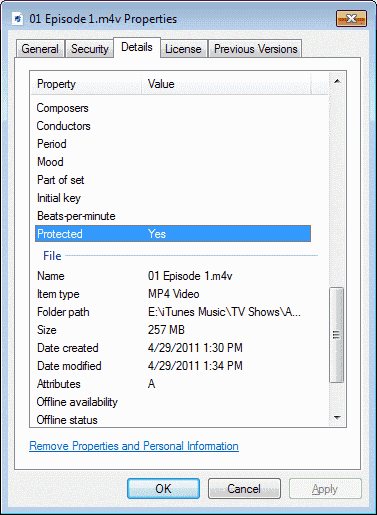
步骤 1.选择要检查的媒体文件,右键单击该文件,然后选择“属性”。
步骤 2.选择“详细信息”选项卡,并在类别中查找“受保护”。如果显示“是”,则表示该文件已受 DRM 保护。
检查您的 DVD 光盘是否受 DRM 保护
如果您从官方商店购买了 DVD 光盘,您可以检查该光盘是否已获得许可。 如果光盘已获得许可,则可以肯定其内容受 DRM 保护。 但是可以通过以下方式检查从任何来源购买或获得的光盘:
- 受保护 DVD 的内容似乎是专业制作的。
- 在电影的开头,您会看到版权声明。
- DVD 有几个片段,如预告片、角色和设置。
- 检查光盘轮毂上是否有版权铭文。
以上三个是一些最常见的媒体文件媒体,通常也受数字版权管理或 DRM 保护。 上述过程是您在遇到上述任何媒体格式时应该做的事情。
检查 iTunes 上的歌曲是否受 DRM 保护
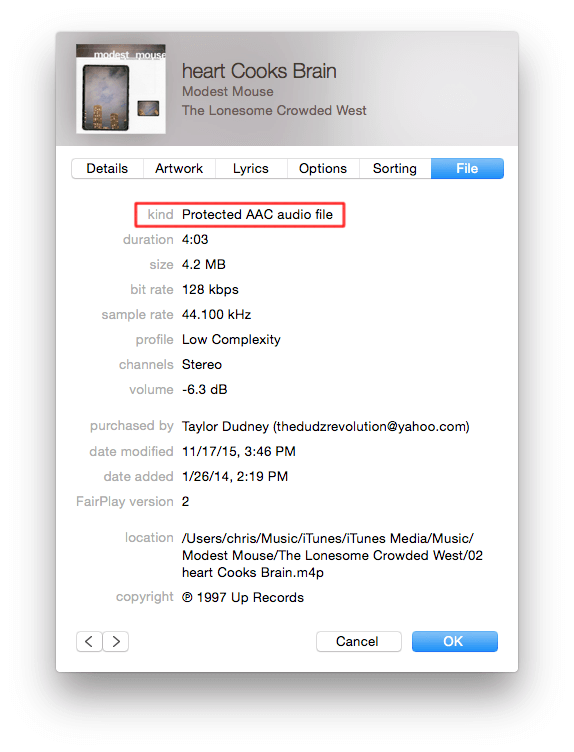
iTunes 提供无 DRM 和受 DRM 保护的文件。只有 2009 年之前购买的 iTunes 歌曲才有 DRM 版本。如何检查音频文件在 iTunes 中是否受到保护?只需右键单击您要查看的歌曲,然后单击“歌曲信息”>“文件”。如果歌曲受 DRM 保护,您将在“文件”部分看到“受保护的 AAC 音频文件”。
第 3 部分:如何从 Apple Music 中删除 DRM 保护?
如果您不想在 Windows 系统上遇到“不支持受 DRM 保护的流媒体”的错误提示,可以尝试使用专业转换器 AMusicSoft Apple Music Converter来解锁 DRM 并将 Apple Music 歌曲转换为主流格式。这款专业转换器功能强大,能够以 5 倍的速度帮助您移除 Apple Music 和iTunes 受保护文件的DRM ,并将无 DRM 保护的音乐转换为 MP3、MP4、AAC、M4A、FLAC、WAV 或其他主流格式文件,且音质无损。对于有声读物爱好者来说,它也是离线欣赏有声读物的绝佳方式,因为它还可以将 AAX 有声读物文件转换为 MP3格式,方便传输和分享。
转换完成后,AMusicSoft 软件还会保留下载的所有音乐元数据和 ID3 标签,包括标题、艺术家、曲目 ID 和专辑插图。有了这些信息,您就可以轻松管理音乐下载集。
第一步:要移除 Apple Music 的 DRM 保护并将其转换为 MP3 格式,请按照以下指南操作。在此之前,请下载最新版本的 AMusicSoft 软件并将其安装到您的 Windows 或 Mac 电脑上。
步骤 2:运行 AMusicSoft Apple Music Converter。程序将立即扫描您的音乐库。然后,您可以搜索想要移除 DRM 保护的 Apple Music 歌曲。只需将其拖到“+”按钮上,软件就会从 Apple Music 获取数据。

第三步: 由于该工具支持多种格式,因此在“输出格式”选项卡下,您可以选择 MP3 作为输出格式。确保还定义了保存转换后的音乐的输出路径或位置。

第三步: 最后一步是单击“转换”按钮开始转换所选音乐文件。几分钟后,您的计算机上就可以访问转换后的无 DRM 音乐。

只需三个简单步骤,即可享受无 DRM 文件,这些文件可轻松从一台设备传输到另一台设备。AMusicSoft Apple Music Converter 绝对值得一试!
第4部分。总结一切
我们很多人都喜欢音乐的陪伴,以某种方式改变我们的心情或帮助我们享受日常活动。这就是为什么遇到弹出窗口说您正在使用的媒体播放器不支持受 DRM 保护的流确实令人烦恼。这就像从来没有听过那些陪伴你度过每一天的歌曲一样令人沮丧。
使用像AMusicSoft Apple Music Converter这样的专业转换器真是太好了,它能帮助我们应对不断涌现的技术创新。我们期待您每天都能畅享自己最爱的歌曲,而无需担心任何技术限制、DRM 保护或烦人的弹窗广告。
人们也读
 关于作者
关于作者
Robert Fabry 是一位热心的博主,也是一位热衷于技术的爱好者,也许他可以通过分享一些技巧来感染你。他还热爱音乐,并曾为 AMusicSoft 撰写过有关这些主题的文章。