如何将 iTunes 音乐导出到 Android
iTunes 是一种非常流行的媒体播放器,尤其是对于 Apple 用户。 它的功能不仅限于媒体播放器,而且还用作访问 iTunes 商店的一种方式,以便人们可以在市场上购买或下载他们喜欢的歌曲。
但是,如果您突然决定探索 Android 设备,尤其是智能手机,因为如今电子产品之间的竞争越来越激烈,而您又担心自己已经在iTunes上投入的收藏,那该怎么办呢?
您现在可能开始想知道是否有办法将 iTunes 音乐导出到 Android设备,以及这是否可行。由于 iTunes 是苹果公司的产品,而非 Android 系统,我们都知道 iTunes 在 Android 系统上无法使用。但这并不意味着您对此束手无策。幸运的是,借助各种工具,您可以找到将 iTunes 音乐导出到 Android 设备的解决方案。
在这篇文章中,我们将讨论如何将 iTunes 导出到 Android 的分步方法。 所以,请继续阅读,因为我们已经涵盖了您。 那你还在等什么? 让我们开始。
目录第一部分:如何在安卓设备上安装 iTunes?第二部分:通过 USB 将 iTunes 复制到安卓设备第三部分:使用 Google Play Music 将 iTunes 音乐导出到安卓设备第四部分:如何将我的 iTunes 音乐导入安卓手机?第五部分:使用 DoubleTwist 将 iTunes 音乐同步到安卓设备第六部分:总结!
第 1 部分。您可以在 Android 上安装 iTunes 吗?
对于那些想知道是否可以在 android 上安装 iTunes 的人,就像我之前提到的,不幸的是,iTunes App 本身仍然无法在 Android 上使用,我们不确定何时或是否仍然会发生。 但是,不要因为我们有好消息要告诉您而放弃希望并振作起来!
即使你无法在安卓设备上安装 iTunes,得益于各种工具的开发,你仍然可以将 iTunes 音乐导出到安卓手机或其他安卓设备。除了 iTunes,Apple Music 也可以导出到安卓设备。那么,你是不是很想知道如何将 iTunes 音乐导出到安卓设备呢?
实际上,我在这里列出了四种将 iTunes 音乐导出到 Android 设备的方法。那么,这些方法是什么呢?第一种方法是使用 USB 数据线将 iTunes 复制到 Android 设备;第二种方法是将 iTunes 音乐导出到 Google Play Music;第三种方法是使用专业工具;最后一种方法是使用DoubleTwist将 iTunes 同步到 Android 设备。
如果这些方法听起来势不可挡,请不要担心,我将在接下来的部分中为您提供分步说明或指南,这样您就永远不会迷路。 你准备好去了解了吗? 然后继续阅读这篇文章。
第 2 部分。 通过 USB 将 iTunes 复制到 Android
我们将要讨论的第一种方法是最常用、也可以说是技术难度较低的将 iTunes 音乐导出到安卓设备的方法之一:使用USB 数据线手动将 iTunes 音乐文件传输到电脑的 iTunes 媒体文件夹,然后再传输到安卓手机。那么,具体该如何操作呢?以下列出了您可以按照的简单步骤。
- 首先,您需要创建一个将在您的桌面上可见的新文件夹。
- 接下来,通过将音乐文件复制到新创建的文件夹来传输它们。
- 然后,使用您的 USB 电缆,将您的 Android 设备连接到您的个人计算机。 更改您的手机设置,以便您可以开始传输文件。
- 使用您的个人计算机查看您的 Android 设备存储,然后您可以拖放或复制粘贴音乐文件夹。
但请注意,此方法仅适用于没有保护的 iTunes Music,这意味着并非您库中列出的所有音乐都可以传输,因为我们大多数人都知道 iTunes 和 Apple Music 中的曲目具有 DRM防止它被轻易共享的保护。
第 3 部分。 使用 Google Play 音乐将 iTunes 音乐导出到 Android
将 iTunes 音乐导出到 Android 的另一种方法是通过 Google Play 音乐。 为了让您大致了解什么是 Google Play 音乐,它是一种音乐流媒体服务,已安装在您的 Android 设备上。 这款 Android 音乐应用可以让用户完全免费上传大约 50,000 首歌曲。
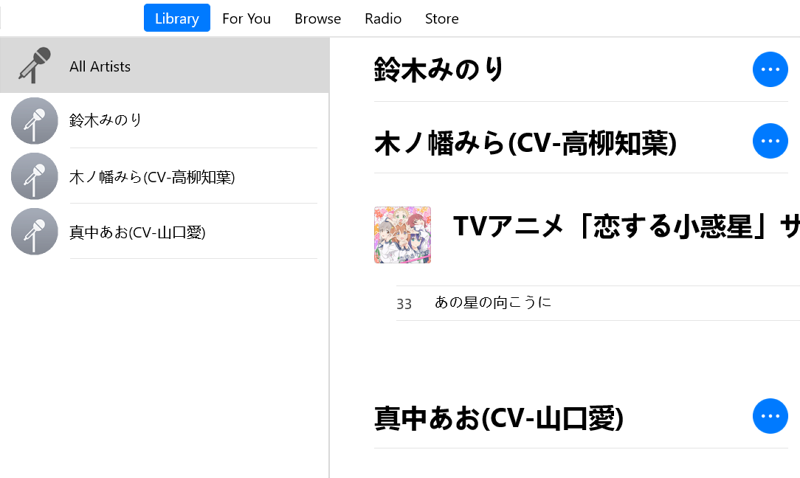
通过使用这种方法,您上传到 Google Play 音乐的 iTunes 音乐也可以在云中访问,因此,在我忘记之前,您将需要使用此方法连接互联网,以便您可以将歌曲上传到 Google Play 音乐。 因此,如果您想尝试这种方法,请参考我在下面提供的以下步骤:
- 首先,在您的个人计算机上下载并安装 Google Play 音乐管理器。
- 然后,安装后启动 Google Play 音乐。
- 安装该应用程序时,您可以选择将歌曲上传到 Google Play。
- 选择 iTunes 并完成其余的设置。
- 完成后,只需等到程序完成将您的所有播放列表上传到 Google Play 音乐即可。
- 上传完成后,您现在可以检查您的 Android 设备上是否安装了 Google Play 音乐,以查看您从 iTunes 音乐库上传的歌曲。 您现在还可以选择下载歌曲,这样即使您离线也可以收听。
第 4 部分。如何在我的 Android 手机上获取我的 iTunes 音乐?
以上介绍了将 iTunes 音乐导出到 Android 的方法,现在我将介绍如何在 Android 手机上获取 iTunes 音乐。其中一种方法是使用一款名为AMusicSoft Apple Music Converter 的专用工具。那么,这款软件的主要功能有哪些呢?
AMusicSoft Apple Music 转换器允许您从 iTunes 或 Apple Music 下载歌曲。此外,该工具还支持将歌曲转换为您喜欢的任何格式,例如 MP3、FLAC、WAV 等。更重要的是,它还具备移除歌曲 FairPlay 保护的功能,这意味着通过移除歌曲的加密 DRM,您可以自由地将歌曲传输到包括安卓手机在内的任何设备并进行播放。
除此之外,您还可以永远保留转换后的歌曲,而无需担心订阅。 听起来很神奇吧? 您不必担心转换后的歌曲的质量,因为此工具从其源头保持 100% 的质量,而且转换不需要花费太多时间,因为它具有 16 倍的转换速度。
听起来很神奇吧? 如果您想拥有此工具,只需访问他们的官方网站下载安装程序即可。 现在您已经将它安装在您的计算机上,只需按照以下步骤操作如何使用此方法将 iTunes 音乐导出到 Apple:
步骤 1 选择 iTunes 或 Apple Music Songs M4P 文件。
启动该软件后,它会自动扫描您的音乐库。 扫描完成后,您可以添加要转换的歌曲。
步骤 2 选择输出格式
添加歌曲后,您现在可以选择您喜欢的格式。 在我们的例子中,我们将使用 MP3,因为它适用于 Android。

第 3 步开始转换过程
只需单击“转换”按钮即可开始转换您选择的 Apple Music 或 iTunes 曲目。 完成后,您可以检查转换后的部分。

第 4 步使用转换后的音乐在 Android 设备上导出
最后,您可以开始使用 USB 数据线将转换后的歌曲从计算机传输到 Android 手机。
第 5 部分。 使用 DoubleTwist 将 iTunes 音乐同步到 Android
除了上述方式,还有一个第三方程序,您也可以使用它来将 iTunes 音乐导出到 Android。 这些程序之一是 doubleTwist。 DoubleTwist 是一款具有同步音乐功能的媒体播放器,可以帮助您解决此问题。
那么,如何使用 doubleTwist 将 iTunes 同步到 Android,请参阅以下步骤:
- 首先,安装 doubleTwist 然后在您的计算机上运行它。
- 接下来,启用您的 USB 大容量存储模式并将您拥有的 Android 设备连接到您的计算机。
- 它会自动识别您的设备,并会激活一个窗口进行同步。
- 然后,在 doubleTwist 的“音乐”选项卡上,通过在“同步音乐”旁边打勾,开始选择要同步到手机的所有媒体文件。
- 选择歌曲后,只需单击位于屏幕右下方的立即同步按钮即可开始将这些文件传输到您的 Android 手机。
第 6 部分。总结一切!
即使 iTunes 在 Android 手机上不可用,您仍然可以使用一些方法和方法将 iTunes 音乐导出到 Android,我们在这篇文章中讨论了所有内容。 我希望我提供的这个简单指南可以帮助您完全访问您的 iTunes 音乐,这样即使您使用的是 Android 手机,您也可以继续聆听和欣赏所有音乐曲目。
人们也读
 关于作者
关于作者
Robert Fabry 是一位热心的博主,也是一位热衷于技术的爱好者,也许他可以通过分享一些技巧来感染你。他还热爱音乐,并曾为 AMusicSoft 撰写过有关这些主题的文章。