如何让 Alexa 播放我的 iTunes 音乐?解决了!
如果您熟悉苹果设备上的 Siri 功能,那么理解 Alexa 的工作原理就容易多了。Siri 可以应用于许多服务,这不禁让我们好奇 Alexa 是否也能做到同样的事情。本文将解答“如何让 Alexa 播放我的 iTunes 音乐”这个问题,探讨 Alexa 是否能够播放我的 iTunes 音乐,以及是否有简便的方法可以实现这一目标。
下面让我们看看“如何让 Alexa 播放我的 iTunes 音乐”的最佳方法。 确保选择其中哪一个对您来说最容易使用,同时会给您最好的结果。
目录第一部分:Alexa 可以访问我的 iTunes 音乐吗?第二部分:如何将我的 iTunes 音乐连接到 Alexa?第三部分:如何让 Alexa 播放 iTunes 音乐?【推荐】第四部分:总结
第 1 部分。 Alexa 可以访问我的 iTunes 音乐吗?
我们这篇文章的主要目标是回答“我如何让 Alexa 播放我的 iTunes 音乐”的问题。 但在我们开始之前,让我们先快速了解一下 Alexa 是什么类型的工具。
Alexa是亚马逊的产品,它是一款人工智能语音助手,能够执行用户发出的指令。该设备利用云服务器为用户提供更高效的服务。要使用Alexa,您的设备必须连接到互联网。除了您当前使用的设备外,只要其他设备已连接到Alexa,您也可以在其他设备上使用该工具。
Alexa可以提供很多服务。 这些包括接听电话、播放音乐、在您的设备上启动应用程序、播放节目、创建购物需求列表、监控天气更新、设置警报和时间表等。 所以,现在回答这个问题,“我如何让 Alexa 播放我的 iTunes 音乐”,谢天谢地,答案是肯定的。
如前所述,要有效使用 Alexa,您必须有互联网连接,这与 iTunes Music 相同,此外还有订阅。 如果您已经使用 iTunes 这么长时间并且已经策划了自己的音乐收藏,那么您可以开始通过 Amazon Alexa 欣赏音乐。
在下一节中,将列出并详细解释您可能使用的所有可能方法。
第 2 部分。如何将我的 iTunes 音乐连接到 Alexa?
针对“我如何让 Alexa 播放我的 iTunes 音乐”的解决方案将在下面进行说明。 您可以选择其中任何一种方式来无限地享受 iTunes 音乐。
选项 1:通过蓝牙连接使用智能扬声器
将 iTunes 音乐连接到 Alexa 的一种方法是通过蓝牙连接,只要您有资源,您就可以随时免费使用。 如果音乐文件已保存并准备好进行流式传输,请按照以下指南开始。
- 在您的设备上,可以是计算机或移动设备,首先直接进入“设置”选项卡。
- 在那之后,告诉 Alexa 这些相同的词,“连接到新的蓝牙设备”。
- 完成后,将显示可用设备列表,您必须在其中选择您正在使用的智能扬声器。
- 现在,转到您的 iTunes 应用程序并选择您希望在智能扬声器上播放的任何专辑或播放列表。
如果您已经完成了您选择的所有音乐文件的流式传输,您还可以使用 Alexa 断开设备连接。 为此,只需说出这些话,“Alexa,与我的设备断开连接”。
选项 2:将默认流媒体服务设置为 Apple Music
下一个可能享受“如何让 Alexa 播放我的 iTunes 音乐”过程的最佳方法是使用 Apple Music 应用程序。 请参阅以下步骤,然后开始流式传输。
在您的设备上启动 Alexa 应用程序
- 首先在您使用的设备上下载 Alexa 应用程序。 在 iOS 和 Android 设备上都有一个引入的应用程序。
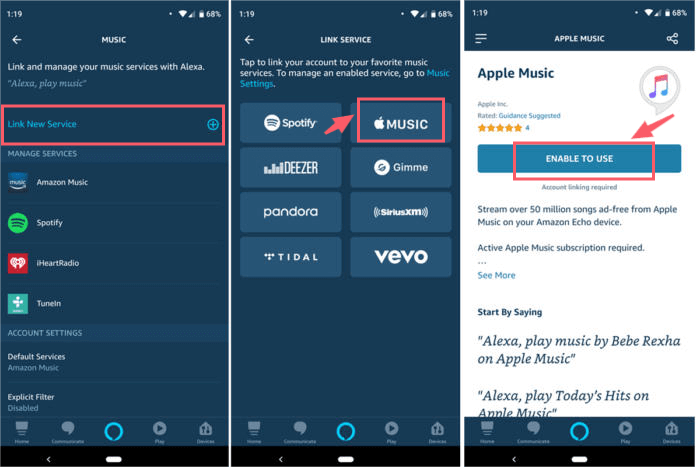
- 选择更多按钮并进入设置页面并选择“音乐和播客”。
- 执行此操作后,您将看到“链接新服务”选项。 单击此处以连接您的 Apple Music 应用程序。
- 在屏幕上出现的可用服务中,选择“Apple Music”的标志。 这将开始下载连接到 Apple Music 的所有必要文件和服务。 一切正常后,点击“启用使用”按钮。 请注意,您必须拥有有效的 Apple Music 订阅才能继续该过程。
- 现在对于最后一步,您必须向 Alexa 发出信号以开始在所选的新服务上运行。 为此,您必须使用您的帐户登录。 接下来将要求您提供 Apple Music 帐户凭据,包括您的密码和 Apple ID 或用户名。
- 如果你完成了,点击“完成”按钮。
设置默认流媒体服务
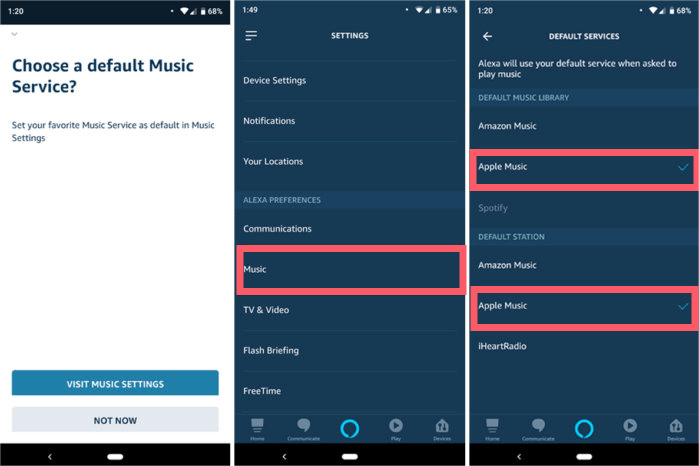
要在每次使用 Alexa 时始终播放 Apple Music,您可以选择将 Apple Music 作为默认的流媒体服务应用程序。 这很容易,只需简单的步骤即可。 请参阅下面的列表。
- 再次在“设置”页面上,导航到“默认服务”部分。
- 单击此选项可显示成功连接的所有可用服务。
- 从弹出列表中选择 Apple Music 服务。
就是这样! 您刚刚将 Apple Music 作为设备上的默认流媒体应用。
通过 Alexa 播放 Apple Music
在前面的部分中,我们已经解决了用户可能会采取哪些方法来响应“我如何让 Alexa 播放我的 iTunes 音乐”。 那么现在,让我们看看如何正确使用 Amazon Alexa 播放 Apple Music 文件。
如前所述,您可以使用 Apple Music 和Spotify等任何流媒体服务,但您并不局限于这些服务。您还可以通过 Alexa 访问计算机上本地存储的所有音乐文件。当然,要成功做到这一点,您必须能够说出 Alexa 可以理解和接受的正确关键词。
- 首先,说“Alexa”这个词。
- 使用您希望完成的命令执行此操作。 说到这,你可以试试“Alexa,播放(歌曲名称)”或“Alexa,播放(您喜欢的艺术家姓名)专辑”。
对于此步骤,您第一次尝试可能不会成功,但您始终可以再次尝试多次,直到该命令已经开始工作。 此外,您必须记住,这对于每项服务都不相同。 它可能适用于某些服务,但也可能不适用于某些服务。
第 3 部分。 如何让 Alexa 播放 iTunes 音乐? [推荐]
除了上述方法之外,还有另一种方法可以让 Alexa 播放我的 iTunes 音乐。您可以下载想要的歌曲并将其保存为本地文件到电脑上。但这并非直接操作,因为 Apple Music 或 iTunes 音乐文件受 DRM 保护。正因如此,您需要使用第三方软件,例如AMusicSoft Apple Music Converter。接下来,我们将详细介绍这款工具。
什么是 AMusicSoft Apple Music Converter?
AMusicSoft Apple Music Converter 是一款专业的音乐转换工具,支持下载和转换功能。它还能轻松移除音乐文件的 DRM 保护,从而确保后续操作顺利进行。AMusicSoft 支持的输出格式大多可在多种设备上播放,包括 MP3、WAV、FLAC、AAC、M4A 和 AC3。
所有转换后的歌曲均保证拥有最佳音质。这款软件还拥有16倍速转换功能,让您在几分钟内即可无损转换您喜爱的歌单。告别漫长的等待!此外,AMusicSoft 非常易于使用。借助 AMusicSoft,除了 Alexa 之外,您还可以将 iTunes 和 Apple Music 的内容分享到 Roku 电视或其他设备上。
使用 AMusicSoft Apple Music Converter 应遵循哪些步骤?
我们将展示如何使用 AMusicSoft Apple Music Converter 让 Alexa 播放我的 iTunes 音乐的过程。
步骤1:前往AMusicSoft官方网站并下载Apple Music Converter应用程序。
第 2 步:然后,通过在您想要的每首歌曲标题之前的迷你框上打勾来添加您想要的所有歌曲。

第 3 步:选择要使用的输出格式和保存转换后文件的目标文件夹。

第 4 步:点击转换按钮并开始转换过程。

第 5 步:导航到上面的已转换选项卡并检查您选择进行转换的歌曲的进度。
现在,将所有转换后的歌曲下载到您的计算机上,并将它们保存为计算机上的本地文件。
部分4。 概要
关于“如何让 Alexa 播放我的 iTunes 音乐”这个问题,答案显而易见,这完全可行,而且有很多方法可以尝试。希望以上讨论对您了解如何让 Alexa 播放我的 iTunes 音乐有所帮助。其中,AMusicSoft Apple Music Converter是最佳选择。这款工具非常易用,效果也非常好。
人们也读
 关于作者
关于作者
Robert Fabry 是一位热心的博主,也是一位热衷于技术的爱好者,也许他可以通过分享一些技巧来感染你。他还热爱音乐,并曾为 AMusicSoft 撰写过有关这些主题的文章。