如何查找 Apple Music Replay 并离线下载?
你是否曾好奇过自己在 Apple Music 上播放次数最多的歌曲?或许你渴望探索自己的音乐之旅,重温那些最爱的旋律。别再犹豫了!本文将指导你如何找到你的 Apple Music Replay 歌单。这项功能能够揭示你的个人音乐聆听习惯,并为你量身打造一份精选歌单。无论你是想重温旧日时光,还是想了解自己当前的音乐喜好,我们的分步指南都能助你轻松驾驭 Apple Music Replay 的强大功能。加入我们,一起揭开它的秘密,重拾你的音乐记忆吧!
目录第一部分:什么是 Apple Music Replay?第二部分:如何查找和查看 Apple Music Replay(移动设备和 Mac)第三部分:额外提示:将 Apple Music Replay 播放列表下载为 MP3 格式第四部分:为什么我的 Apple Music Replay 没有显示?第五部分:结论
第 1 部分。 什么是 Apple Music Replay?
Apple Music Replay 是 Apple Music 提供的一项功能,让用户可以深入回顾自己的音乐收听历史,发现年度最爱的歌曲、歌手和专辑。它本质上是根据你过去一年的收听习惯,生成一份回顾性歌单。Apple Music Replay 为你呈现音乐之旅的精彩瞬间,展示那些最能引起你共鸣的歌曲。
此功能会考虑您播放特定歌曲、专辑或艺术家的次数,从而创建您播放次数最多的内容的排名列表。它还会突出显示其他统计数据,例如您最喜欢的流派以及您花在听音乐上的时间。Apple Music Replay 提供动态和交互式体验,让您可以探索不同时间段(包括当前年份和前几年)的喜爱音乐。
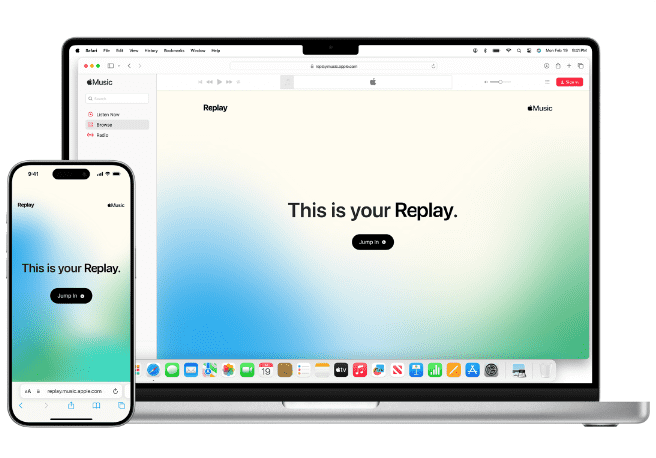
Apple Music Replay 的美妙之处在于它能够捕捉和保存您不断变化的音乐偏好,让您重新发现旧爱或探索新的音乐领域。它通过您自己的配乐提供个性化的旅程,使其成为音乐爱好者反思自己的品味、与朋友分享他们最喜欢的曲目甚至根据他们的 Apple Music Replay 数据创建自定义播放列表的引人入胜的工具。您如何找到您的 Apple Music Replay?让我们进入下一部分!
第 2 部分。 如何查找和查看 Apple Music Replay(移动和 Mac)
可以在移动设备 (iOS) 和 Mac 电脑上查找和查看 Apple Music Replay。让我们探索如何在每个平台上查找 Apple Music 重播的过程:
移动设备(iOS 和 Android):
以下是如何在移动设备上找到 Apple Music 重播的方法:
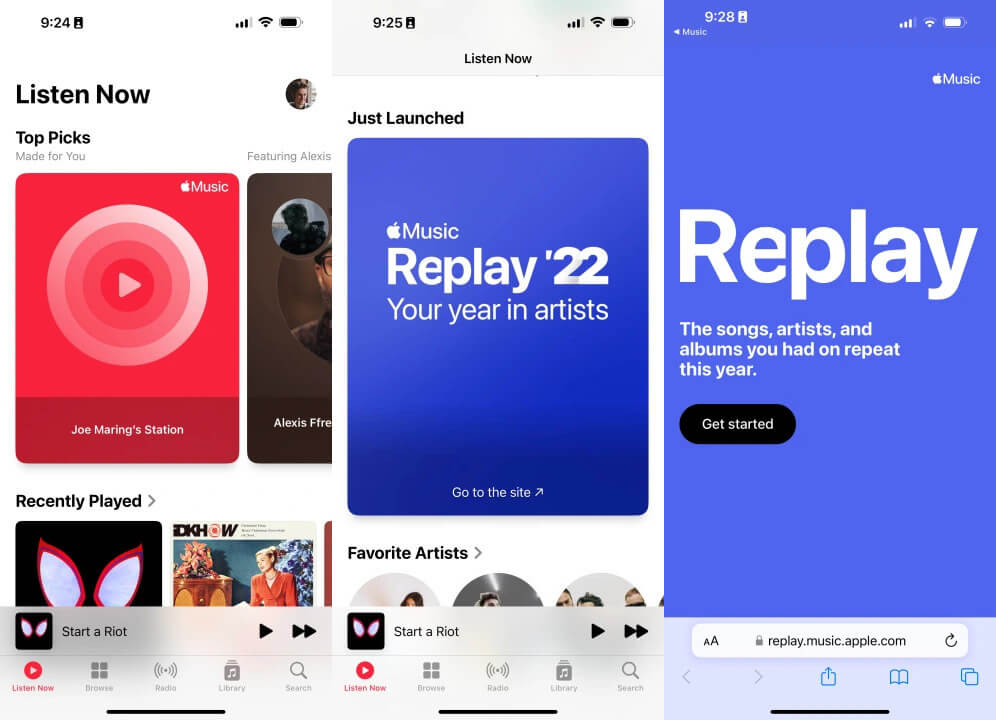
- 首先在 iPhone 或 Android 手机上打开 Apple Music 应用。
- 应用程序打开后,请将注意力集中到屏幕底部,那里有一个导航栏。找到并点击此栏中的“立即收听”标签。
- 当你进入“立即收听”部分时,开始向下滚动内容,直到你遇到名为“从你的音乐年中获得灵感”的特定部分。在这里,你可以期待找到一个有趣的功能,即 Apple Music 卡的重播功能。
- 要访问您的重播体验并发现有关您的音乐偏好的大量有价值的信息,只需点击 Apple Music 卡的重播功能即可。一旦访问,此功能将向您提供全面的详细信息,包括您的热门歌曲、专辑和其他值得注意的见解。
苹果:
以下是如何在 Mac 上找到 Apple Music Replay 的方法,请按照以下步骤操作:
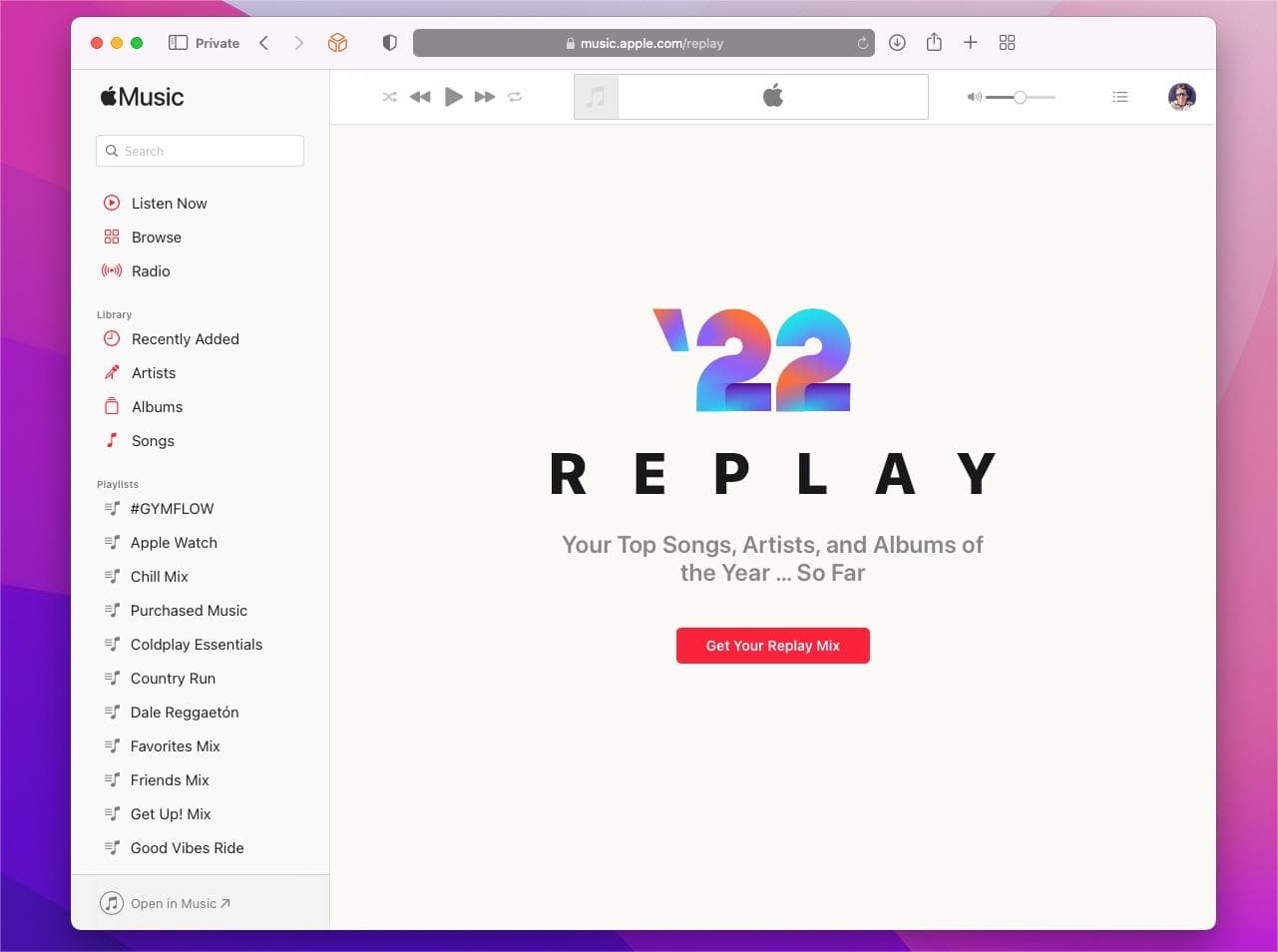
- 首先在 Mac 电脑上启动 Apple Music 应用程序,即可进入无限的音乐世界。
- 导航至顶部导航栏并找到“为您推荐”标签。单击即可查看根据您的音乐品味量身定制的个性化推荐。
- 向下滚动“为你推荐”部分,直到你进入一个非常吸引人的区域,标题为“从你音乐的一年中获得灵感”。请留意此部分中的 Apple Music 卡重播功能。
- 当你发现 Apple Music 卡片上的重播功能时,请抓住机会点击它。这样,你将解锁专门为你精心挑选的音乐记忆宝库,包括你最喜爱的曲目、专辑和启发性的统计数据。
无论您使用的是移动设备还是 Mac 电脑,访问 Apple Music Replay 都可以让您踏上跨越不同时间范围的迷人旅程。沉浸在今年的音乐亮点中,或回忆塑造前几年的旋律。
此外,您还可以随时与朋友分享您的音乐之旅,制作个性化的播放列表,并享受深入了解您独特的音乐历史所带来的迷人怀旧之情。
第3部分。额外提示:将Apple Music Replay播放列表下载到MP3
我们知道您如何找到您的 Apple Music Replay。如果您真的喜欢这些歌曲,您可以将它们下载到媒体播放器并永久保存。但只有您订阅了该服务,才能下载 Apple Music Replay 播放列表。歌曲受 DRM 保护,您也无法下载音乐以在其他设备上播放。所以,让我给你另一种方式来欣赏 Replay Apple Music 列表中的曲目。
我们推荐使用AMusicSoft Apple Music Converter,因为它能轻松移除 Apple Music歌曲的 DRM 保护,让您可以在任何设备上永久播放这些音乐文件。此外,它还能保证极佳的音质,与原版音乐毫无差别。它甚至支持 MP3、FLAC、WAV、AAC、AC3 和 M4A 等多种格式。所有这些格式都可以在您拥有的所有设备上轻松播放。即使您的设备上没有安装 Apple Music 应用,您也可以通过任何音乐播放器欣赏音乐。
只需单击“免费下载”按钮即可在 Windows 或 Mac 计算机上下载并安装此功能强大的软件。使用 AMusicSoft Apple Music Converter 下载 Apple Music Replay 播放列表,以便在任何设备上播放。
如何使用 AMusicSoft Apple Music Converter:
步骤 1:在您的 Mac 或 Windows 电脑上运行 AMusicSoft Apple Music Converter。按照屏幕上的说明使用您的 Apple ID 登录,程序将自动扫描您所有的 Apple Music 曲目。将 Apple Music Replay 播放列表中的音乐文件拖放到转换器中。

步骤 2.选择转换格式并指定输出文件夹。

步骤 3:完成以上步骤后,您可以点击屏幕右下角的“转换”按钮。转换完成后,转换后的歌曲将显示在“已完成”标签页中。

第4部分。为什么我的Apple Music Replay没有显示?
如何找到 Apple Music Replay 的步骤很简单。但有时您在查找 Apple Music Replay 时仍会遇到一些问题。如果您遇到 Apple Music Replay 无法显示的烦恼,您并不孤单。您无法访问 Apple Music Replay 的原因可能有多种。让我们来探讨一些可能的解释:
- 时间限制:Apple Music Replay 通常在年底(大约 12 月)推出。如果你想在年初找到它,可能还无法使用。耐心是关键。
- 收听记录不完整:Apple Music Replay 需要足够的收听习惯数据才能生成准确的结果。如果您听的歌曲不够多或使用 Apple Music 的时间较短,您的 Replay 可能无法使用。
- 订阅状态:Apple Music Replay 仅供 Apple Music 订阅用户使用。请确保您的订阅处于活动状态,并且您已使用与订阅关联的正确 Apple ID 登录。
- 技术故障:有时,技术问题可能会妨碍 Apple Music Replay 正常运行。重启设备或将 Apple Music 应用更新至最新版本可能会解决任何临时故障。
如果上述原因均不适用,建议联系 Apple 支持以获得进一步帮助。他们可以帮助解决问题并提供个性化解决方案。
部分5。 结论
如何找到 Apple Music 的重播功能?我们已经向您展示了如何在音乐 app 中找到它。总而言之,Apple Music 的重播功能极具价值,它能展现您独特的音乐历程,让您重温珍贵时刻,探索不断变化的音乐品味。不过,要充分发挥 Apple Music 曲库的潜力,不妨试试AMusicSoft Apple Music Converter。
借助将 Apple Music 曲目转换为各种格式的功能,您可以在任何设备上不受限制地欣赏您喜爱的音乐。享受 AMusicSoft Apple Music Converter 提供的对音乐收藏的自由和控制,开始个性化、超凡的音乐体验。不要错过提升您的音乐聆听体验和拓展视野的机会。
人们也读
 关于作者
关于作者
Robert Fabry 是一位热心的博主,也是一位热衷于技术的爱好者,也许他可以通过分享一些技巧来感染你。他还热爱音乐,并曾为 AMusicSoft 撰写过有关这些主题的文章。