如何在 Adobe Premiere Pro 中从 Apple Music 添加音乐?
如果您是一位有抱负的电影制作人、视频剪辑师或内容创作者,那么在视频中加入合适的音乐可以显著提升视频的整体效果和观众体验。本文旨在为您提供在 Adobe Premiere Pro 中轻松添加音乐的分步指南。无论您是想营造氛围、强调情感,还是创造动感的节奏,Adobe Premiere Pro 都提供了强大的工具和功能,帮助您实现理想的音频效果。通过本文介绍的技巧和提示,您将学习如何添加音乐、调整音量、应用特效、同步音视频等等。准备好使用 Adobe Premiere Pro,在您的视频项目中充分发挥音乐的潜力吧!
目录第一部分:如何在 Adobe Premiere Pro 中添加 Apple Music?第二部分:将 Apple Music 歌曲下载到 Adobe Premiere Pro第三部分:将 Apple Music 歌曲添加到 Adobe Premiere Pro第四部分:结论
第 1 部分。您可以将 Apple Music 添加到 Adobe Premiere Pro 吗?
Adobe Premiere Pro支持导入和编辑多种音频格式。一些常见的兼容音频格式包括 WAV(波形音频文件格式)、AIFF(音频交换文件格式)、MP3(MPEG 音频层-3)、AAC(高级音频编码)等等。您可以在视频编辑中使用 Apple Music 吗?
如果您曾经尝试过直接将Apple Music曲目添加到 Adobe Premiere Pro 中,您会发现这几乎是不可能的。因此,在介绍如何从 Apple Music 添加音乐到 Adobe Premiere Pro 之前,我们需要了解一些事项。让我们来看看在 Adobe 视频编辑软件中添加音频有哪些限制。
首先,Apple Music 的流媒体曲目使用一种称为 AAC(高级音频编码)的专有格式。AAC 是一种有损音频格式,可在压缩文件大小的同时提供高质量的声音。与其他音频格式相比,它提供了更好的压缩率和高音质,但并非所有常见的音频播放器都支持它们。幸运的是,Adobe Premiere Pro 支持 AAC 音频文件。
但是,第二点是,Apple Music 曲目受 FairPlay DRM 保护。DRM 限制可防止未经授权复制或分发音乐文件,这意味着从 Apple Music 下载或流式传输的任何音乐都是加密的,只能在 Apple 生态系统中播放,包括 Apple Music 应用程序和授权设备。即使您可以在本地文件夹下找到下载的文件,也无法将它们传输到其他媒体播放器或设备进行离线播放。此外,Adobe Premiere Pro 不支持受 DRM 保护的 AAC 音频文件。
因此,要使用 Apple Music 歌曲编辑精彩的视频,我们应该学习如何将 Apple Music 转换为 Adobe Premiere Pro 支持的无 DRM 音频文件。
第 2 部分。将 Apple 音乐歌曲下载到 Adobe Premiere Pro
如何在 Adobe Premiere Pro 中添加 Apple Music 中的音乐?您可以使用第三方工具将 Apple Music 转换为 Premiere Pro 支持的音频文件,同时解除 DRM 限制。AMusicSoft Apple Music Converter for Mac and Windows 是一款功能强大的 Apple Music 转换器和下载器,可以帮助您从 Apple Music 下载歌曲、解密 Apple Music 的 DRM,并将其保存为 MP3、AAC 和其他 Premiere Pro 支持的音频格式。
这样一来,您无需再打开应用程序或将设备连接到互联网即可离线收听 Apple Music。即使歌曲从 Apple Music 中消失,您也可以立即从电脑或设备恢复它们。凭借其 5 倍的转换速度和批量转换功能,所有这些操作只需几分钟即可完成。AMusicSoft 还保证转换后的音频质量与原版几乎相同,达到最佳效果。
如何在 Adobe Premiere Pro 中添加 Apple Music 中的音乐?要有效利用 AMusicSoft Apple Music Converter,请按照以下简单步骤操作:
步骤 1.要开始此过程,您必须开始在您的设备上下载 AMusicSoft Apple Music Converter。
步骤二:下载工具后,在您的电脑或设备上运行该工具。选择您想要转换的歌曲。

步骤 3.选择转换格式,并在转换完成后指定一个保存文件夹。您可以选择 MP3、FLAC、WAV、AAC、AC3 和 M4A 格式。

步骤 4.点击“转换”按钮开始转换过程。最后,从上方的“已完成”选项卡下载转换后的歌曲。

通过遵循这些步骤,您可以有效利用 AMusicSoft Apple Music Converter 的功能来消除 DRM 限制并将您选择的 Apple Music 曲目转换为适合您需求的格式。转换完成后,您将可以自由地在各种设备和媒体播放器上欣赏音乐,而不受任何限制。
第 3 部分。将 Apple 音乐歌曲添加到 Adobe Premiere Pro
现在您已经有了未加密的 Apple Music 曲目,是时候将音乐添加到您的项目中了。以下是在 Adobe Premiere Pro 中添加音乐的方法:
方法 1. 将音乐拖放到 Adobe Premiere Pro
拖放方法是将音乐添加到 Premiere Pro 项目的一种快速便捷的方法。为确保顺利将音乐添加到 Adobe Premiere Pro,请按照以下步骤操作:
- 找到您的音乐文件:确保您要添加的音乐文件存储在计算机上易于访问的位置。
- 打开 Premiere Pro:启动 Adobe Premiere Pro 并创建一个新项目或打开一个现有项目。
- 导入音乐文件:找到项目的“项目”面板,通常位于界面的左下角。使用计算机的文件资源管理器,找到音乐文件并将其轻松拖放到“项目”面板中。
- 将音乐添加到时间线:导入后,您可以将音乐文件从“项目”面板直接拖到时间线上。小心地将音乐曲目放置在时间线内所需的音轨上,确保它与您的视频片段完美对齐。
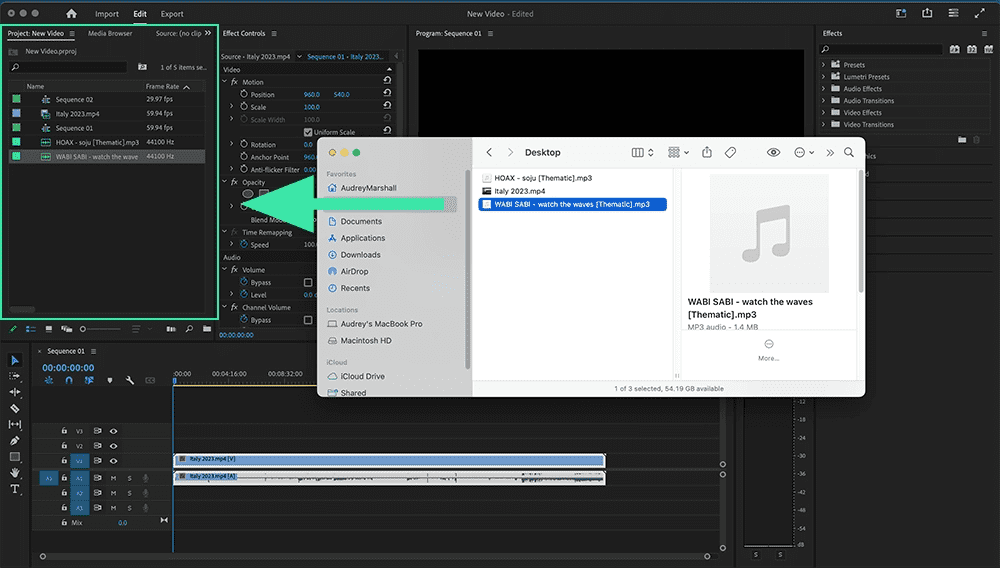
通过遵循这些步骤,您可以轻松地将您选择的音乐文件合并到 Adobe Premiere Pro 中,并将它们与您的视觉内容无缝同步。
方法 2. 将音乐导入 Adobe Premiere Pro
导入方法允许您直接通过 Premiere Pro 界面浏览和导入音乐文件。以下是如何从计算机和硬盘驱动器向 Adobe Premiere Pro 添加音乐:
- 打开 Premiere Pro:启动 Adobe Premiere Pro 并创建一个新项目或打开一个现有项目。
- 导入音乐文件:转到顶部菜单并选择“文件”>“导入”>“文件”(或使用键盘快捷键 Ctrl+I 或 Command+I)。浏览计算机的文件资源管理器以找到要添加的音乐文件。选择文件并单击“导入”。
- 将音乐添加到时间线:导入后,音乐文件将出现在“项目”面板中。要将它们添加到时间线,只需将音乐文件拖放到时间线中所需的音轨上即可。
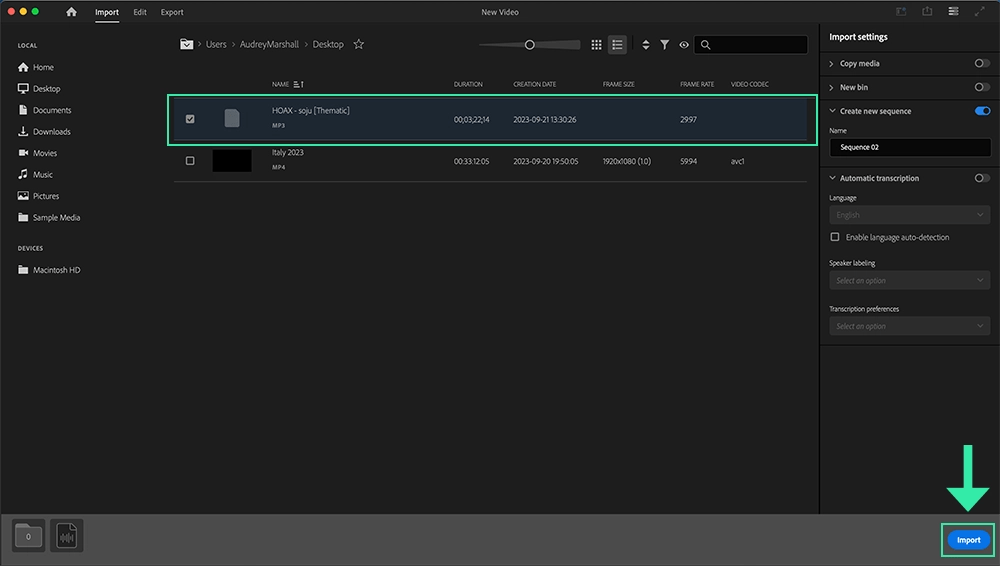
方法 3. 从媒体浏览器向 Adobe Premiere Pro 添加音乐
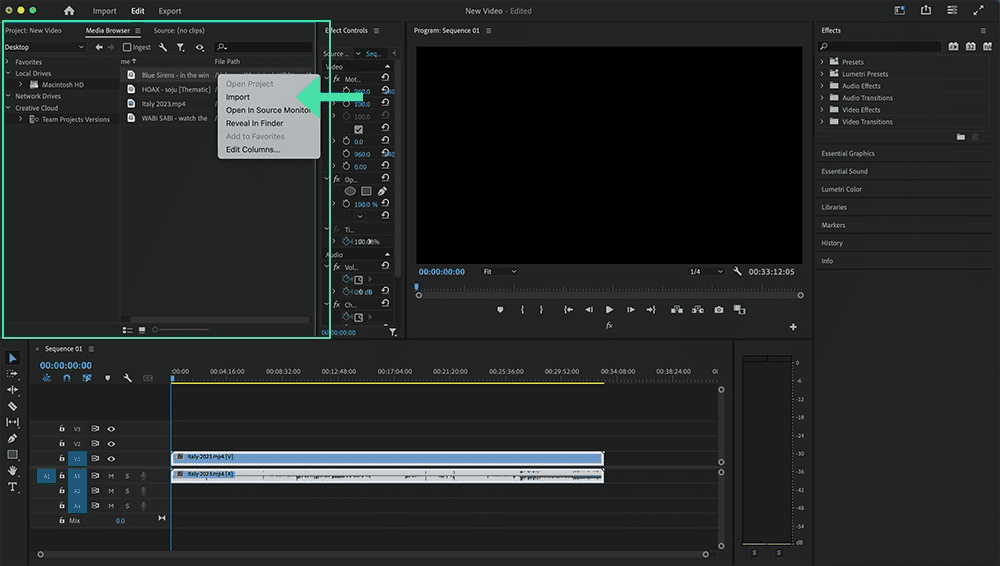
媒体浏览器方法允许您直接从 Adobe Premiere Pro 中浏览和导入音乐文件。以下是如何从媒体浏览器在 Adobe Premiere Pro 中添加音乐:
- 首先启动 Adobe Premiere Pro,然后创建一个新项目或打开一个现有项目。
- 访问媒体浏览器面板,该面板通常位于工作区界面的左下角。如果找不到它,请导航到顶部菜单并选择“窗口”>“媒体浏览器”以启用其可见性。
- 在媒体浏览器面板中,浏览计算机上存储音乐文件的文件夹和目录。利用面板的浏览功能找到您想要导入的特定音乐文件。
- 找到想要使用的歌曲后,只需右键单击文件并从下拉菜单中选择导入。
部分4。 结论
掌握如何在 Adobe Premiere Pro 中添加音乐,能为您的视频项目带来诸多益处。它能帮助您增强视频氛围,激发观众的情感共鸣,并打造引人入胜的视听体验。借助AMusicSoft Apple Music Converter,您可以突破 Apple Music 的 DRM 限制,进一步拓展您的创作空间。这使您可以自由地将喜爱的 Apple Music 曲目融入 Premiere Pro 项目,从而拓展您的创作可能性,并带来更加丰富的观看体验。有了这些工具,您可以将视频提升到新的高度,创作出能够引起观众共鸣的精彩内容。
人们也读
 关于作者
关于作者
Robert Fabry 是一位热心的博主,也是一位热衷于技术的爱好者,也许他可以通过分享一些技巧来感染你。他还热爱音乐,并曾为 AMusicSoft 撰写过有关这些主题的文章。