如何在 Mac 上播放 Apple Music 到 LG 电视?
想要将苹果设备连接到其他设备,AirPlay 是个不错的选择。这种方法可以轻松便捷地将 MacBook 的屏幕镜像到任何设备,例如LG 电视。设置完成后,笔记本电脑屏幕上的所有内容都会同时显示在 LG 电视上。
除了本文介绍的如何通过 AirPlay 将 Mac 上的内容投屏到 LG 电视之外,还有更多方法可以实现这一点,我们将在以下章节中分享。请务必仔细阅读并理解这些步骤,以便在大屏幕上欣赏您的内容。
目录第一部分:如何使用 AirPlay 将 Mac 屏幕镜像到 LG 电视?第二部分:连接 Mac 和 LG 电视的其他方法第三部分:额外内容:如何在任何设备上无限畅享 Apple Music?第四部分:总结
第 1 部分. 如何使用 Airplay 将 Mac 镜像到 LG 电视?
LG智能电视的发布版本现在配备了简单的连接功能,使他们能够享受在两个设备之间共享内容的便捷方式。 这种方式是Airplay 2特有的,它支持无线连接,使整个过程变得简单。 请查看以下有关如何通过 Airplay Mac 到 LG 电视的步骤列表。
- 首先,您的 Mac 和 LG 电视必须共享同一个 WIFI。 首先要亲自检查这一点。
- 之后,拿起电视遥控器并导航至“智能共享”菜单。
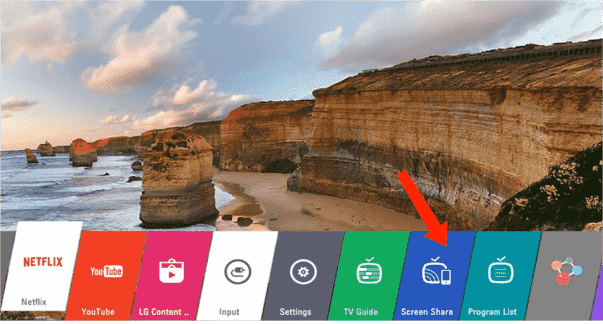
- 同时,在 MacBook 上,选择 Airplay 功能图标,然后从可连接的设备列表中选择您的 LG 电视。
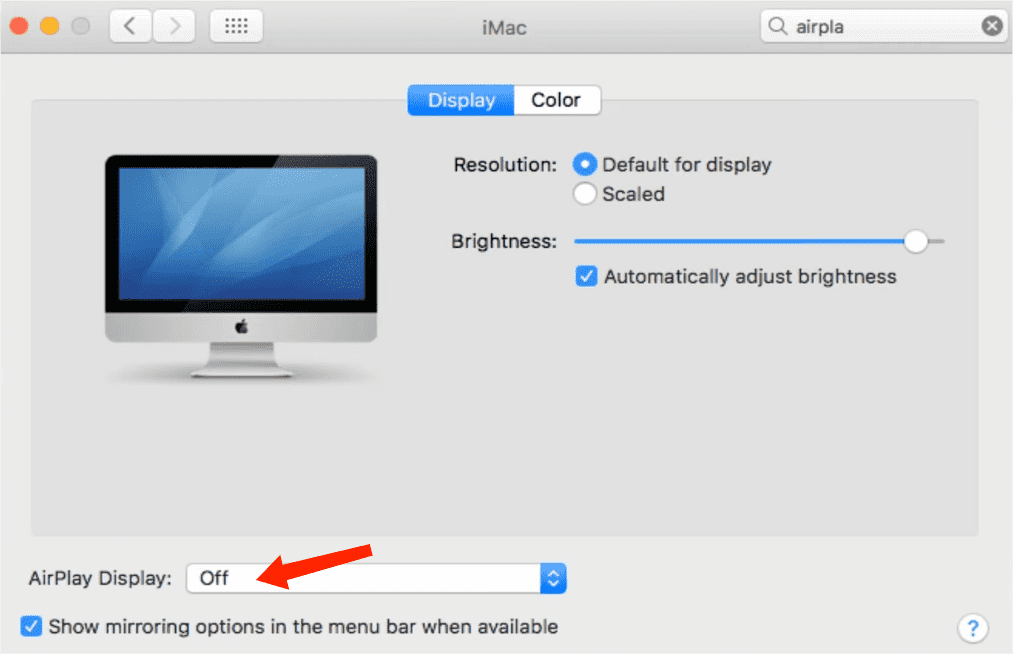
- 如果菜单栏中未启用 AirPlay 图标,请转至 Apple 菜单 > 系统偏好设置 > 显示。 打开 AirPlay 功能。
- 只有输入为用户提供的 4 位代码后,连接才会继续。 等待一段时间,直到设备之间完全建立连接。
- 如果完成,请访问 MacBook 的控制栏,然后点击“屏幕镜像”选项。
- 从这里,选择镜像内置显示器或用作单独的显示器。
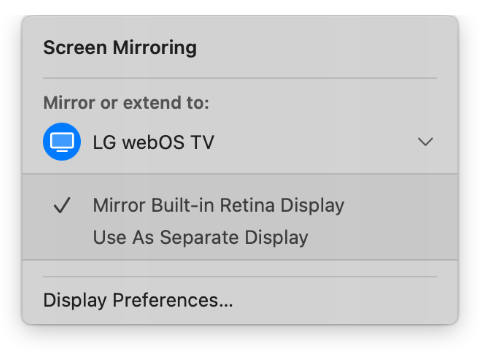
这种如何将 Mac 隔空播放到 LG 智能电视的方法也可以被视为通过 LG Smart Share。 此功能旨在帮助用户轻松地将各自的设备镜像到 LG 电视上。 这些设备包括手机、平板电脑、Windows 电脑甚至 MacBook。
第 2 部分:将 Mac 连接到 LG 电视的其他方法
除了如何将 Mac 隔空播放到 LG 电视之外,我们很幸运地知道还有更多方法可以在 Mac 和 LG 电视之间建立连接。 请参阅下面的列表。
通过电缆
如果如何通过 Airplay Mac 到 LG 电视的过程不起作用,您始终可以使用 HDMI 电缆来连接设备。 准备好兼容电缆后,请按照以下指南进行操作。
- 将一端插入 MacBook 的端口。 电缆的另一端必须插入电视的输入端口。
- 找到 Apple 徽标,然后选择它。
- 之后,进入“系统偏好设置”菜单并单击“显示”。 从这里开始,必须标记“默认”选项。
- 为了获得更多乐趣,添加声音会很棒。 为此,请再次选择 Apple 徽标,然后选择“系统偏好设置”。
- 选择声音选项并点击所使用的相应电视。
通过第三方工具
如果上述所有共享方法在您的设备上不起作用,包括如何将 Mac 隔空播放到 LG 电视,您可以使用一些可靠的第三方工具来实现这一目标。 下面引用其中的三个。
来看看
LetsView 是支持将 MacBook 屏幕投射到电视上的工具之一,可以显示您要观看的所有演示文稿、可以无线传输的照片和视频。
该工具与 Airplay 技术配合良好,因此,预计这肯定有助于设备的快速连接。
AirBeam 电视
AirBeam TV 还支持 Mac 和 LG TV 的无线连接。 通过使用此工具,您可以在电视屏幕上观看 TikTok、Instagram 和其他社交媒体平台的任何内容。
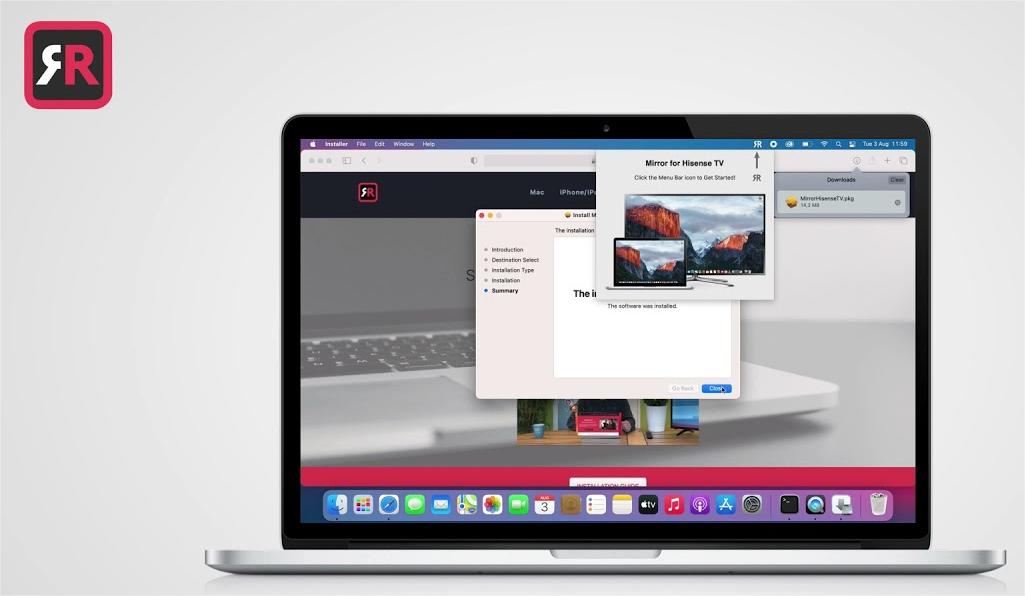
镜子大师
此列表中的最后一个工具是 MirrorMeister,它使用户还可以在更大的屏幕上观看视频。 除此之外,还可以查看与工作和学校相关的演示文稿。 为了检验产品是否合您的胃口,支持免费试用,让所有人都可以享用。
第 3 部分:福利:如何在任何设备上无限制地欣赏 Apple Music?
在前面的章节中,我们已经了解了如何通过 AirPlay 将 Mac 上的内容投屏到 LG 电视,以及其他连接设备的方法。接下来,我们将探讨如何更好地享受Apple Music 的音乐库,首先要了解下载和转换 Apple Music内容的最佳工具,它可以将音乐转换成可在多个设备(无论是否已授权)上访问的格式。
AMusicSoft Apple Music Converter是进行此类操作最可靠的工具。它专为获取 Apple Music 专辑、播放列表和歌曲的官方支持版本而设计。以下列出了 AMusicSoft Apple Music Converter 的所有最佳功能。
- 可以下载音乐项目并将其转换为FLAC、MP3、WAV、AAC、AC3和M4A格式。
- 能够 从Apple Music中删除DRM.
- 即使转换后也能提供相同的音频质量。
- 可以保留重要的详细信息,例如 ID 标签和元数据信息。
- 工作速度提高 5 倍,程序更快。
- 具有基本而简洁的界面,允许用户简单地管理功能。
获取这些文件后,您可以轻松地将它们从电脑传输到任何其他设备。您可以无限次地与任何人分享这些音乐,并在 Peloton 或其他设备上播放 Apple Music。以下是使用 AMusicSoft Apple Music Converter 的简要步骤概述:
- 安装:在 Windows 或 Mac 计算机上下载并启动 AMusicSoft Apple Music Converter。
- 加载曲目:单击“添加文件”将您的 Apple Music 曲目导入软件。 您可以通过在选择时按住“Ctrl”或“Shift”来一次添加多个轨道。

- 选择一种格式并调整设置:从包括 MP3、M4A 和 WAV 在内的一系列格式中进行选择,以转换您的 Apple Music 曲目。 如果需要,调整输出设置(例如比特率和采样率)以控制输出文件的质量和大小。 然后选择要保存文件的位置。

- 开始转换:点击“转换”开始转换过程。 该软件将删除 DRM 保护并将文件转换为您选择的格式。

- 传输文件:转换完成后,在指定位置找到文件,传输到其他设备,在其他播放器上播放。
部分4。 概要
将 MacBook 连接到 LG 电视时,您可以选择有线或无线连接方式。根据您现有的设备情况,选择对您来说更简便的方式。AirPlay 是实现这一目标的最佳方法之一,如果您想了解如何完美地使用 AirPlay 将 Mac 上的内容传输到 LG 电视,上文已经详细介绍了具体步骤。如果您只是想流畅地播放 Apple Music,可以使用AMusicSoft Apple Music Converter来转换曲目。您可以轻松地通过浏览器从其官方网站下载此工具。
人们也读
 关于作者
关于作者
Robert Fabry 是一位热心的博主,也是一位热衷于技术的爱好者,也许他可以通过分享一些技巧来感染你。他还热爱音乐,并曾为 AMusicSoft 撰写过有关这些主题的文章。