如何获取 Apple Music Replay 并查看您的收听习惯
与 Spotify 的 Spotify Wrapped 类似,Apple Music Replay 会汇总用户一年的收听数据,包括热门歌曲、歌手、专辑和总收听时长。Apple Music 还计划在 2024 年推出月度版的年度 Replay。那么,如何获取 Apple Music Replay并查看您播放次数最多的歌曲和其他详细信息呢?随着 Replay 歌单陆续向 Apple Music 用户推出,以下是如何查找和下载您自己的 Apple Music Replay 歌单的方法。
目录第一部分:如何在 iPhone/iPad/Android 设备上查找 Apple Music 回放?第二部分:如何在 Mac 设备上查找 Apple Music 回放?第三部分:如何通过浏览器查找 Apple Music 回放第四部分:如何下载 Apple Music 回放播放列表?第五部分:总结
第 1 部分。 如何在 iPhone/iPad/Android 上找到您的 Apple Music Replay?
Apple Music Replay 充满了令人惊讶但有趣的数据。通过收听统计数据来了解您的音乐品味多年来的发展变化是很有趣的。Apple Music Replay 使用以下方法计算您的热门歌曲、专辑、艺术家、播放列表、流派和电台:
- 您在 Apple Music 中的听歌历史记录
- 歌曲、艺术家、专辑、播放列表、流派和电台的播放次数
- 收听歌曲、艺术家、专辑、播放列表、流派和电台所花的时间
以下是在 iPhone、iPad 或 Android 上获取 Apple Music Replay 的方法:
步骤一:在 iPhone 或 iPad 上,前往“设置”>“音乐”,然后开启“使用收听历史记录”。安卓用户请打开“音乐”应用,点击顶部的“更多”按钮,点击“设置”,然后开启“使用收听历史记录”。
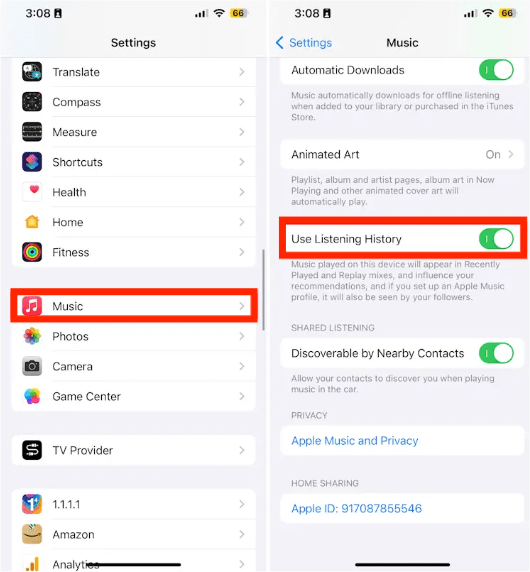
步骤 2。 点击 苹果音乐 应用程序,选择屏幕底部的“立即收听”标签并向下滚动。您会在页面末尾找到 Apple Music Replay。
步骤 3。 选择任意年份的重播来观看和欣赏您最常播放的歌曲和艺术家。
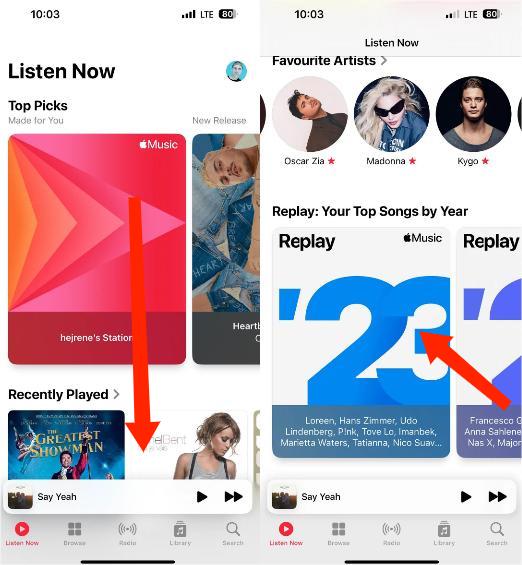
这些播放列表通过突出显示您播放次数最多的曲目、顶级艺术家、专辑、流派偏好、总收听时间和其他详细信息,概括了您全年的音乐之旅。现在,您已经知道如何获取 Apple Music Replay,如果您想分享您的收听习惯,请按照下面概述的步骤操作。
步骤 1。 选择前几年或今年的重播播放列表。
步骤 2。 将 Replay 播放列表添加到您的资料库。打开 Replay 播放列表,然后点击三个点按钮。点击分享播放列表。
步骤 3。 从这里,您可以通过 AirDrop、信息、邮件第三方消息或社交媒体应用程序共享播放列表。
第 2 部分。如何在 Mac 上找到您的 Apple Music Replay?
如何在 Mac 上获取 Apple Music Replay?您可以通过 Apple Music macOS 应用程序执行此操作。操作方法如下:
步骤 1。 在 Mac 上启动 Apple Music 应用。将光标悬停在屏幕最顶部以显示应用设置。然后,导航至音乐 > 设置。在常规选项卡上,选择使用收听历史记录。
步骤 2。 选择左侧的“立即收听”,然后在右侧向下滚动到“重播:按年份列出的热门歌曲”。
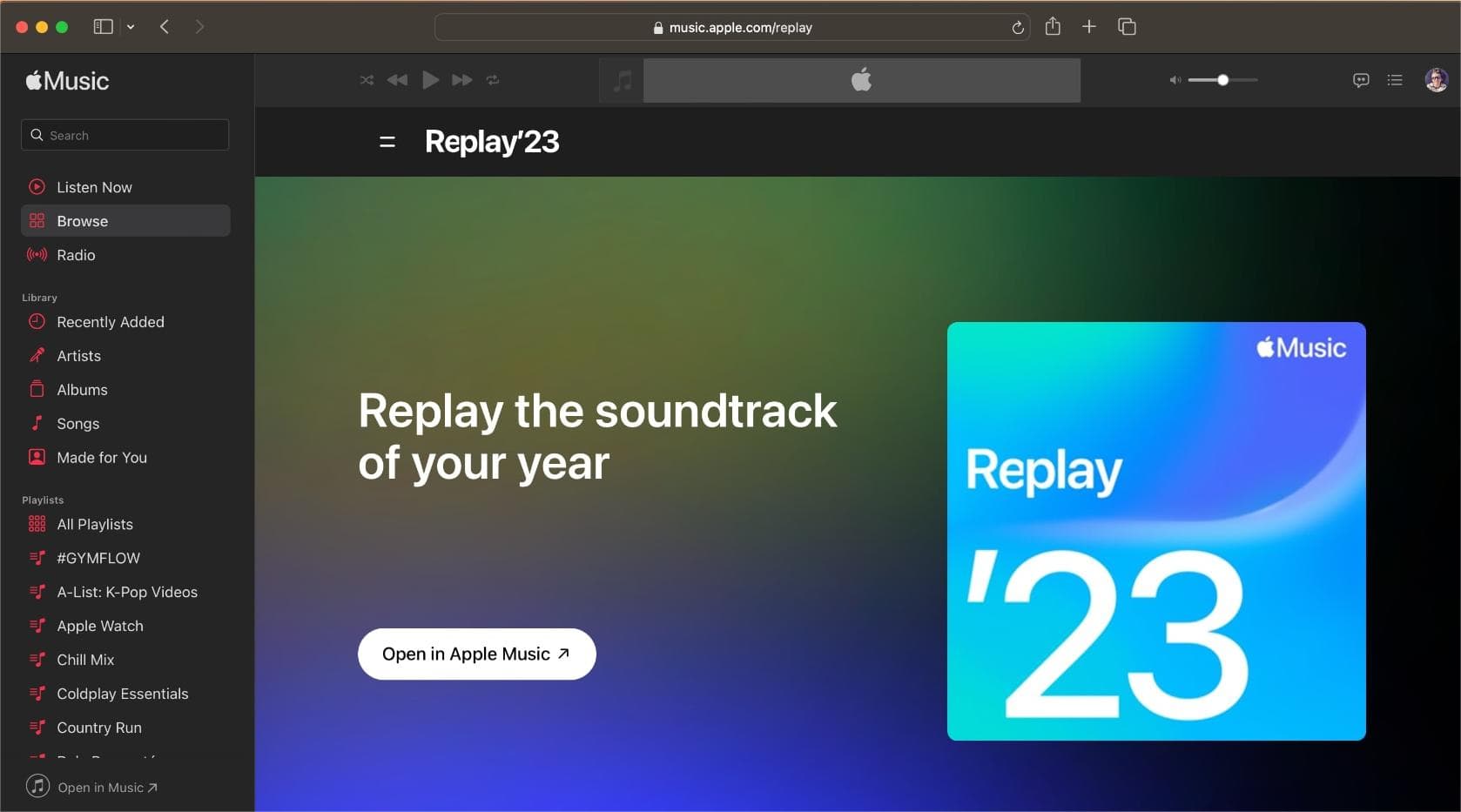
步骤 3。 从这里,您可以在重播播放列表中查看您的热门歌曲(或访问前几年的重播播放列表),在社交媒体上分享或将其添加到您的库中。
第3部分。 如何从浏览器中找到Apple Music Replay
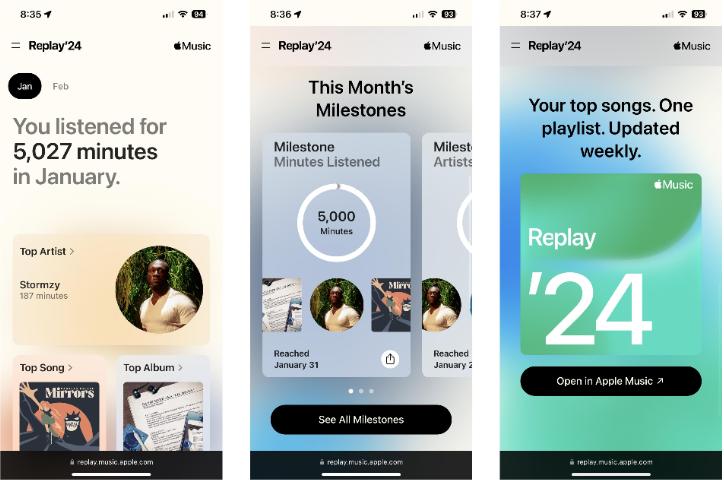
Apple Music 推出了年度 Replay 的月度版本。现在,您无需等待一整年才能看到您的收听习惯汇总。有关您的收听习惯的更多详细信息,您可以访问 Apple Music Replay 网站。以下是如何在浏览器上获取 Apple Music Replay 年度或月度播放列表:
步骤 1。 使用您喜欢的任何浏览器访问 replay.music.apple.com。
步骤 2。 使用您订阅 Apple Music 时使用的 Apple ID 登录。
步骤 3。 点击“加入”。从这里,您可以获得每月的见解、查看年终重播、播放年终精彩片段并分享见解。
第 4 部分。如何下载您的 Apple Music Replay 播放列表?
了解如何获取 Apple Music Replay 后,您肯定想下载歌单永久保存。但是,当您取消 Apple Music 订阅后,所有已下载到资料库的 Apple Music 歌曲和歌单都将无法访问。如果您在订阅结束后仍然想播放已下载的 Apple Music Replay 歌单,这里还有另一种方法。您可以使用AMusicSoft Apple Music Converter将 Apple Music 转换为本地音乐文件。
AMusicSoft Apple Music Converter 是一款第三方软件,允许用户下载并 将Apple Music歌曲转换为MP3 或各种音频格式,包括 AAC、FLAC 和 WAV。该软件旨在消除 Apple 的 DRM 保护,并让用户能够在任何设备上完全访问其购买或订阅的音乐,而不受任何限制。这意味着您可以在任何您想要的设备上播放下载的 Apple Music。这使得用户可以轻松地 使 Apple Music 离线可用,无需网络连接。此外,该软件灵活地保留了每首曲目的 ID3 标签,包括标题、艺术家、专辑、插图、曲目编号等。
步骤 1.在设备上安装好 AMusicSoft Apple Music Converter 后,立即启动该应用。然后,从 Apple Music Replay 播放列表中选择您喜欢的音乐文件。

步骤 2。 提供用于转换过程的输出格式,并分配目标文件夹以保存生成的文件。

步骤 3。 最后,单击“转换”选项卡开始将 Apple Music Replay 播放列表下载为 MP3 或您之前设置的其他常见输出格式。下载需要几分钟时间。完成此过程后,从计算机文件夹中找到转换后的 Apple Music,现在您可以在任何地方播放 Apple Music Replay 播放列表。

部分5。 结论
Apple Music Replay 现在每月和每年都会更新,让您可以回顾当月或当年的热门歌曲、专辑和歌手。从今天开始,按照我们的步骤操作,即可获取 Apple Music Replay,了解您的音乐习惯并获取更多收听分析。如果您想永久保存 Apple Music Replay 播放列表,可以使用AMusicSoft Apple Music Converter。通过它,您可以将 Replay 播放列表转换为通用文件格式,以便随时随地离线使用。
人们也读
 关于作者
关于作者
Robert Fabry 是一位热心的博主,也是一位热衷于技术的爱好者,也许他可以通过分享一些技巧来感染你。他还热爱音乐,并曾为 AMusicSoft 撰写过有关这些主题的文章。