如何在PS4上播放音乐和玩游戏?
如果您渴望提升游戏体验,或在沉浸于虚拟世界的同时打造完美配乐,那么您来对地方了。本文旨在为您提供在 PS4 上播放音乐和游戏的分步指南,以及如何将音乐无缝融入游戏体验的技巧。无论您是硬核玩家、音乐爱好者,还是仅仅想探索更多游戏机的乐趣,我们的指南都将帮助您充分发挥 PS4 的潜力,并将您的娱乐体验提升到新的高度。准备好开启一段游戏与音乐碰撞的精彩旅程吧!
目录第一部分:PS4 上是否支持 Apple Music?第二部分:如何通过 DLNA 在 PS4 上播放 Apple Music第三部分:如何通过 USB 驱动器在 PS4 上播放 Apple Music第四部分:结论
第一部分:Apple Music 可以在 PS4 上使用吗?
是的,您可以在 PlayStation 4 (PS4) 主机上播放 Apple Music。索尼推出了使用 PS4 内置网络浏览器访问和播放 Apple Music 的功能。具体操作方法是:打开 PS4 网络浏览器,访问 Apple Music 网站,然后登录您的 Apple Music 帐户。之后,您就可以直接在 PS4 上浏览和播放您喜爱的歌曲、专辑和播放列表了。
值得注意的是,此方法依赖于网页浏览器,与专用应用程序相比可能存在一些限制。此外,功能可能已发生变更或更新,因此建议您查看索尼或苹果公司关于PS4上Apple Music兼容性的最新公告或更新。
第二部分:通过 DLNA 在 PS4 上播放 Apple Music
如何在 PS4 上播放音乐和玩游戏?在 PlayStation 4 (PS4) 上播放 Apple Music 可为您带来便捷沉浸式的游戏音频体验。用户可以根据游戏的氛围和情绪,打造个性化的游戏配乐,从而提升游戏体验。
无论是用充满活力的音乐在激烈的动作场景中激发肾上腺素,还是为探索营造更轻松的氛围,PS4 上的 Apple Music 都能将音乐和游戏完美融合,提升玩家的整体娱乐价值和沉浸感。
在 PS4 上通过 DLNA 播放 Apple Music 需要使用 DLNA 服务器将音乐从您的 Apple 设备串流到 PS4。DLNA 全称为数字生活网络联盟 (Digital Living Network Alliance),它允许设备通过网络共享媒体。以下是使用 DLNA 在 PS4 上播放音乐和游戏的详细步骤指南:
步骤 1.确保您的 PS4 和 Apple 设备(例如电脑或智能手机)连接到同一个 Wi-Fi 网络。
步骤 2:在您的 Apple 设备上设置 DLNA 服务器。您可以使用各种 DLNA 服务器软件或应用程序,例如 Plex、Serviio 或 Universal Media Server。请按照软件说明安装和配置 DLNA 服务器。
步骤 3.在 PS4 上,导航至“设置”菜单,然后选择“网络设置”,将其连接到与 Apple 设备相同的 Wi-Fi 网络。
步骤 4.在 PS4 上,进入主菜单并选择“媒体播放器”。
第五步:选择您在苹果设备上设置的DLNA服务器。如果配置正确,PS4应该能够检测到该服务器。
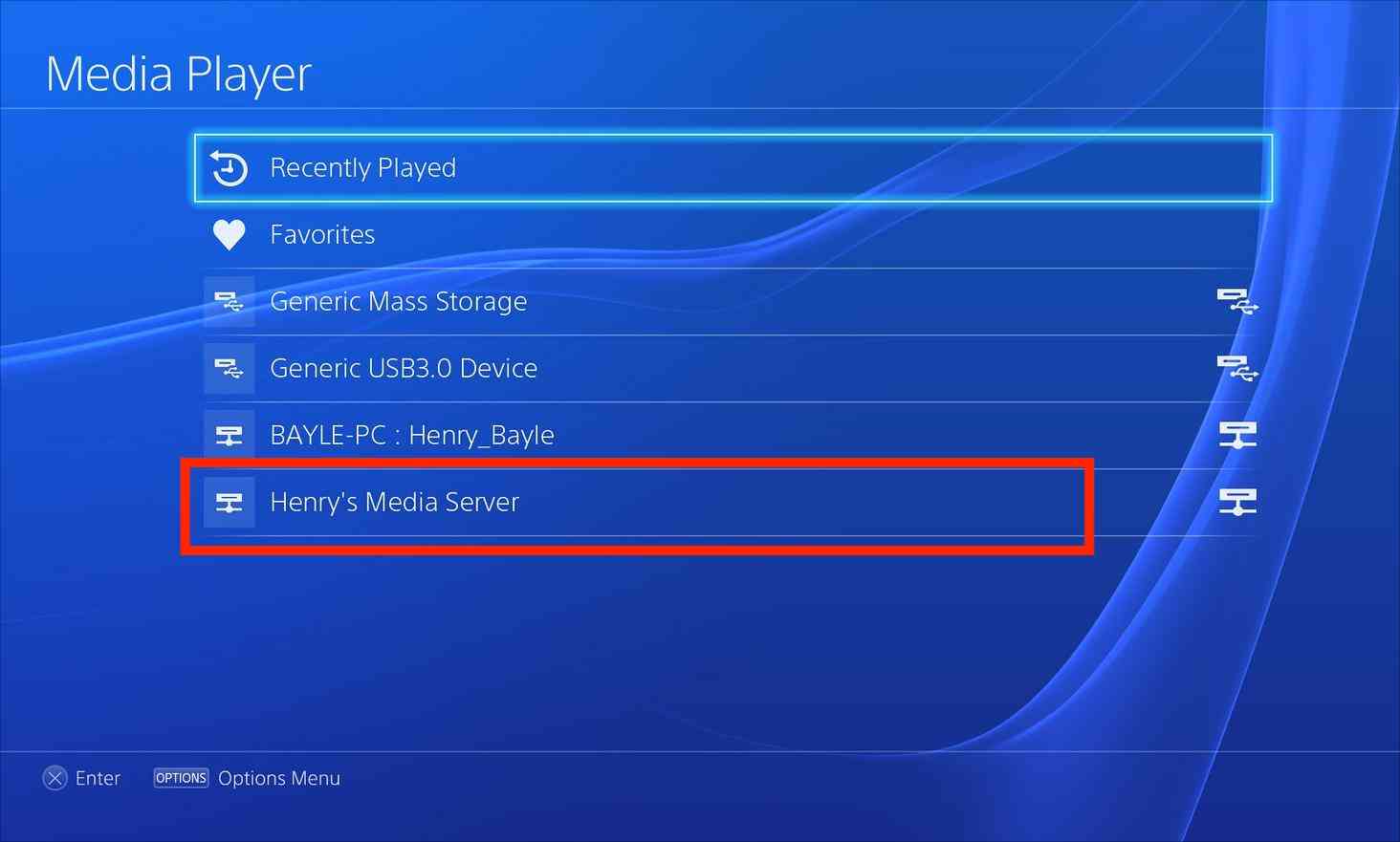
步骤 6.在您的 Apple 设备上打开 Apple Music 应用,然后选择您想要播放的歌曲、专辑或播放列表。
步骤 7.在 PS4 媒体播放器上,浏览 DLNA 服务器并找到你想播放的 Apple Music 内容。
步骤 8.如何在 PS4 上播放音乐和游戏?选择所需的 Apple Music 内容,它应该会在你的 PS4 上开始播放。
注意:请记住,此方法会将音频从您的 Apple 设备传输到 PS4,因此您可能需要在整个播放过程中保持您的 Apple 设备处于活动状态并保持连接。
请务必遵守版权法,并确保您拥有在不同设备上播放 Apple Music 内容所需的必要权限和订阅。
第三部分:通过 USB 驱动器在 PS4 上播放 Apple Music
如何在 PS4 上播放音乐和玩游戏?难点在于版权政策。如果您想收听 Apple Music 上的音乐,就会受到文件格式和版权保护的限制。大多数流媒体应用上的音乐都受版权保护,这也是兼容性问题的原因。此外,订阅到期后,所有下载的歌曲都会消失。在这种情况下,您将无法再访问这些歌曲。因此,您需要一款能够移除 Apple Music DRM 保护的工具,以便同时播放和串流音乐。
本文将介绍一款名为AMusicSoft Apple Music Converter的 Apple Music 下载器。AMusicSoft 可以帮助您在 PlayStation 4 (PS4) 上播放 Apple Music,它将受保护的 Apple Music 曲目转换为兼容格式,并将其传输到 U 盘。这样,您就可以直接在 PS4 上欣赏您喜爱的 Apple Music 曲目,而无需连接互联网。以下是 AMusicSoft Apple Music Converter 的功能介绍以及具体步骤:
AMusicSoft Apple Music Converter 旨在将 Apple Music 的歌曲、播放列表和专辑转换为常见的音频格式,例如 MP3、FLAC 或 WAV。即使 Apple Music 无法使用,您也不用担心无法播放音乐,因为您已经拥有了这些转换后的音乐文件,并且可以将它们保存到媒体播放器中。有了这些标准音乐格式,您还可以在 Xbox One 上播放 iTunes 歌曲!
以下是如何使用此功能:
第一步:首先在您的电脑上下载并安装 AMusicSoft Apple Music Converter 软件。该软件适用于 Windows 和 macOS 平台。
步骤 2.在电脑上打开 AMusicSoft Apple Music Converter。在转换器中浏览您的 Apple Music 曲库,然后选择您想要转换以便在 PS4 上播放的曲目、播放列表或专辑。

步骤 3.选择与 PS4 兼容的所需输出格式(例如 MP3 或 FLAC)。根据您的喜好自定义输出设置,包括输出文件夹、比特率、采样率等。
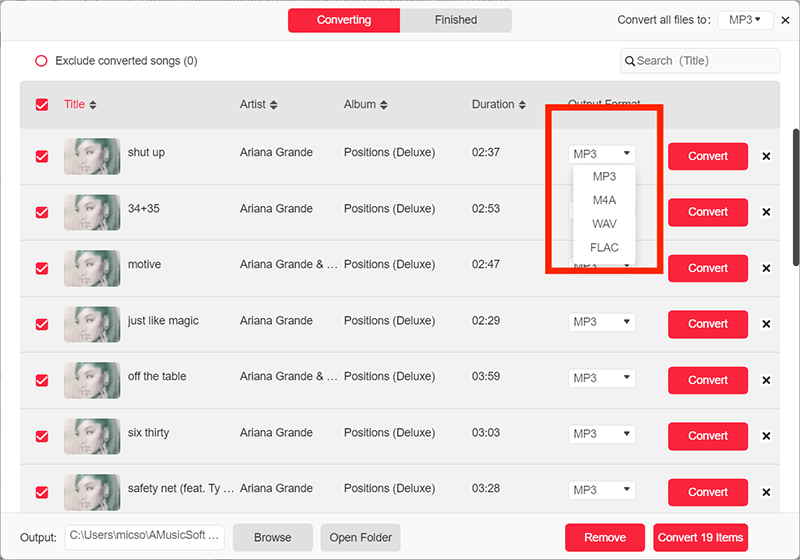
步骤 4.点击“转换”按钮开始转换过程。软件会将选定的 Apple Music 曲目转换为所选的输出格式。

步骤 5.转换完成后,将 USB 驱动器连接到您的计算机,并将转换后的 Apple Music 文件传输到 USB 驱动器。
步骤 6.从电脑中安全弹出 USB 驱动器,并将其连接到 PS4 主机上的一个 USB 端口。
步骤 7.在 PS4 上,打开“媒体播放器”应用,选择 USB 驱动器作为播放源。浏览已转换的 Apple Music 文件,并在 PS4 上开始播放。
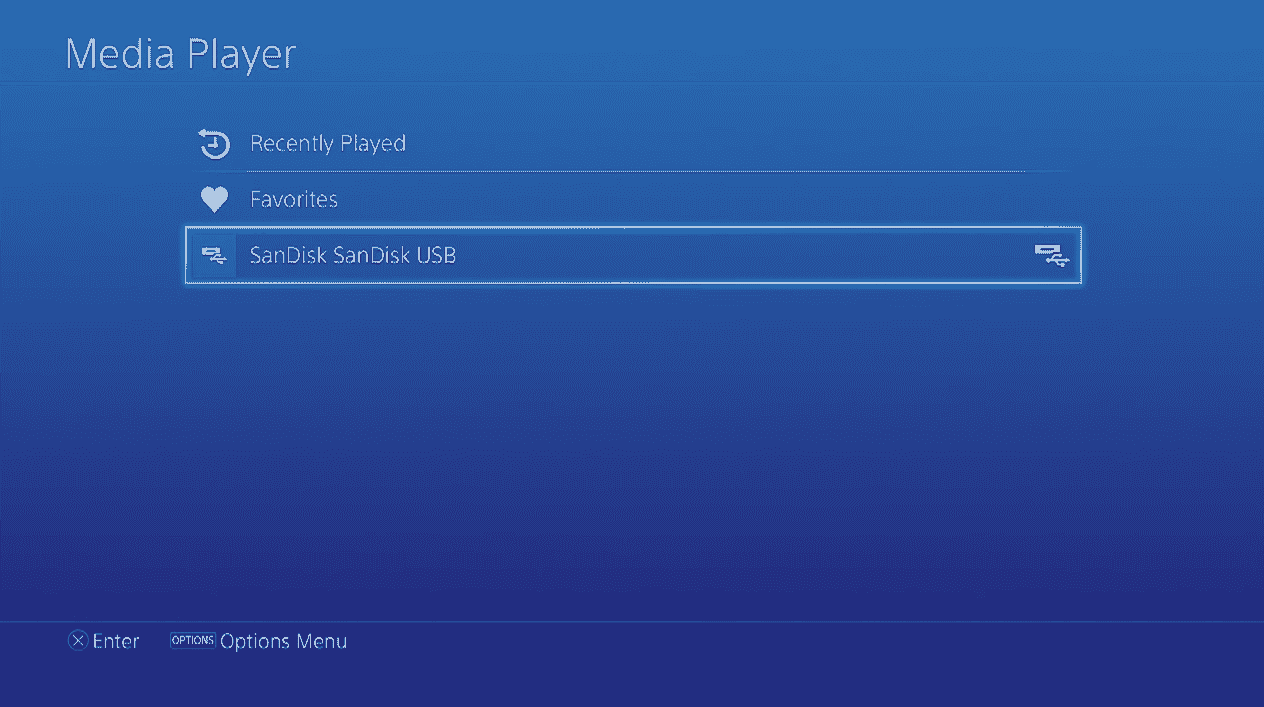
步骤 8.请浏览转换后的 Apple Music 文件,并在您的 PS4 上开始播放它们。
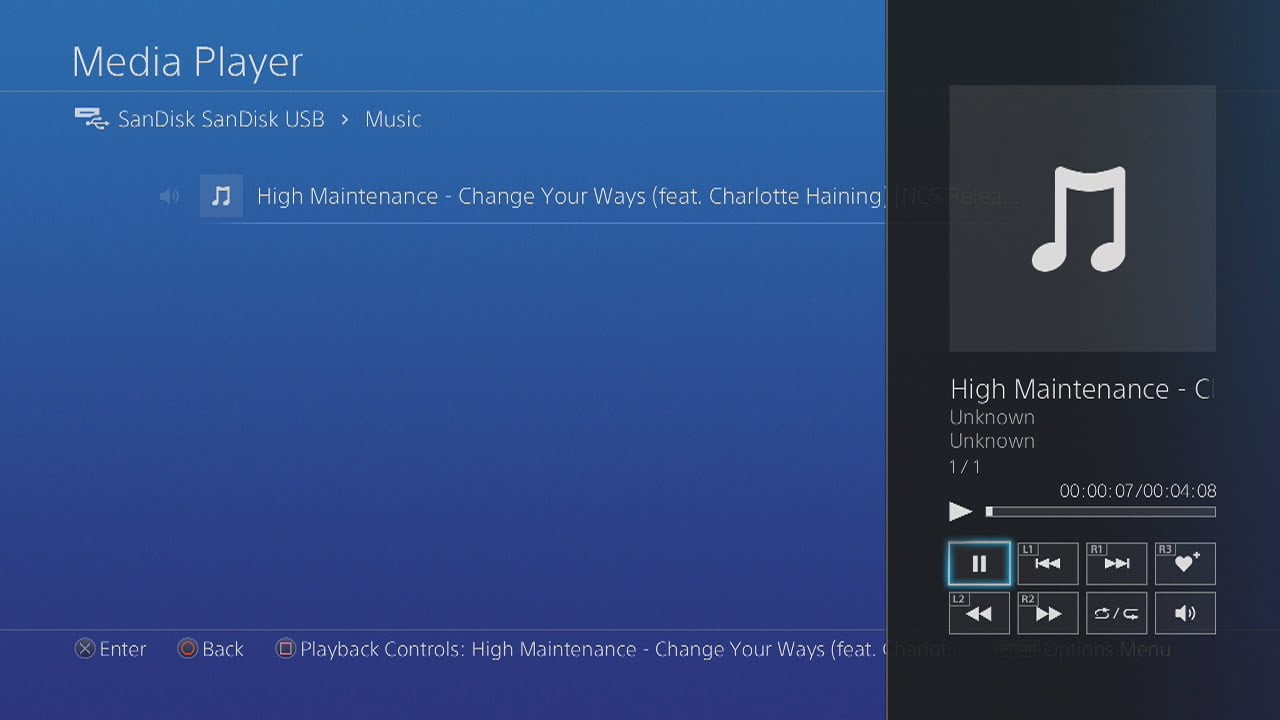
按照这些步骤,您可以使用 AMusicSoft Apple Music Converter 通过 USB 驱动器在 PS4 上欣赏您最喜爱的 Apple Music 曲目。
部分4。 结论
总之,PlayStation 4 (PS4) 提供沉浸式的游戏体验,而播放您喜爱的音乐更能锦上添花。无论您是想打造个性化的游戏配乐,还是为游戏营造氛围,音乐的融入都能为您的游戏体验增添全新维度。为了解锁更多可能性,不妨试试 AMusicSoft Apple Music Converter,它能让您通过 USB 在 PS4 上畅享 Apple Music。有了这款强大的工具,您可以将游戏和音乐世界无缝融合,把娱乐体验提升到全新境界。尽情享受游戏带来的乐趣,让 AMusicSoft Apple Music Converter 为您带来更精彩的游戏体验。
人们也读
 关于作者
关于作者
Robert Fabry 是一位热心的博主,也是一位热衷于技术的爱好者,也许他可以通过分享一些技巧来感染你。他还热爱音乐,并曾为 AMusicSoft 撰写过有关这些主题的文章。