如何在 iPhone 上通过 USB 播放音乐? [2025 年更新]
保护您拥有的文件备份副本的最有效和最可靠的方法之一是使用 USB 或外部硬盘驱动器并将它们永久保存在上面,除非您必须将它们传输到其他设备。
有很多方法可以实现通过 USB 在 iPhone 上播放音乐。你可以使用兼容的数据线连接设备,也可以使用 iTunes 应用,或者使用专门为此设计的第三方应用。如果你想了解这些方法的工作原理,请参阅以下章节,了解如何通过 USB 将音乐传输到 iPhone。
目录第一部分:使用 Finder 将音乐从 USB 传输到 iPhone第二部分:通过 Dropbox 将音乐从 USB 传输到 iPhone第三部分:如何在不使用音乐应用的情况下将音乐传输到 iPhone第四部分:总结
第 1 部分。 使用 Finder 将音乐从 USB 传输到 iPhone
首先,有很多方法可以将 USB 设备上的音乐导入 iPhone。如果您已经使用macOS一段时间了,那么导入和导出音乐文件的过程对您来说应该非常熟悉。即使您是新手,这种方法对您来说也应该很直观。现在,您可以按照以下步骤操作,了解如何通过 USB 在 iPhone 上播放音乐。
- 获取包含您的音乐文件的 USB 闪存驱动器并将其插入您的 Mac。
- 在音乐应用程序的文件夹 (~/Music/Music/Media) 中,有一个名为“自动添加到音乐”的单独文件夹。 您在此文件夹中放置的任何内容都会自动添加到音乐库中。
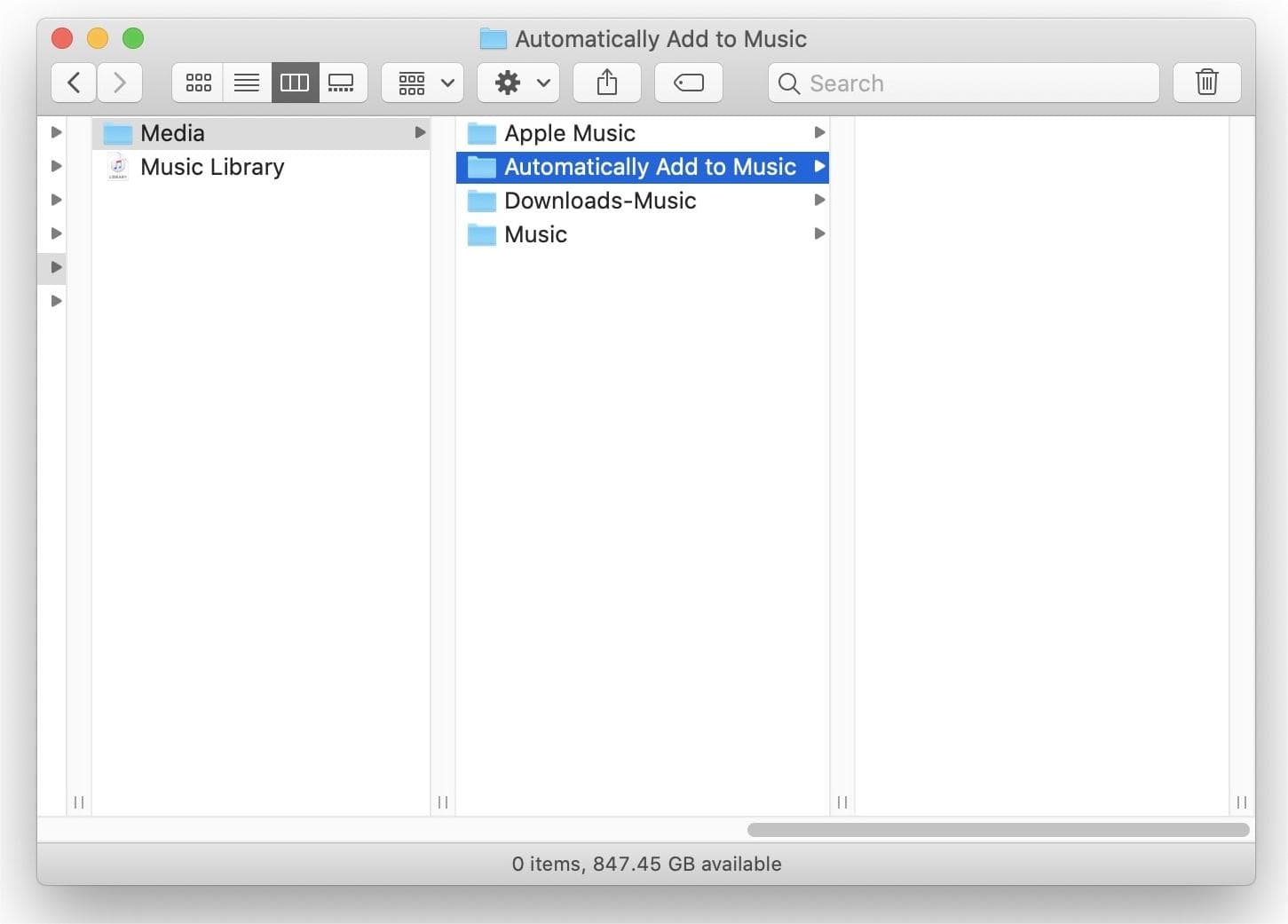
- 现在,将所有歌曲从 USB 拖放到此文件夹中。
- 添加音乐文件后,按“文件”>“更新云库”将文件添加到您的 Apple Music 云收藏。
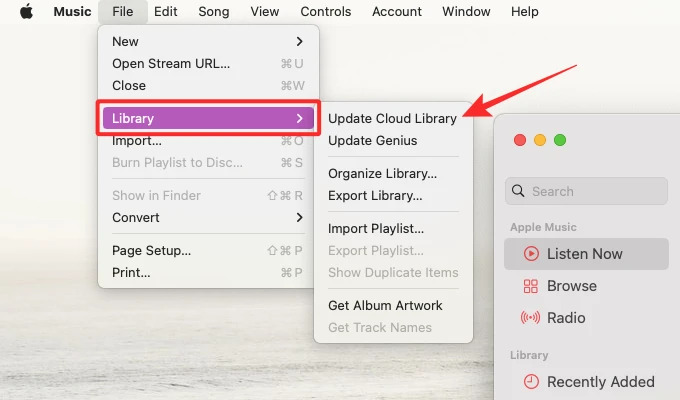
- 现在打开 iPhone 上的同步库。 是的,它随后会将 USB 音乐同步到您的 iPhone。

要最终完成如何在 iPhone 上通过 USB 播放音乐,请在 iPhone 上转到“音乐”,然后转到“资料库”部分。 从这里,点击歌曲并查看保存在 USB 上的文件是否已成功复制到您的 iOS 上。
第 2 部分。 通过 Dropbox 将音乐从 USB 传输到 iPhone
如果使用 Finder 应用程序不是您在 iPhone 上通过 USB 播放音乐的过程的选择,特别是 Windows 用户,您可以尝试 Dropbox 方法。 由于这将是无线传输过程,因此您无需准备电缆即可继续。
Dropbox基于云存储理念运作。它提供适用于 Microsoft Windows、Apple macOS 和 Linux 电脑的桌面应用程序,以及适用于 iOS、Android 和平板电脑的移动应用程序。此外,它还提供网页版界面。以下是使用 Dropbox 通过 USB 将音乐传输到 iPhone 的完整指南。
- 首先在您的 iPhone 和电脑上安装 Dropbox。 使用创建的同一帐户在两台设备上登录。
- 获取包含要传输的音乐的 USB 并将其插入您的计算机。 这样做之后,打开 Dropbox 应用程序。
- 开始将 USB 中的音乐文件添加到 Dropbox。 稍等片刻,直到所有文件都完全上传。
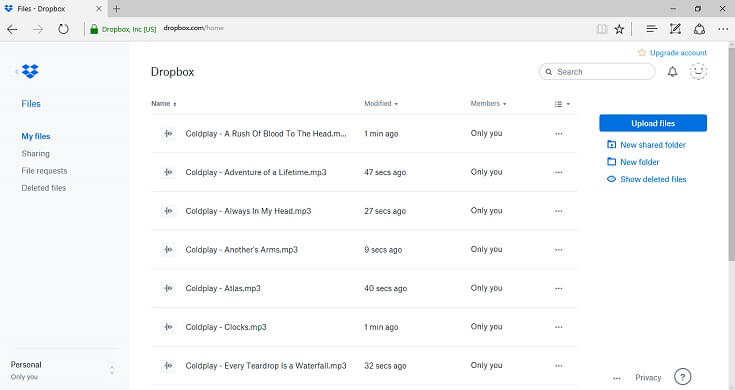
- 现在,在您的 iPhone 上,同时启动 Dropbox 应用程序,然后检查上传的项目。
- 选择您希望保存在 iPhone 上以进行流式传输的那些标题。
第 3 部分。 如何在没有音乐应用程序的情况下将音乐传输到 iPhone?
上面的部分教会了我们如何在 iPhone 上通过 USB 播放音乐的两种最简单的方法。 在这一部分中,让我分享另一种无需使用 iTunes 应用程序或 Dropbox 方法即可将音乐传输到 iPhone 的好方法。
为了轻松找到所有想听的歌曲,不妨考虑使用 Apple Music 服务,它拥有庞大的音乐库,肯定包含了您所有喜爱的播放列表、专辑和单曲。如果您订阅了 Apple Music,从该平台下载音乐非常简单;但如果您没有订阅,则会比较麻烦。因此,要将音乐下载到电脑,您可以使用AMusicSoft Apple Music Converter。
对于Apple Music 的 DRM 移除,这款转换器是最佳选择。它拥有诸多优势,包括高达 16 倍的转换速度、转换后文件音质与原文件保持一致、支持将音乐文件下载并转换为 MP3、FLAC、WAV、AAC、AC3 和 M4A 等格式、移除歌曲的 DRM 保护,以及简单易懂的用户指南。此外,它也是将iTunes 音乐刻录到 CD 的最佳工具之一。
从转换器中获取下载的副本后,您可以使用 USB 数据线轻松地将它们传输到您的 iPhone 中。 不仅您可以在您的 iPhone 上播放它,您还可以在其他播放器上享受它,无论他们是否获得该服务的授权。 请参阅下面有关如何使用此工具的详细过程。
- 启动计算机浏览器,然后导航到 AMusicSoft 网站下载 Apple Music Converter。下载完成后,将其安装到您的计算机上。
- 只需从列表中选择即可上传要转换的音乐文件。

- 选择转换格式以及输出文件夹。

- 点击“转换”按钮开始该过程,稍等片刻直至完成。

- 从 Converted 菜单下载结果以获取本地副本。

部分4。 结论
要了解如何通过 USB 在 iPhone 上播放音乐,我建议您借助电脑。使用电脑,您可以打开 iTunes 应用或使用 Dropbox,最终在 iPhone 上欣赏音乐。另一方面,如果您想获取更多优质音乐,可以访问 Apple Music 服务。您只需要AMusicSoft Apple Music Converter,它可以帮助您将歌曲保存并转换为可在任何设备上播放的格式。
人们也读
 关于作者
关于作者
Robert Fabry 是一位热心的博主,也是一位热衷于技术的爱好者,也许他可以通过分享一些技巧来感染你。他还热爱音乐,并曾为 AMusicSoft 撰写过有关这些主题的文章。