如何在 Mac 上播放 Windows Media [最佳三种解决方案]
您最近是否将旧设备从 Windows 系统换成了 Mac 系统?如果是,那么我猜您也一定对新的命令、界面以及访问文件的新路径感到困惑。在您考虑的诸多问题中,我们不妨先来看看如何在 Mac 上播放 Windows Media 文件。
如何在 Mac 上播放 Windows Media 文件是许多用户在 Mac 和MacBook上尝试播放此类文件时经常遇到的问题。由于文件格式冲突和缺少解码器支持,一些用户甚至不确定这种操作是否可行。本文将解答您的所有疑问,特别是关于在 Mac 上播放媒体文件最重要的几点知识。
目录第一部分:什么是 Windows Media 文件?(WMA 和 WMV)第二部分:在 Mac 上播放 Windows Media 文件的三种方法第三部分:总结
第 1 部分。 什么是 Windows Media 文件? (WMA 和 WMV)
Windows Media 文件可分为 Windows Media Audio 和 Windows Media Video,它们最初分别可以在 Windows Media Player 和 Windows Video 程序上播放,这些程序在所有 Windows 计算机上都是内置的,但在 Mac 上没有。 这最好地描述了尝试在 Mac 计算机上播放这些文件时感到困难的原因。 您的 Mac 系统不支持此类媒体文件以及提及的程序。
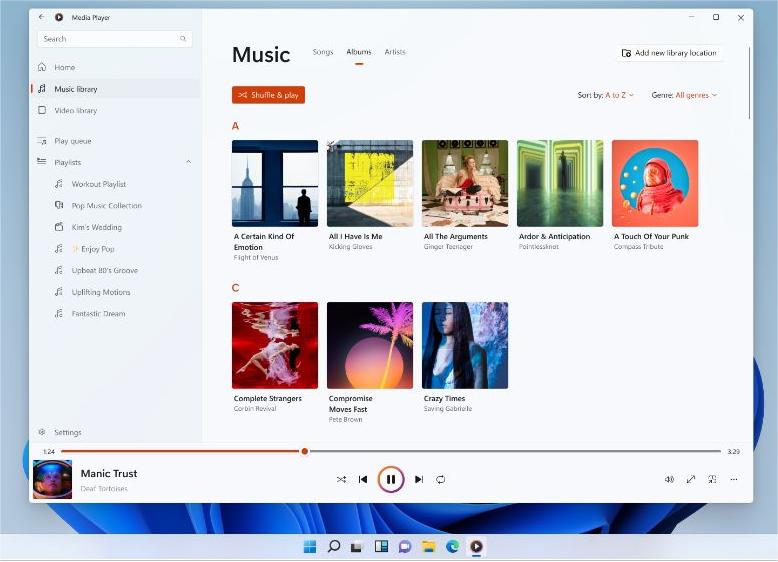
每个 WMA 和 WMV 文件都可能包含视频、音频和照片。 如果您一直在使用 Windows 计算机,然后突然切换到使用 Mac,那么您肯定有麻烦了,尤其是当您有很多这些媒体文件并且想随身携带时。 在执行如何在 Mac 上播放 Windows Media 的过程中,你真的会遇到困难。
因此,为了在您的 Mac 上访问它们,您要么寻找可以播放这些媒体文件的 Mac 支持的应用程序,要么将它们转换为 MacOS 支持的文件格式。
第 2 部分。 在 Mac 上播放 Windows Media 文件的三种方法
解决方案一:在您的 Mac 上安装兼容的媒体播放器
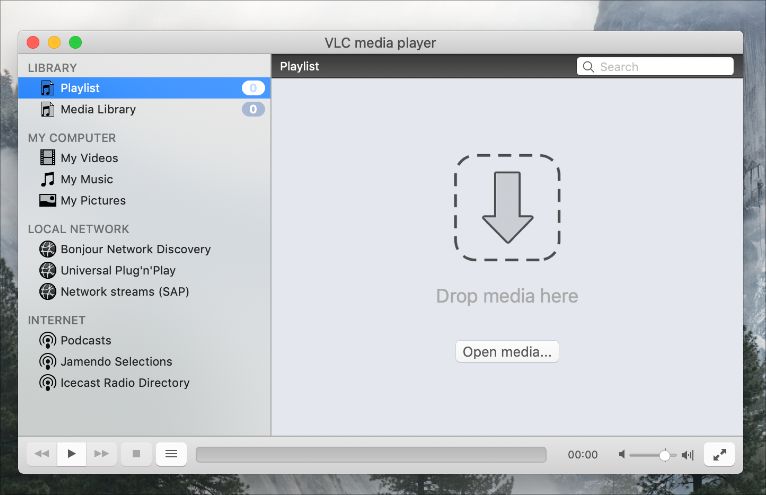
想找一款下载和安装都无限制的免费软件吗?VLC Media Player for Mac 是一款专为 Mac 操作系统设计的免费软件。作为一款开源软件,所有用户都可以使用它来播放 WMV 和 WMA 文件。使用这款开源软件的另一个优势在于,它还允许您编辑视频,因为它包含多种视频编辑功能。
目前,请参阅下面有关如何使用适用于 Mac 计算机的 VLC 媒体播放器在 Mac 上播放 Windows Media 的完整指南。
- 要开始使用,请在您的 Mac 上下载并安装 VLC Media Player 应用程序。
- 确保该应用程序位于您的应用程序文件夹内,只需将应用程序的图标拖放到上述位置即可完成。
- 之后,立即打开 VLC 媒体播放器应用程序。
- 正如您在应用程序界面的右侧看到的那样,有一个向下的箭头标志,下面有“放置媒体文件”的描述。 转到您最初保存 WMA 和 WMV 文件的文件夹,然后开始将文件拖到提到的空间中。
- 几秒钟后,VLC 将开始播放您刚刚放入其界面的媒体文件。
解决方案 2:使用在线转换器 (Convert.Files)
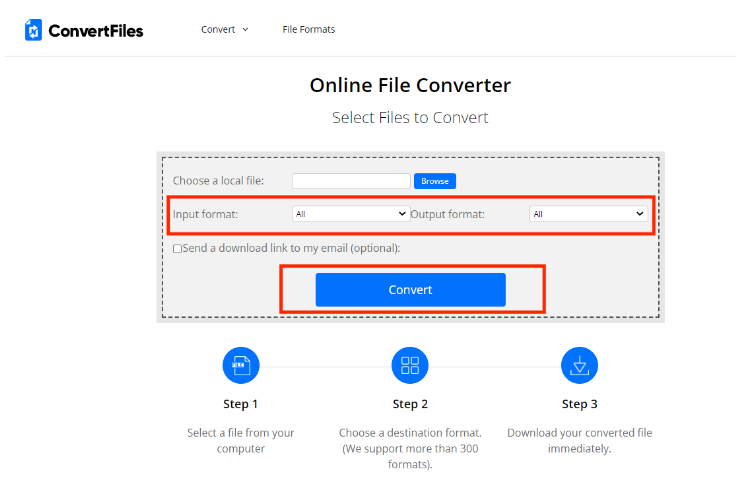
互联网是免费使用的在线工具和转换器的良好来源。 要继续如何在 Mac 程序上播放 Windows Media,您可以使用 Convert.Files 应用程序,这是一个免费的在线软件,能够批量转换不同的文件。 此在线转换器可以支持可在 Mac 上播放的各种文件格式。 这些格式包括 WMA、M4A、MPG、MP3、AMV、MKV、MOV 等。
解决方案 3:使用第三方工具将媒体文件转换为支持的格式
正如之前讨论的,继续探讨如何在 Mac 上播放 Windows Media 文件的一个好方法是使用支持转换、下载和移除 Apple Music DRM的第三方工具。这是因为大多数媒体文件都受到保护,只要 DRM 存在,就无法进行任何操作。
如果您想在 Mac 上访问 Apple Music 媒体文件,我推荐使用AMusicSoft Apple Music Converter。在管理 Apple Music 文件方面,AMusicSoft 是唯一一款能够提供最佳效果的工具,只需几分钟即可生成高品质音频文件。它拥有 16 倍的转换速度,所有步骤都能在短时间内完成,无需长时间等待。此外,它还支持多种格式,其中大多数都可以在 Mac 电脑上播放。而且,使用这款工具的步骤也非常简单易懂。
即使没有订阅,它也能帮助你在任何设备上流畅播放歌曲。使用 Apple Music 或 iTunes 应用时,你可能会遇到一些播放问题,这些问题可能非常烦人。例如,iTunes 应用可能无法正常启动。在某些情况下,iTunes 会丢失专辑封面,或者Apple Music 会自动播放。要解决 iTunes 或 Apple Music 的常见问题,你需要将音乐传输到其他播放器才能流畅播放。请查看以下内容。
- 打开电脑并点击浏览器图标启动。之后,输入 AMusicSoft 网站下载 Apple Music Converter 应用程序。下载完成后,接下来应进行安装。
- 打开应用程序并选择要转换的媒体文件。 勾选每个标题前的复选框并修改下面的一些转换设置。

- 选择转换格式和结束文件夹。

- 点击“转换”按钮以允许该过程开始。

- 最后,转换完成后,保存生成的文件。 可以从顶部的已转换菜单中看到结果。
部分3。 概要
如果您之前觉得在 Mac 上播放 Windows Media 文件很复杂,那么在了解了以上分享的解决方案后,您现在应该会觉得这非常简单。要实现这一目标,只需从我们介绍的最佳解决方案中选择即可。此外,如果您想访问 Apple Music 文件,则可以使用AMusicSoft Apple Music Converter将它们转换并下载为兼容格式。
人们也读
 关于作者
关于作者
Robert Fabry 是一位热心的博主,也是一位热衷于技术的爱好者,也许他可以通过分享一些技巧来感染你。他还热爱音乐,并曾为 AMusicSoft 撰写过有关这些主题的文章。