如何在 iPhone 上将歌曲设置为闹钟? [2025 更新]
每天被同样的闹铃声吵醒,难免会感到单调乏味。幸运的是,iPhone 用户可以选择将歌曲设置为闹铃,让起床变得更加愉悦。本指南将一步步教你如何在 iPhone 上设置歌曲作为闹铃,让你用最爱的旋律开启新的一天。无论你是早起型还是晚起型,设置歌曲作为闹铃都是让清晨更加美好的简单方法。那么,让我们开始吧,用你最爱的歌曲唤醒自己!
目录第一部分:如何在 Apple Music 上找到你喜爱的歌曲?第二部分:如何在 iPhone 上将 Apple Music 歌曲设置为闹钟铃声?第三部分:解决 iPhone 闹钟无法播放音乐的问题第四部分:总结
第 1 部分。 如何在 Apple Music 上获取您喜欢的歌曲?
在 iPhone 上设置歌曲作为闹钟铃声的第一步是找到你喜欢的音乐。和所有 Apple 产品(例如AirPods)一样,Apple Music 在 Apple 设备上使用起来更加便捷,因为应用就在那里,随时可用。Apple Music 拥有 100 亿首歌曲,你可以探索从未听说过的音乐类型,找到意想不到的新宠。
在 Apple Music 上搜索歌曲非常容易,但保存歌曲却并非易事。这是因为歌曲文件都经过了 DRM 加密保护。您必须先移除这层保护才能进行后续操作,例如转换和下载。如果您想将 Apple Music 歌曲用于设置闹钟,则需要使用AMusicSoft Apple Music Converter来移除歌曲的 DRM 保护。
AMusicSoft Apple Music Converter 是获取您喜爱音乐的最佳程序之一。您可以使用这款功能强大的程序从 Apple Music 和 iTunes 下载音乐并将其转换为多种格式,包括 MP3、FLAC 和 WAV。转换完成后,您可以将喜爱的歌曲用于制作个性化的闹钟铃声。值得一提的是,AMusicSoft 支持的所有音频格式都可以在大多数设备上使用。例如,您可以在 Roku或 Alexa 上流畅播放 Apple Music。
凭借 16 倍的运行速度,它只需几分钟就能生成高质量的音频。同样值得注意的是,这款音乐转换器非常易于使用,因为它的功能和特性可以轻松管理。以下是使用 AMusicSoft Apple Music Converter 获取您喜爱的歌曲的方法:
- 应该下载并安装 AMusicSoft Apple Music Converter 到您的计算机上。
- 启动 AMusicSoft 软件,首先识别您收藏的歌曲。然后,在所选歌曲前的方框上打勾,选择要转换的歌曲名称。

- 选择转换文件的格式。 您可以在 MP3、FLAC 和 WAV 之间进行选择。 然后,选择将保存文件的目标文件夹。

- 要开始转换过程,请单击“转换”按钮。 该应用程序将自动下载并转码您选择的音乐。

- 转换完成后,将转换后的音乐文件传输到您的智能手机并将它们用作闹钟。
如何在 iPhone 上将歌曲设置为闹钟的下一步是将您抓取的音乐传输到 iPhone。 要将音乐从您的计算机传输到您的 iPhone,您可以按照以下简单步骤操作:
- 使用USB电缆将iPhone连接到计算机。
- 在电脑上打开 iTunes。 如果您没有安装 iTunes,可以从 Apple 网站下载。
- 转到“文件”菜单 > 选择“将文件添加到资料库”/“将文件夹添加到资料库”,然后您可以选择计算机上的铃声并将其传输到 iTunes。

- 单击 iTunes 窗口左上角的设备图标。
- 单击“音乐”以打开铃声选项卡。
- 单击“同步音乐”复选框以启用音乐同步。
- 通过选中每首歌曲或专辑旁边的框来选择要传输到 iPhone 的音乐。
- 单击屏幕右下角的“应用”或“同步”按钮。
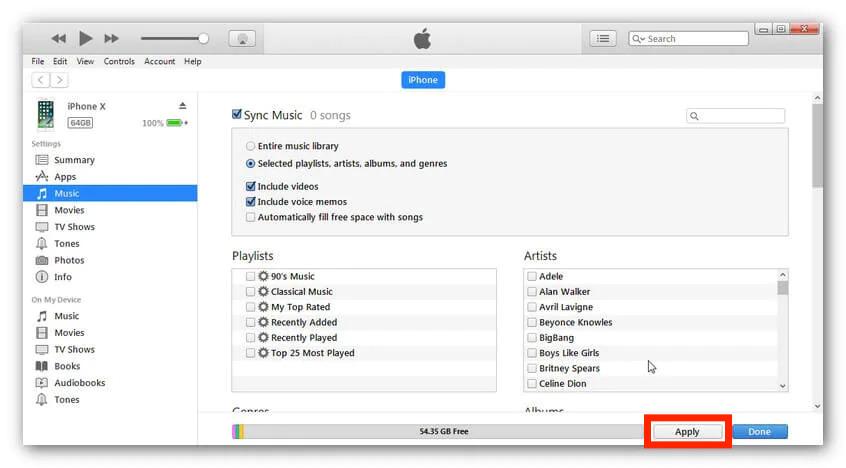
- 等待同步完成。 完成后,您可以安全地断开 iPhone 与计算机的连接。
- 打开 iPhone 上的“音乐”应用程序即可查看新添加的音乐。
第 2 部分。 如何将 Apple Music 歌曲设置为 iPhone 上的闹钟?
现在,关于如何在 iPhone 上将歌曲设置为闹钟的最后一步是实际设置闹钟。 您可以按照以下步骤将其设置为闹钟:
- 在 iPhone 上打开时钟应用程序。
- 点击设备屏幕下端的“警报”选项卡。
- 点击右上角的“+”按钮创建一个新闹钟。
- 通过滚动时轮和分轮至所需时间来设置闹钟时间。
- 点击“声音”选择闹钟声音。
- 向下滚动并点按“选择一首歌曲”。
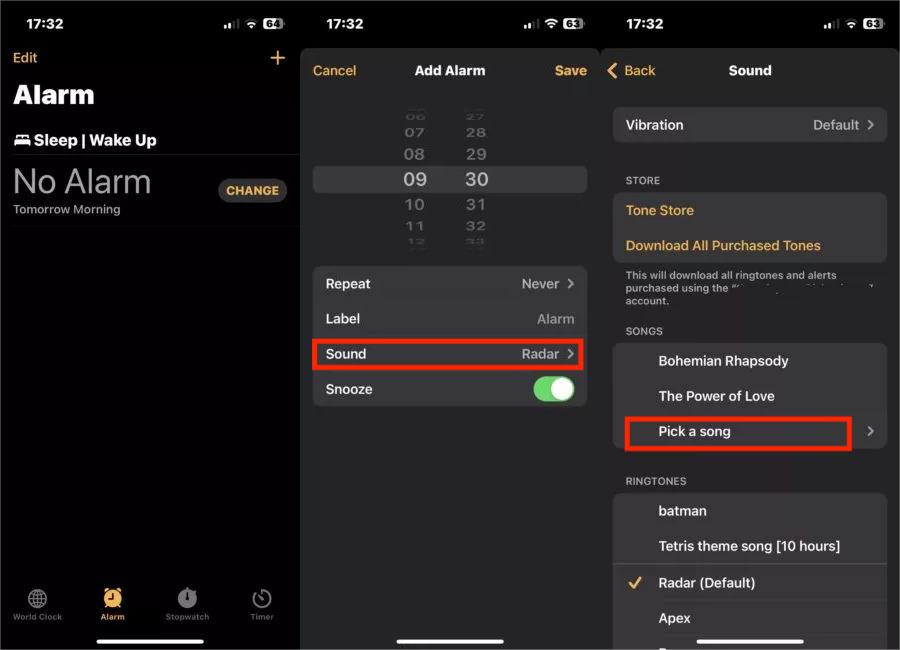
- 从已下载歌曲列表中选择要用作闹钟的歌曲。
- 点击右上角的“保存”按钮以保存您的闹钟。
就是这样! 您现在已经实现了如何在 iPhone 设备上将歌曲设置为闹钟。 现在,当您的闹钟响起时,将播放您选择的歌曲,而不是默认的闹钟铃声。
第 3 部分。 修复 iPhone 闹钟无法播放音乐的解决方案
虽然完成如何在 iPhone 上将歌曲设置为闹钟的过程通常是一个简单的过程,但可能会出现阻止闹钟正常运行的问题。 如果您的 iPhone 闹钟有问题,可以尝试以下一些常见的故障排除步骤:
- 检查音量:确保您的 iPhone 的音量已调高,并且您的闹钟未静音。
- 检查时间:确保您已将闹钟设置为正确的时间,并且没有设置为在特定日期或特定设置中重复。
- 更新您的 iPhone:如果您的闹钟一直存在问题,则可能与过时的 iOS 版本有关。 检查以将您的 iPhone 更新到最新的 iOS,例如 iOS的16 并在需要时安装它。
- 重新启动您的 iPhone:有时简单的重新启动可以解决小问题。 尝试重新启动您的 iPhone,看看是否可以解决您的闹钟问题。
- 检查应用冲突:如果您安装了多个闹钟应用,它们之间可能存在冲突。 尝试删除任何额外的闹钟应用程序并仅使用内置的时钟应用程序。
- 重置您的 iPhone:如果上述步骤均无效,您可能需要将 iPhone 重置为出厂设置。 这应该被视为最后的手段,因为它会清除您设备上的所有数据。
如果您的 iPhone 闹钟仍有问题,建议联系 Apple 支持以获得进一步帮助。
部分4。 结论
你可能和很多人一样,已经用 iPhone 的闹钟取代了传统的电子闹钟。使用 iPhone 闹钟叫醒自己有很多好处。首先,你可以自定义闹钟铃声。其次,你可以自定义音量。我们之前已经分享过如何在 iPhone 上设置歌曲作为闹钟铃声。要将特定歌曲设置为 iPhone 的闹钟铃声,可以使用AMusicSoft Apple Music Converter下载歌曲并将其传输到 iPhone。
人们也读
 关于作者
关于作者
Robert Fabry 是一位热心的博主,也是一位热衷于技术的爱好者,也许他可以通过分享一些技巧来感染你。他还热爱音乐,并曾为 AMusicSoft 撰写过有关这些主题的文章。