如何使用您的音乐在 iPhone 上设置自定义铃声
iPhone 内置了许多铃声供您选择。但是,您是否想要个性化您的铃声呢?这时,您需要了解如何在 iPhone 上设置自定义铃声。铃声可以是歌曲,也可以是录制的音频文件,只要是音乐文件,您就可以将其用作铃声。
然而,真正的挑战在于如何从Apple Music免费获取音乐文件。在将你喜爱的歌曲设置为手机铃声之前,你应该先问问自己:哪里可以下载到不受限制的歌曲?本文将重点介绍如何无限制地将你喜爱的 Apple Music 歌曲下载到手机,并将其设置为铃声。
目录第一部分:使用最佳工具从 Apple Music 免费下载音乐第二部分:如何在 iPhone 上将转换后的音乐设置为铃声第三部分:如何从 Apple Music 购买铃声第四部分:总结
第 1 部分。 使用最佳工具从 Apple Music 免费下载音乐
由于 Apple Music 是一款流媒体应用,可以播放您所有的音乐文件,这意味着它拥有一个在线曲库,但无法离线使用。如果您想知道如何在 iPhone 上设置自定义铃声,就必须拥有离线播放选项。Apple Music 可以离线使用吗?接下来,我们将重点介绍如何在 Apple Music 上下载歌曲和播放列表以便离线播放。
Apple Music 的播放列表、专辑和曲目都受数字版权管理 (DRM)保护,需要先移除 DRM 才能下载和离线播放。移除 Apple Music DRM只能通过名为AMusicSoft Apple Music Converter 的专业音乐转换器来实现。AMusicSoft Apple Music Converter 支持将 iTunes M4P 音乐和所有有声读物转换为 MP3 和其他文件格式。其支持的输出文件格式包括 AAC、AC3、WAV、FLAC 和 M4A 等。
高转换速度为他的应用程序加分。 此应用程序的一个独特优势是它保留了所有 ID 标签以及包括艺术家、标题、文件大小等在内的元信息。 这是用于免费下载音乐的简单程序。
- 启动浏览器,然后搜索 AMusicSoft 的网站。之后,单击 Apple Music Converter 应用程序下方的下载按钮,然后立即将其安装到您的设备上。
- 打开 AMusicSoft,然后添加要转换的曲目。在您的收藏中,只需勾选每首选定歌曲前的复选框即可。

- 根据将在 iPhone 上播放的内容,在界面上显示的文件格式列表中选择输出格式。

- 单击“转换”按钮并等待该过程完成,直到您更改音乐文件的状态。

只需几分钟,转换后的无 DRM 音乐文件即可用于流式传输。 如何在 iPhone 上免费设置自定义铃声? 您需要先下载音乐,然后将它们移动或保存在计算机或外部驱动器上!

第 2 部分。 如何将转换后的音乐设置为 iPhone 上的铃声
如何在 iPhone 上设置自定义铃声?借助 AMusicSoft Apple Music Converter,您会发现转换后的 Apple Music 歌曲不受 DRM 保护。在计算机上保护副本后,您可以使用 iTunes 应用程序将它们传输到任何您想要的设备,包括您的 iPhone。iTunes 具有在您的计算机和 iPhone 之间传输歌曲的功能。如果您的 iPhone 上有无 DRM 的 Apple 音乐,则为您的手机设置铃声非常容易。让我们在下面看看如何将 Apple Music 歌曲设置为 iPhone 上的铃声必须遵循的步骤。
- 在 PC 或 Mac 上启动 iTunes,然后单击“文件”>“将文件添加到资料库”以将转换后的 Apple Music 歌曲导入 iTunes 资料库。 然后查找要用作铃声的转换歌曲。
- 选择一首歌曲并右键单击歌曲标题并选择“歌曲信息”。 在弹出窗口中,转到选项卡“选项”。
- 在弹出的窗口中点击选项,通过设置铃声的开始时间和结束时间来选择特定的片段,然后单击确定。 确保铃声不超过 20 秒。
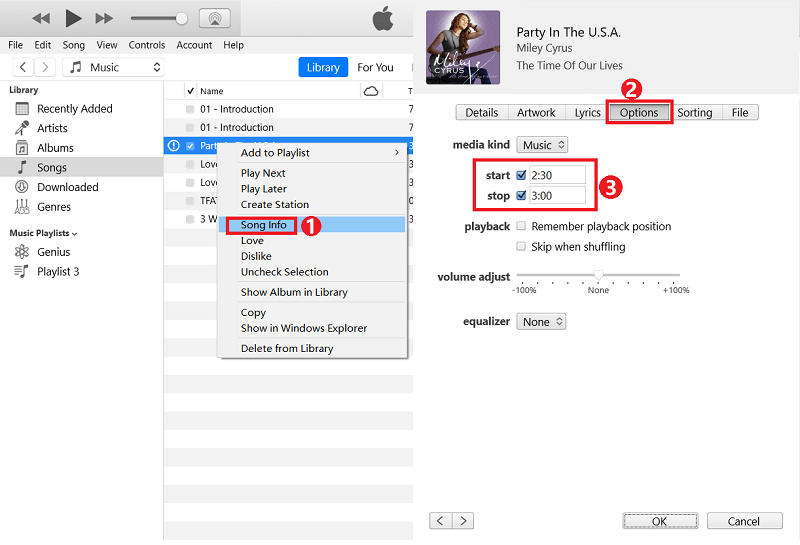
- 再次选择文件选项,然后单击文件菜单,然后单击转换并进一步创建 AAC 版本。 然后 iTunes 将创建一个铃声文件,您可以在原始歌曲下找到该文件。
- 右键单击已生成的铃声。 如果您使用的是 Windows 计算机,然后点击在 Windows 资源管理器中显示以查找铃声文件。 在 Mac 上,它会显示在文件夹中显示。 通过将其扩展名从 M4A 更改为 M4R 来重命名铃声文件。
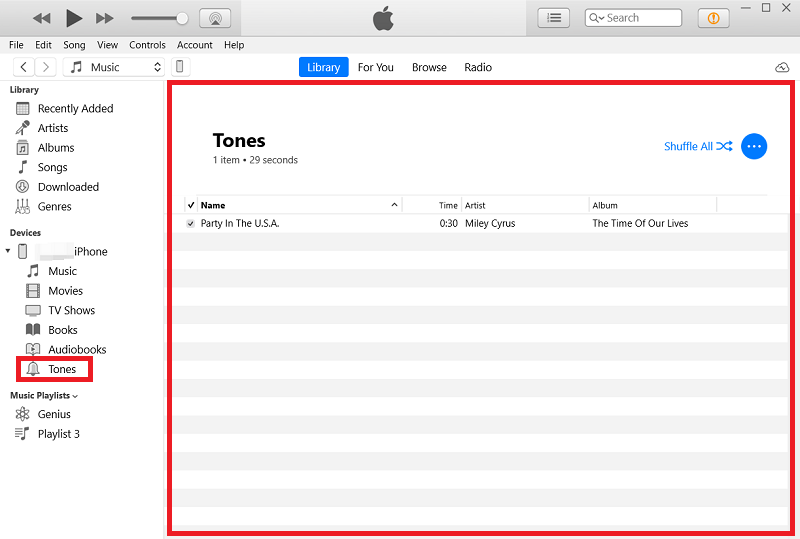
- 现在,您可以使用转换后的 Apple Music 歌曲将 Apple Music 设置为手机铃声。 使用 USB 数据线将 iPhone 连接到计算机。 然后单击左侧面板上设备下的音调。 将 M4R 铃声文件拖到 iTunes 右侧的铃声列表中,将其传输到您的 iPhone。
- 使用 USB 数据线将 iPhone 连接到 PC,然后单击左侧面板上设备下的铃声。 将 M4R 铃声文件拖到 iTunes 右侧的铃声列表中,将其传输到您的 iPhone。
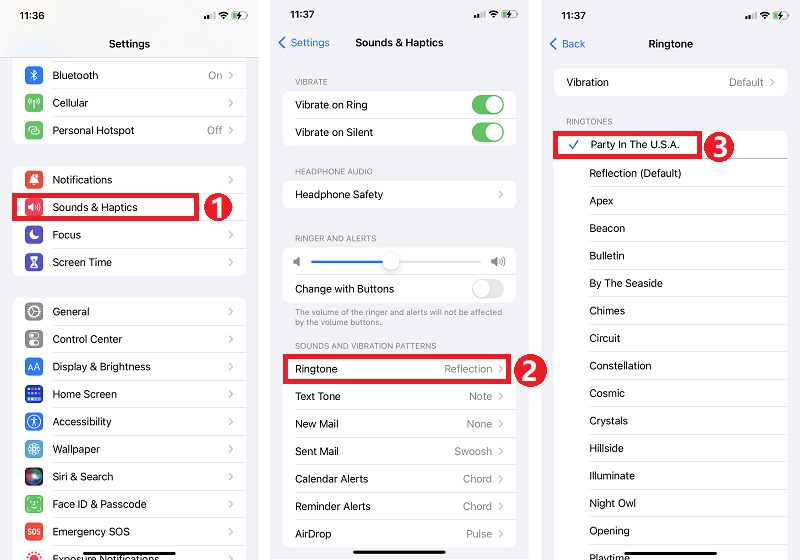
- 在您的 iPhone 上,导航至“设置”>“声音和触觉”>“铃声”,您可以看到新创建的 Apple Music 铃声出现在默认 iPhone 铃声列表的顶部。 点击您要设置为铃声的歌曲,一切就完成了。
第 3 部分。 如何从 Apple Music 购买铃声
现在你已经知道如何在 iPhone 上设置自定义铃声了。 您知道您还可以在 iPhone 上从 Apple 购买铃声吗? 如果你是个购物狂,也可以考虑从苹果铃声商店购买铃声。 这个程序使用起来很简单。
- 在您的 iPhone 上,前往“设置”>“声音与触感”>“铃声”>“铃声商店”。
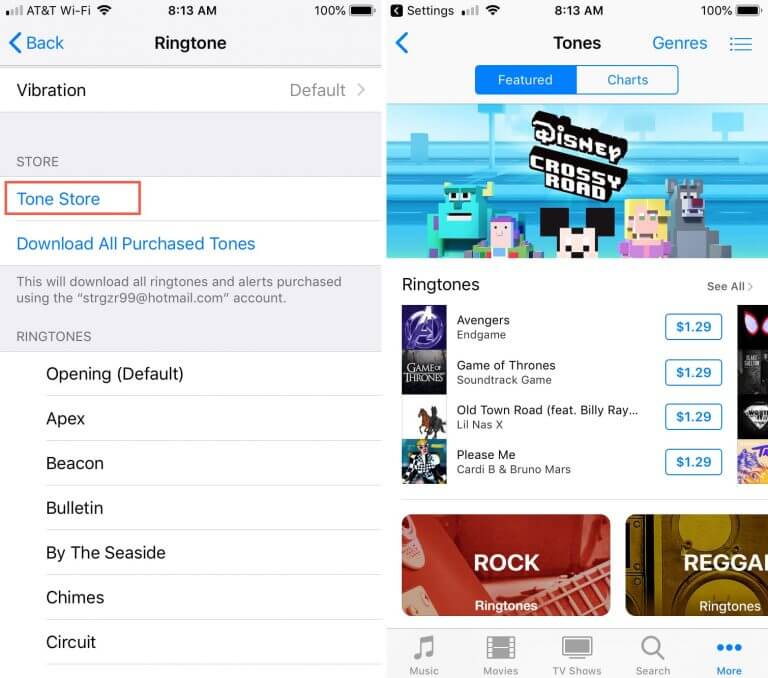
- 现在,只需寻找您喜欢使用的铃声。 您可以预览要检查的选项。 如果您认为这是一个不错的选择,只需按铃声的价格。 他们中的大多数都在“1-0.5 美元”之间
- 然后您会在屏幕上看到弹出通知。 系统会要求您从这些选项中进行选择——“设置为默认铃声”、“设置为默认文本音”和“分配给联系人”。 要最终完成购买,系统会要求您输入您的 Apple ID 凭据(您的用户名和您使用的密码)。
部分4。 结论
目前,您在寻找如何在 iPhone 上设置自定义铃声的方法时应该不会遇到任何问题。您可以使用AMusicSoft Apple Music Converter从 Apple Music 获取音乐并将其用作铃声。显然,要拥有个性化铃声,您需要音乐的离线版本。如果遇到兼容性问题,则需要使用音乐转换器将文件格式转换为 iPhone 支持的文件格式。
人们也读
 关于作者
关于作者
Robert Fabry 是一位热心的博主,也是一位热衷于技术的爱好者,也许他可以通过分享一些技巧来感染你。他还热爱音乐,并曾为 AMusicSoft 撰写过有关这些主题的文章。