使用 iTunes 关于如何创建 AAC 版本?[2025 更新]
iTunes 是用户可以使用的最佳应用程序之一,尤其是在音乐管理和流媒体播放方面。这款强大的工具可以完成各种简单和复杂的任务,例如为您想要管理的音乐文件创建其他版本。鉴于它提供的众多服务,让我们重点关注如何使用 iTunes 创建 AAC 版本。
你们中肯定有一些人还不知道如何使用 iTunes 创建 AAC 版本。 在某些版本的 iTunes 应用程序中,此功能不再可用,但在发布的较新版本中,此功能仍然可用。 查看有关如何使用 iTunes 创建 AAC 版本的完整过程,这将在下面解决。
目录第一部分:在 iTunes 中创建 AAC 版本是什么意思?第二部分:如何在 iTunes 应用中创建 AAC 版本?第三部分:额外内容:如何将 iTunes AAC 转换为 MP3?第四部分:结论
第 1 部分。在 iTunes 中创建 Aac 版本意味着什么?
在我们开始使用 iTunes 如何创建 AAC 版本之前,让我们先了解一下 AAC 格式。 高级音频编码 (AAC) 是一种用于有损数字音频压缩的音频编码标准,旨在提供比 MP3 更好的音频质量。
很多人认为AAC是苹果公司的专有格式,但这是错误的。AAC也是任天堂DSi、任天堂3DS、YouTube Music、DivX Plus Web Player、PlayStation 4以及多款诺基亚Series 40手机的默认或标准音频格式。它还被众多设备和软件所支持,例如PlayStation Vita、索尼Walkman或SanDisk Clip等数字音频播放器、安卓和黑莓设备,以及各种车载音响系统。
苹果公司已将 AAC 作为其首选音频文件格式。所有通过 Apple Music 流媒体播放或下载的歌曲,以及在iTunes Store出售的歌曲,均采用 AAC 格式。苹果提供的所有 AAC 文件均以 256 kbps 的码率编码。使用 iTunes 创建 AAC 版本后,您可以生成一个 M4A 格式但编码为 AAC 的文件。这意味着,在不同设备之间传输文件将更加轻松便捷。当然,您需要注意的是,此功能仅适用于支持 AAC 格式的设备。
第 2 部分。如何在 iTunes 应用程序中创建 AAC 版本?
按照以下有关使用 iTunes 创建 AAC 版本的一组步骤。
第 1 步:启动 iTunes 应用程序
在您使用过的设备上,查找 iTunes 应用程序的图标,然后双击它启动它。 打开应用程序后,在其界面中,点击上方的“帮助”选项卡。 在显示的选项中,选择检查更新。 这将自动将您当前的版本更新为最新版本。 这仅适用于安装了旧版本的用户。
第 2 步:添加要转换的曲目或音频文件
要添加音乐文件,请点击上方菜单栏中的“文件”选项卡,然后选择“将文件添加到库”选项。 在添加曲目的界面上,右键单击它,然后单击“获取信息”按钮。 现在,如果您不记得在设备上保存曲目的位置,您可以只使用 iTunes 上可用的曲目。
第 3 步:选择要转换和剪切的歌曲的特定部分
选择“获取信息”按钮后,将显示“信息”窗口。 如您所见,上面显示了多个选项卡,您必须在其中选择“选项”选项卡。 单击它,然后注意下面的开始和停止说明。 它们旁边是一个复选框,您必须点击它来标记它们。 请记住,应标记这些框,以便继续输入确切的开始和停止时间。 提供具体时间后,点击右下角的确定按钮。

由于我们的目标是将此部分用作铃声,因此所选部分不得超过 30 秒。 如果您要在整首歌曲中执行此操作,请跳过此步骤并执行下一步,即创建 AAC 版本。
第 4 步:创建 AAC 版本
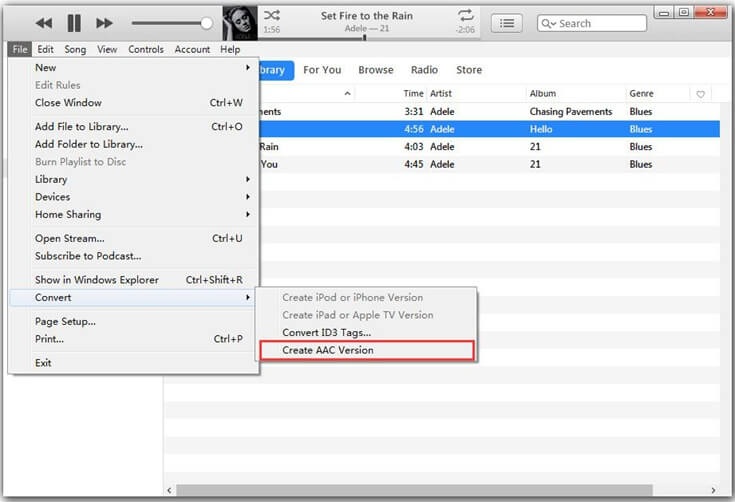
要正式开始使用 iTunes 创建 AAC 版本,只需右键单击歌曲,然后点击创建 AAC 版本按钮。 一段时间后,新版本将与原始版本一起发布。 这很容易区分,因为新的比原来的短。
第 5 步:更改文件扩展名
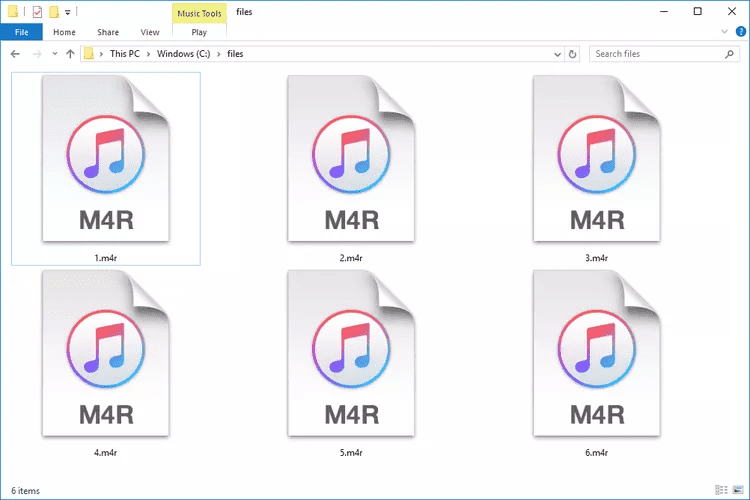
最后一步是更改文件扩展名。 为此,再次右键单击新转换的文件,然后在显示的菜单中选择“在 Windows 资源管理器中显示”选项。 显示音频文件后,单击该文件,然后将扩展名编辑为 .m4r。
第 3 部分。奖金:如何将 iTunes AAC 转换为 MP3?
在解决了如何使用 iTunes 创建 AAC 版本之后,让我们讨论一下如何为 iTunes 和 Apple Music 曲目制作除 AAC 之外的其他格式。
AMusicSoft Apple Music Converter是一款功能强大的转换器,可以将音频文件的原始格式转换为其他常用格式,包括 MP3、WAV、FLAC、AAC、AC3 和 M4A。转换后,您将获得无 DRM 保护的 iTunes 音乐。现在,您可以在 Roku 电视、Android 平板电脑、Xbox One、PS4、iPad 等设备上播放这些 Apple Music 歌曲。您还可以免费将 iTunes 音乐设置为铃声,甚至可以将其移动或保存到外部驱动器!
使用 AMusicSoft,您可以放心转换后的文件具有最佳质量,并且与原始音频完全相同。只需几分钟,就可以生成文件,特别是因为它的工作速度是 16 倍。如果您只是初学者,很高兴地告诉您,入门并不难,因为 AMusicSoft Apple Music Converter 非常用户友好,并且程序非常容易学习。
以下是 AMusicSoft Apple Music Converter 如何从 iTunes或 Apple Music 应用下载歌曲的方法。
- 获取 AMusicSoft Apple Music Converter 应用程序并将其安装到您的设备上以开始使用它。
- 启动应用程序,然后标记放置在您选择要转换的每首歌曲标题之前的选择框。

- 选择要使用的格式,然后提供输出的结束位置。

- 点击转换按钮。

- 稍等片刻,直到结果出来,然后从 Converted 菜单中下载它们。
部分4。 结论
如果您仔细评估一下,就会发现使用 iTunes 创建 AAC 版本其实很简单。只要您熟悉 iTunes 应用的使用方法,就能快速获得新的格式。完整的操作步骤已在上方列出,您只需正确按照步骤操作即可。此外,使用AMusicSoft Apple Music Converter可以帮助您获得多种格式。一旦成功下载了这些格式的音乐,您就可以无限畅享流媒体音乐了。
人们也读
 关于作者
关于作者
Robert Fabry 是一位热心的博主,也是一位热衷于技术的爱好者,也许他可以通过分享一些技巧来感染你。他还热爱音乐,并曾为 AMusicSoft 撰写过有关这些主题的文章。