iTunes 不同步到 iPhone? 简单的解决方案来修复它!
iTunes 拥有音乐库功能。该软件支持导入数字音频文件,然后可以将其传输到 iOS 设备。即使对于技术专家来说,将媒体内容从一台设备同步到另一台设备也是一项挑战。您在使用 iTunes 传输音乐时是否遇到过iTunes 无法同步到 iPhone等问题?
本文为您提供了 iTunes 不同步到您的 iPhone 的实用解决方案。 归根结底,面对此类挑战时,您将有多种选择。 此外,我们还将更进一步,看看一个转换工具包,它也能派上用场来解决不兼容问题。 继续阅读并了解有关如何解决此问题的更多详细信息。
目录第一部分:解决 iPhone 无法与 iTunes 同步的问题第二部分:如何在任何设备上备份 iTunes 歌曲?结论
第 1 部分。 解决 iPhone 不与 iTunes 同步的解决方案
iTunes 是一款集媒体播放器、媒体库和移动设备管理工具于一体的软件程序。iTunes 的主要功能是音乐,其媒体库可以帮助用户整理和存储音乐收藏。如果您使用的是macOS Mojave或更早版本,或者 Windows 电脑,则可以使用 iTunes 将歌曲、播放列表、电影、电视节目、照片和视频等内容同步到您的设备。
但是,有时,您可能会遇到 iTunes 未同步到 iPhone 的问题。 为什么 iTunes 不能将音乐同步到 iPhone,您该如何解决? 继续阅读,这部分会给你答案。
解决方案 1:将您的 iTunes 更新到最新版本
iTunes 未与您的 iPhone 同步的最主要原因之一是您设备上的 iTunes 应用程序不是最新的。 过时的软件和操作系统总是会给您带来错误和错误。 尝试更新您的 iTunes 设备以适应最新的驱动程序,并删除任何过时的版本。
在 Windows 上,您可以将适用于 Windows 10 的 iTunes 更新到最新版本。从 iTunes 窗口顶部的菜单栏中,选取“帮助”>“检查更新”。 按照提示安装最新版本。

Mac 上不再提供 iTunes 应用程序。 如果您尚未为您的 Mac 更新到 macOS Catalina,您可以打开 App Store,然后点按 App Store 窗口顶部的更新。 如果有任何 iTunes 更新可用,请点按“安装”。
解决方案二:更换USB线缆
如果您在使用USB 数据线将数据从电脑传输到手机或其他设备时遇到问题,可能是因为数据线仅用于充电而无法传输数据。请检查您的 USB 数据线,它可能只是一根充电线,不具备数据传输功能。有时 USB 端口会出现故障,虽然这种情况非常罕见,但也很容易排除。请务必检查 USB 连接是否正常。
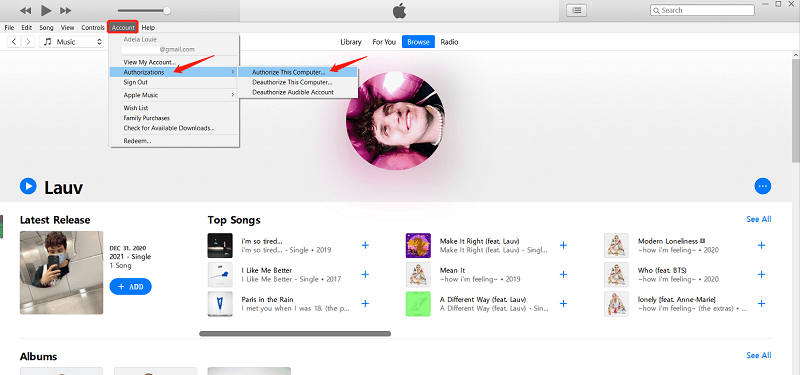
解决方案 3:重新授权 iTunes 和电脑
如果 iTunes 上的内容没有同步到 iPhone、iPod 或 iPad,您可以刷新授权并重新授权。 授权意味着您被允许访问音乐和下载文件。 您购买的应用程序、音乐和媒体属于您,您拥有它们的权利,因此可以将媒体复制并同步到您的 iOS 设备。
方法四:重启您的 iPhone、iTunes 和电脑
重新启动您拥有的所有设备可以解决 iTunes 不同步到您的 iPhone 的问题。 如果您可能对导致系统错误的系统进行了一些更改,这会派上用场。 在重新启动过程中,有可能更新您设备中最近的更改,这有助于您将 iPhone 与 iTunes 平台正确同步。
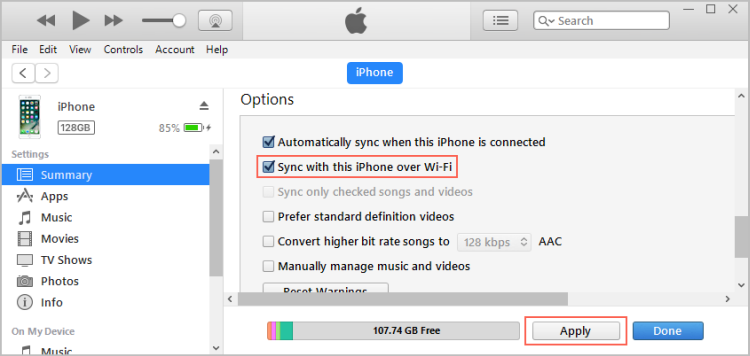
方案五:尝试无线同步
如果使用 USB 数据线时 iTunes 没有同步到 iPhone,您可以更改同步方法并使用无线选项。 使用无线同步时,请确保 iOS 设备和电脑处于同一无线网络中。 如果他们没有加入同一个网络,它将无法工作。 在设备摘要对话框中,向下滚动以选择“通过 Wi-Fi 与此 iPhone 同步”选项。
解决方案 6:启用 iCloud 音乐库
如果您的 iPhone/其他 iOS 设备上的 iCloud 音乐库关闭,iTunes 可能无法同步到您的手机。 转到 iPhone 上的设置 > 点击音乐 > 打开同步库。

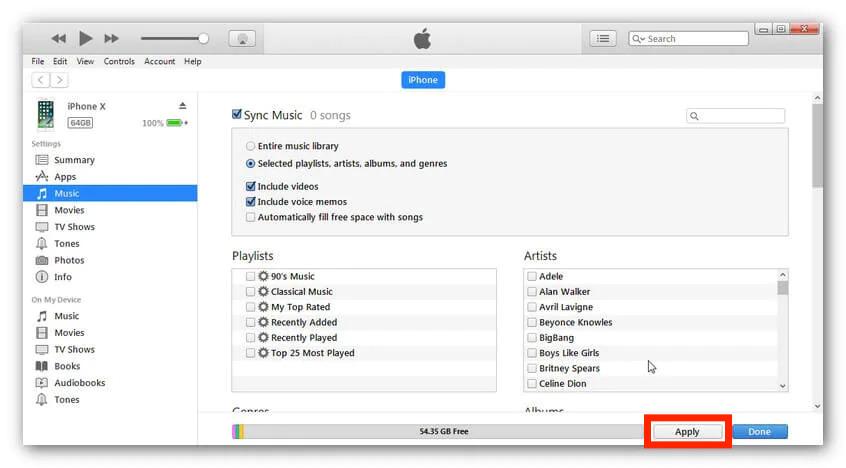
要修复 iTunes 不同步到 iPhone,现在返回 iTunes,单击手机图标 > 选择音乐 > 点击“同步音乐”和“整个音乐库”,然后应用音乐设置并重新检查同步会话是否成功。
第 2 部分。 如何在任何设备上备份 iTunes 歌曲?
如果你无法将你的 iPhone 同步到 iTunes,即使在尝试了各种技术之后,最后尝试这种方法。 文件格式也可能导致 iTunes 无法同步到 iPhone 的问题。 由于格式错误,iTunes 中的文件可能无法在 iPhone 上访问。 这就是为什么此时音乐转换器派上用场的原因。
如果同步失败,音乐文件可能会丢失。您需要立即备份它们。AmusicSoft Apple Music Converter 是您的首选工具,支持从 iTunes 和 Apple Music 免费下载歌曲。只有使用专业的第三方应用程序(如 AMusicSoft 苹果音乐转换器。 这样你就可以 在 Alexa 上播放 iTunes、Google Play、MP3 播放器等。
此外,使用此工具进行的操作非常容易管理。对于您可能拥有的音频格式,AMusicSoft 中提供 MP3、FLAC、AAC、WAV、M4A 和 AC3。AMusicSoft 的另一个最佳功能是帮助您 在 iTunes 上刻录 CD.
查看使用 AMusicSoft 将 iTunes 音乐文件转换为支持格式时必须遵循的程序,以便可以永久避免与使用 iTunes 时出现的问题相关的问题。
- 在您的设备上下载、安装并运行 AmusicSoft Apple Music Converter,然后等待它显示应用程序的当前状态。
- 选择您要转换的 Apple Music /iTunes 歌曲。

- 单击“输出格式”菜单以选择界面支持的文件格式以及输出文件夹。

- 单击“转换”以开始转换过程并等待其完成,届时您将看到当前的 MP3 文件。

- 如果歌曲已转换,请单击上方的已转换菜单并下载所有歌曲。

结语
以上就是解决 iTunes 无法同步到 iPhone 的所有方法。希望这些方案能帮到您。其中一些方案不仅能解决问题,还能帮助您应对系统错误带来的其他挑战。如果您想以无损方式将文件从电脑传输到 iPhone,还可以尝试使用 iTunes 的最佳替代方案——AMusicSoft Apple Music Converter。如果本指南对您有所帮助,请分享给其他人。
人们也读
 关于作者
关于作者
Robert Fabry 是一位热心的博主,也是一位热衷于技术的爱好者,也许他可以通过分享一些技巧来感染你。他还热爱音乐,并曾为 AMusicSoft 撰写过有关这些主题的文章。