如何在iPhone 4上播放Apple Music
2015年苹果公司推出Apple Music时,许多iPhone 4用户都满怀期待。Apple Music是一种流媒体服务,用户可以通过它收听音乐甚至观看视频。但遗憾的是,iPhone 4不支持Apple Music,因为它需要iOS 8.4或更高版本。尽管苹果在iPhone 4之后发布了多款机型,但许多用户仍然选择继续使用他们心爱的iPhone 4,并尝试了各种方法,例如越狱,只为在iPhone 4上播放Apple Music。
但不用担心,因为我有一个关于如何在 iPhone 4 上播放 Apple Music 的解决方案,我们将在本文中讨论它。即使你没有越狱你的 iPhone 4,你仍然可以使用你的 iPhone 4 播放 Apple Music,不仅如此,你还可以免费使用其他 iPhone 播放它。
目录第一部分:iPhone 4 上能用 Apple Music 吗?第二部分:如何在不越狱的情况下在 iPhone 4 上播放 Apple Music?第三部分:如何在 iPhone 上免费播放 Apple Music?第四部分:总结!
第1部分。我可以在iPhone 4上获得Apple Music吗?
现在出现了问题,我可以在iPhone4上获得Apple Music吗? 绝对没错! 您可以在iPhone4上获得Apple Music,但是您必须做一些事情。 iPhone 4用户不知道如何在iPhone 4上播放Apple Music的原因是由于其音乐格式,尽管Apple并未正式引入该格式,但在检查歌曲信息时可以看到该格式。 结果发现,Apple Music中的歌曲或任何音频文件均为M4P格式,并且还具有受保护的Fairplay DRM。 这就是为什么Apple Music中的歌曲无法在任何设备上轻松播放的原因。
那么,您有什么可能的方法来学习如何在iPhone 4上播放Apple Music? 由于iPhone 4无法进一步升级到更高的iOS。 解决此问题的一种方法是将Apple Music从iTunes转移到iPhone 4,但是要做到这一点,我们必须绕过Apple Music曲目中存在的内容,并且您的iTunes必须为12.2或更高版本。 为了使我们绕过DRM,我们需要一个转换器来删除Fairplay,以便您可以不受限制地自由传输Apple Music曲目到iPhone4。我将在继续进行进一步解释。 为了给您更多的信息,我在这里发布了iPhone 4其他受支持的格式,以便您有所了解。
iPhone 4支持的格式:
- AA(音频格式2、3、4)/可听增强音频/ AAX / AAX +
- AAC(比特率8到320 Kbps)
- AIFF格式
- ALAC(无损苹果)
- 的HE-AAC
- MP3(比特率8到320 Kbps)
- MP3 VBR(可变比特率)
- 受保护的AAC(用于iTunes Store上的DRM复制保护)
- 的WAV
提示:如果您是 iPod 用户,但不知道如何在 iPod 设备上播放 iTunes 音乐,请查看这篇关于如何在 iPod shuffle 上收听iTunes 音乐的指南。
第2部分。如何在没有越狱的情况下在iPhone 4上播放Apple Music?
那么如何在 iPhone 4 上播放 Apple Music 呢?正如我之前提到的,Apple Music 曲目受DRM(数字版权管理)保护,这意味着只有授权的设备才能播放。所以,回到最初的问题,如何在 iPhone 4 上播放 Apple Music?即使你已经将 Apple Music 传输到 iPhone 4 或其他任何设备,如果歌曲仍然受 DRM 保护,你也无法播放。但一旦歌曲解除 DRM 保护,你就可以播放了。因此,与其冒险将 iPhone 4 升级到 iOS 8.4 或更高版本,我建议你使用这种方法,因为它更简单也更安全。你只需要一个专业的转换器,例如 AMusicSoft Apple Music Converter,它可以帮助你学习如何在 iPhone 4 上播放 Apple Music,并使 Apple Music 歌曲解除 DRM 保护,从而实现播放 Apple Music 的梦想。
AMusicSoft Apple Music Converter被誉为史上最佳 DRM 破解软件。使用这款转换器,您可以轻松移除 Apple Music 曲目的 DRM 保护,并将其转换为 MP3、AC3、AAC、AIFF、AU、FLAC、M4A 等多种格式。更棒的是,即使您的 Apple Music 订阅已过期,您仍然可以无限畅听,因为转换后的音乐已摆脱 DRM 的束缚。除了移除 DRM 之外,它还拥有 16 倍速的转换速度,并能 100% 保留歌曲的原始音质。这意味着您无需长时间等待即可获得转换后的歌曲,而且音质与原版完全一致。
除了转换 Apple Music 曲目外,您还可以使用 AMusicSoft Apple Music Converter 转换任何音频文件,例如播客,甚至有声读物。听起来很酷吧?如果您是初次使用,您不必担心,因为该软件采用用户友好的界面开发,即使作为新用户,您也可以轻松使用和掌握它。现在让我们尝试如何转换以及如何在 iPhone 4 上播放 Apple Music。我提供了以下步骤:
步骤1.安装并启动AMusicSoft Apple Music Converter。
您可以通过访问其官方网站下载 AMusicSoft Apple Music Converter。接下来,点击“下载”按钮,以便将其安装在您的计算机上。然后,按照说明继续安装,直到该过程完成。打开软件后,iTunes 将自动打开。

步骤2。 选择Apple Music Tracks
您可以通过转到播放列表上的“音乐”部分来选择Apple Music Tracks。 您的所有iTunes资料库播放列表都可以在程序的左侧看到。 如果您可以搜索所需的歌曲,则只需将Apple Music播放列表或歌曲添加到iTunes资料库。 然后再次刷新。 可见后,通过在每个曲目上打勾,从Apple Music中选择要在iPhone 4上播放的播放列表或歌曲。

步骤3.调整输出设置并选择输出路径
选择完所有要转换的歌曲后,调整或设置与设备(例如M4P到MP3)兼容的格式,并选择要保存转换后的歌曲的文件夹。

步骤4.转换Apple Music Tracks
一旦设置好您喜欢的歌曲。 您可以通过单击“转换”按钮开始转换它们。 您将在主界面上看到转换状态。 转换过程完成后,您可以在“转换的”部分中检查转换后的文件。

步骤5.将Apple音乐歌曲同步到iPhone 4
最后,既然您的Apple Music歌曲不包含DM,现在您可以将其直接添加到iTunes资料库中,并将这些歌曲同步到iPhone 4。
最后,通过这些简单的步骤,您现在可以知道如何在 iPhone 4 上播放 Apple Music,这要归功于 AMusicSoft Apple Music Converter,它可以转换您的歌曲并使其成为无 DRM 的歌曲。
第3部分。如何免费在iPhone上播放Apple Music?
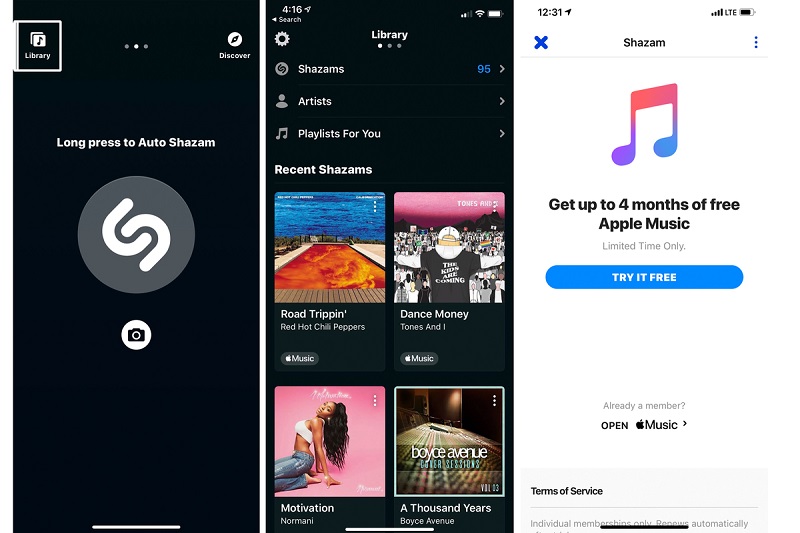
还有其他一些方法可以在 iPhone 上免费播放 Apple Music。其中一种方法是下载 Shazam 应用。苹果公司还限时为 Shazam 用户提供 6 个月的免费 Apple Music 服务。
Shazam是一种应用程序,仅通过使用麦克风播放一个简短示例即可识别任何音乐,电影,电视节目甚至广告。 对不对? 此应用程序使您可以更轻松地立即了解歌曲,尤其是在刚开始学习时。
因此,如果您想作为Shazam用户免费使用 Apple Music,请先下载该应用程序,然后查看以下步骤了解如何兑换。
- 下载后,在iPhone上打开该应用。
- 选择屏幕左上角的“库”图标或向右轻扫,即可轻松进入库屏幕。
- 当你看到 立即试用,请单击它,然后在Apple Music的有限时间内将免费试用。
- 点击 免费试用按钮.
- 接下来,您将被带到App Store,以便可以兑换预先输入的代码。
- 最后,点击 赎回。 兑换后,您将收到免费试用期的通知,如果想要继续订阅,也将收到第一个月付款的开始日期。
第4部分。总结一切!
尽管 Apple Music 与 iPhone 4 不兼容,因为它需要 iOS 8.4 或更高版本,而 iPhone 4 除非越狱,否则无法升级,但我们找到了一种方法,可以在不损坏 iPhone 4 的情况下播放 Apple Music:使用更新至 12.2 或更高版本的 iTunes,以及一款专业的转换工具——AMusicSoft Apple Music Converter。此外,转换后的音乐不仅适用于 iPhone 4,还可以用于其他任何设备,即使您的 Apple Music 订阅到期后,您仍然可以免费使用。
我希望通过阅读本文,您现在可以享受并获得有关如何在iPhone 4上播放Apple Music以及获得转换Apple Music曲目的其他好处的更多信息。
人们也读
 关于作者
关于作者
Robert Fabry 是一位热心的博主,也是一位热衷于技术的爱好者,也许他可以通过分享一些技巧来感染你。他还热爱音乐,并曾为 AMusicSoft 撰写过有关这些主题的文章。