如何在Kodi Media Player上播放Apple Music
如果你熟悉 Kodi,就知道它有多棒。它能让你流畅地播放海量的音乐和电影。那么 Apple Music 呢?目前,Kodi 还不支持播放 Apple Music。虽然没有相关的插件,但这也不要灰心。本文将为你介绍如何在 Kodi 上播放 Apple Music。
目录第一部分:Kodi快速概览第二部分:使用AMusicSoft Apple Music Converter在Kodi上播放Apple Music 第三部分:使用iTunes在Kodi上播放Apple Music 第四部分:使用免费Apple Music Converter在Kodi上播放Apple Music第五部分:总结
第1部分。快速了解Kodi
大多数人喜欢在Kodi应用程序中观看电视和电影。 这样做的原因是因为此应用程序允许您观看免费内容。 您也可以在上面听音乐。 只要您远离盗版内容,使用Kodi应用程序就是合法的。
Kodi是一个开源的家庭娱乐程序。 它具有所有顶级插件或插件,有些人会称之为。 这些是屏幕上出现的小方块。 这些插件或插件是Kodi内的小型应用程序。 体育,音乐和其他应用有不同类型的插件或插件。
Kodi提供了许多附加组件或插件,但没有适用于Apple Music的附加组件或插件。 那不应该阻止您使用这种特殊的家庭娱乐,因为有很多方法可以在Kodi上使用Apple Music。 
第 2 部分。使用 AMusicSoft Apple Music Converter 在 Kodi 上播放 Apple Music。
即使 Kodi 没有现成的插件或扩展程序可以播放 Apple Music,也仍然有办法解决这个问题。首先,你需要先转换并下载 Apple Music 文件,才能将其传输到 Kodi。以下列出了三种转换和下载歌曲的方法,以便在 Kodi 上播放 Apple Music 。
使用AMusicSoft Apple Music Converter ,转换和下载 Apple Music 非常简单。这款功能强大的程序不会降低输出质量,实际上,它甚至可以提升输出质量。
由于它是一个单窗口程序,因此导航非常简单。您将在一个窗口中找到所有功能。使用 AMusicSoft Apple Music Converter 转换和下载 Apple Music 只需几秒钟。以下步骤将向您展示如何使用它。
- 访问 AMusicSoft Apple Music 转换器
- 从Apple Music添加歌曲
- 增强输出设置
- 创建目标文件夹并下载
- 转移到科迪
要清楚地了解 AMusicSoft Apple Music Converter 的工作原理,请阅读下面的详细步骤。
步骤1.访问AMusicSoft Apple Music Converter
与其他第三方服务不同,您只能在其安全网站上找到 AMusicSoft Apple Music Converter。其他任何网站均不提供此功能。因此,使用起来很安全。下载并安装。启动它即可看到简单的一窗口程序。
步骤2.从Apple Music添加歌曲
考虑到您正在使用该程序转换 Apple Music 帐户中的一些歌曲,您可能会认为需要启动该应用程序。使用 AMusicSoft Apple Music Converter 的好处是,您无需打开 Apple Music 应用程序。
将光标移到屏幕左侧,然后单击“音乐”以提示歌曲。 然后选择您要转换的。 
步骤3.增强输出设置
添加歌曲后,您可以通过选择其他文件格式来增强输出设置。 请记住,当您选择其他文件格式作为输出时, 歌曲中的DRM会自动删除。这是使用 AMusicSoft Apple Music 最酷的事情之一。它剥离了 DRM,以便轻松传输歌曲。
步骤4.创建目标文件夹并下载
确保为您的输出创建一个目标文件夹,以便下载后不会很难找到它。 只需单击“转换”选项卡即可下载。
步骤5.转移到Kodi
下载歌曲后,在计算机上启动 Kodi。单击“音乐”。然后单击“音乐”下的文件。将出现一个新窗口。单击“浏览”选项卡,在您的计算机上搜索您使用 AMusicSoft Apple Music Converter 转换和下载的歌曲。获得歌曲后,单击“确定”选项卡。
第3部分。在Kodi上播放Apple Music使用iTunes
您也可以使用iTunes将歌曲转换为 MP3 格式。转换完成后,您可以轻松地将其传输到 Kodi。请查看以下步骤,了解具体操作方法。
步骤1.打开iTunes
转到iTunes并启动“常规首选项”窗口。 单击窗口下部的导入设置。
步骤2.选择MP3格式
当您在屏幕上看到“导入设置”窗口时,在“导入使用”字段中选择“ MP3”。 然后单击确定选项卡。
步骤3.选择要转换的歌曲
进入歌曲列表,然后选择要转换为MP3的歌曲。 单击顶部菜单上的文件,然后从下拉列表中选择转换。 将会出现另一个菜单。 选择创建MP3版本。
步骤4.将歌曲传送到Kodi
将歌曲转换为MP3文件格式后,您可以轻松地将它们传输到Kodi。 Paunch Kodi,然后单击“音乐”。 然后单击“文件”选项卡。 将出现“添加音乐”窗口。 单击浏览选项卡添加您的歌曲。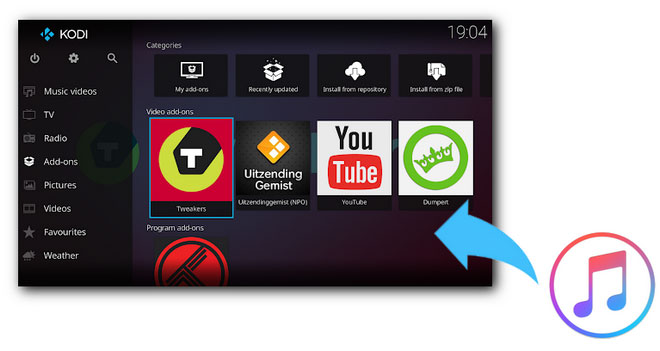
第4部分。在Kodi上播放Apple Music使用免费的Apple Music Converter
这是另一个免费使用的程序。 它被称为免费的Apple Music Converter。 以下步骤将向您展示如何使用它。
- 在线搜索以访问网站。 到达那里后,单击绿色的“下载”选项卡。
- 启动程序,然后单击“ iTunes Media”选项卡。 然后在“格式”字段上更改格式。
- 单击开始选项卡以转换和下载歌曲。 然后将歌曲传送到Kodi。
部分5。 结论
Kodi 是一款非常棒的家庭娱乐软件。多亏了像 AMusicSoft Apple Music Converter 这样的程序,才能在 Kodi 上播放 Apple Music。你用过Kodi吗?欢迎分享你的使用感受。
人们也读
 关于作者
关于作者
Robert Fabry 是一位热心的博主,也是一位热衷于技术的爱好者,也许他可以通过分享一些技巧来感染你。他还热爱音乐,并曾为 AMusicSoft 撰写过有关这些主题的文章。