Apple Music 流媒体提示:如何在 PS4 上播放媒体
几年前,PS4 只能用来玩游戏。如今,随着功能的增强,除了玩游戏之外,它还能做很多其他事情。现在,你可以在 PS4 上播放媒体文件,例如流媒体音乐、在Netflix上观看电影等等。PS4 还支持读取 U 盘和外置硬盘中保存的媒体文件,这使得访问各种文件成为可能。
如果您希望在 PS4 上播放媒体,您应该考虑一些因素。 在这篇文章中,我们将解决这些问题以及可以帮助您在 PS4 上播放媒体文件的工具,例如您从流媒体服务中保存的那些播放列表和单曲目。
目录第一部分:在 PS4 上播放媒体文件前需要考虑的因素第二部分:如何在 PS4 上播放音乐文件?第三部分:如何下载 Apple Music 歌曲并在 PS4 上播放?第四部分:总结
第 1 部分。在 PS4 上播放媒体文件之前要考虑的因素
自 2015 年起,PS4允许用户播放存储在 USB 和外置硬盘上的存档文件。但正如之前提到的,要在 PS4 上播放媒体文件,您需要了解并注意一些事项。
文件类型和编解码器
虽然您的 PS4 可以支持播放媒体文件,但它仍然有一个它只能支持的文件类型列表。 因此,在将不同类型的文件保存到 USB 或硬盘驱动器之前,您应该了解这一点。 供您参考,请参阅下面的支持格式列表。
音乐格式
您可以使用 FLAC、MP3 和 AAC 格式。
视频格式
MP4、MKV、AVI、MPEG-2 TS、MPEG-2 PS、XACV S 和 AVCHD 格式。
照片格式
PNG、JPEG 和 BMP。
您计划在 PS4 上播放媒体的所有文件都必须保存在各自的位置,以便更容易识别和定位它们。 例如,视频必须保存在视频文件夹中; 播放列表和专辑必须保存在音乐文件夹中,照片也是如此。
USB 驱动器文件系统
除了保存在闪存盘上的文件格式外,闪存盘使用的文件系统必须与 PS4 支持的系统相同。 如果不同,则无法识别其中的所有媒体文件。
第 2 部分。如何在 PS4 上播放音乐文件?
如果您已经在 USB 驱动器上保存了音乐,现在可以轻松访问其中的音乐并播放它们。 您所要做的就是按照以下详细步骤在 PS4 上成功添加音乐文件。 以下是如何在 PS4 上播放媒体。
- 启动您的 PS4 设备,然后导航至 PlayStation Store 以下载 Media Player 应用程序。
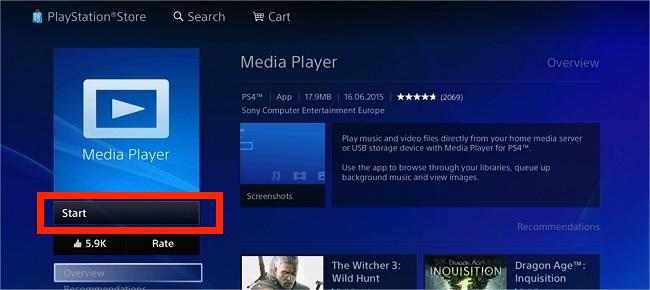
- 这样做之后,取出您的 USB 闪存驱动器,然后将其插入您的计算机以访问其中保存的文件。 插入闪存驱动器后,等待几分钟,直到音乐显示在屏幕上。
- 通过您的计算机,创建一个文件夹并用音乐命名。 创建文件夹后,立即将所有曲目和专辑复制到此位置。 请记住,复制的文件必须以正确的格式编码才能访问它们。
- 完成后,从计算机中弹出 USB 驱动器,然后将其连接到 PS4。
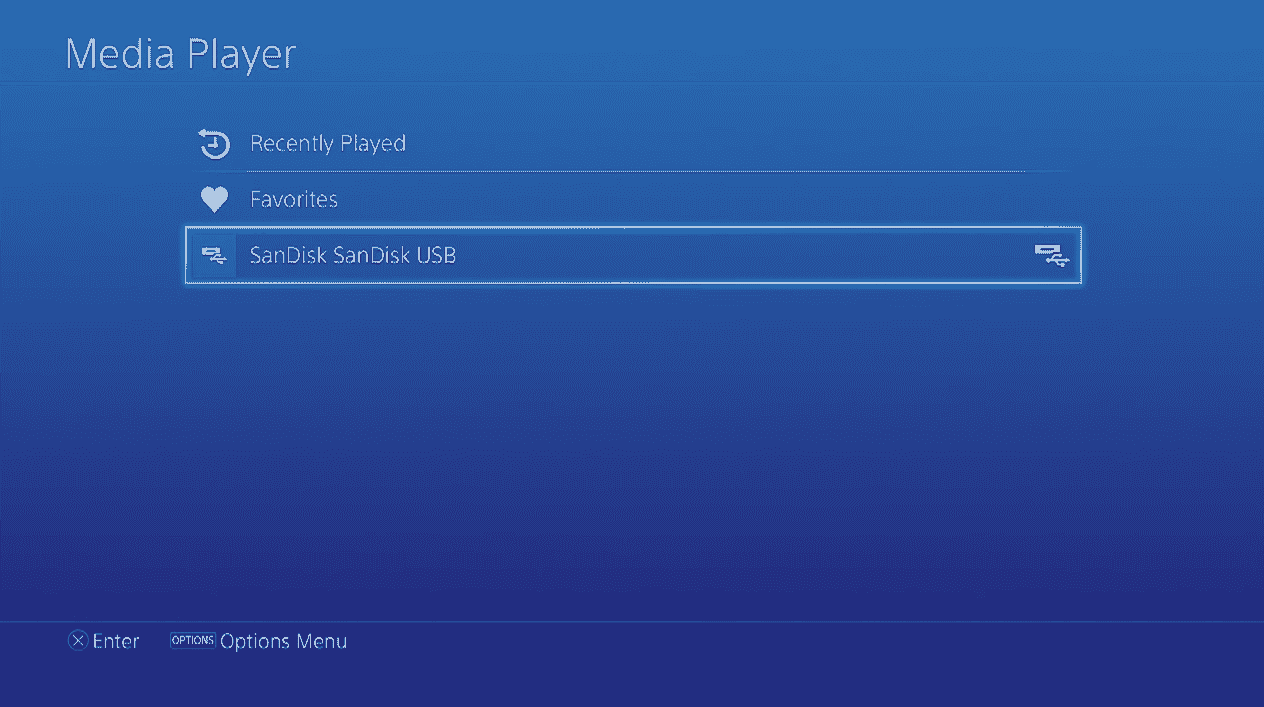
- 从您的 PS4,前往媒体播放器应用程序并查找音乐文件夹。 从这里,浏览并选择您要播放的曲目。
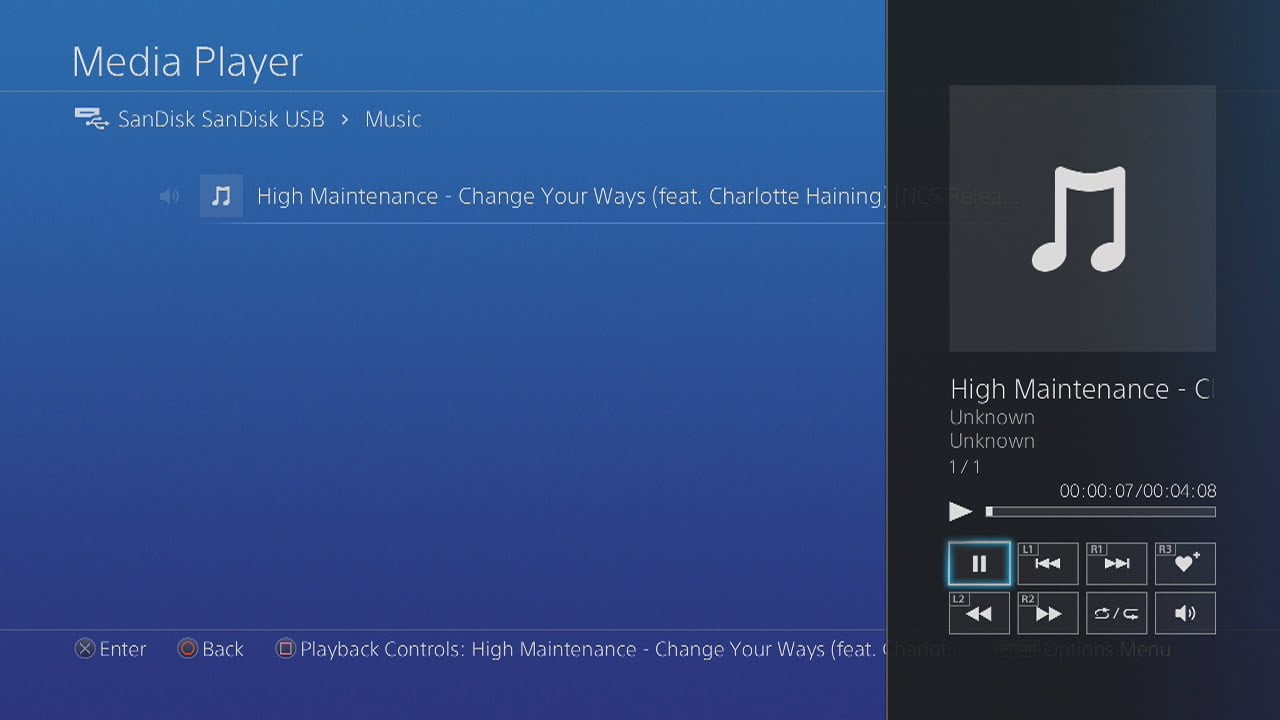
第 3 部分。 如何下载 Apple Music 歌曲以在 PS4 上播放?
在 PS4 上直接从 Apple Music 等音乐服务流式传输音乐是一个复杂的过程,但前提是您将音乐转换为支持的格式。 为此,您必须使用可以将这些曲目转换为这些格式并下载它们以保存在 USB 上的工具。 但是,对于 Apple Music 用户而言,这不是一个简单的过程,因为此处找到的文件受 DRM 保护。 如果您想欣赏您最喜爱的 Apple Music 歌曲,如何在 PS4 上播放媒体? 必须提前从文件中删除这种加密的复制保护,以便将它们传输到任何设备(如 USB 驱动器)成为可能。
下载和转换过程中,您应该使用AMusicSoft Apple Music Converter。这款第三方应用程序不仅可以下载和转换,还可以移除 Apple Music 的 DRM 保护。即使转换完成后,它也能提供非常优质的音频质量。
凭借其16倍的超快处理速度,您很快就能获得转换结果。它支持的格式包括MP3、WAV、FLAC、AAC、AC3和M4A。试用期结束后还能保留Apple Music歌曲吗?当然可以!转换后的文件会以本地文件的形式下载到您的电脑上。您可以将转换后的文件导入到任何您想使用的音乐播放器中,完全不会出现任何错误。
按照以下步骤使用 AMusicSoft Apple Music Converter 将 Apple Music 文件下载为兼容格式。
- 打开电脑,然后启动浏览器搜索 AMusicSoft 网站。从这里,只需点击下载按钮即可下载 Apple Music Converter,然后继续将其安装在您的设备上。
- 现在,通过从音乐库中选择音乐文件来一个一个地添加它们。

- 选择转换过程的输出格式,然后提供结束位置。

- 要开始转换,请点击下载按钮并等待几分钟直到完成。

- 最后,将转换后的曲目保存在您的计算机上,并将这些副本传输到您的 USB 驱动器上,以便在 PS4 上播放音乐文件。
部分4。 概要
正如之前讨论的,要在 PS4 上播放媒体文件,需要考虑一些事项。简而言之,您需要注意音频格式必须与 PS4 支持的格式相同。其次,您的 USB 驱动器文件系统也需要符合要求。只要满足这些要求,在 PS4 上流畅播放音乐就不会遇到任何问题。此外,要将歌曲保存为兼容格式,您可以使用AMusicSoft Apple Music Converter。凭借其强大的功能,将您喜爱的歌曲下载为兼容格式将变得轻松便捷。
人们也读
 关于作者
关于作者
Robert Fabry 是一位热心的博主,也是一位热衷于技术的爱好者,也许他可以通过分享一些技巧来感染你。他还热爱音乐,并曾为 AMusicSoft 撰写过有关这些主题的文章。