为什么 Apple Music 无法在 Mac 上运行?
Apple Music 允许用户下载音乐并离线播放。此外,它还会根据您的热门搜索提供最佳音乐和推荐。您可以使用 iCloud 音乐库将音乐同步到其他设备。但是,有时您可能会发现Apple Music 无法在 Mac 上播放。这种情况令人沮丧,但本文将为您提供解决方案。
阅读第一部分,了解为什么苹果音乐无法在 Mac 上播放。 第二部分有可能的故障排除解决方案。 但第三部分有我们的产品,可以帮助您永远停止这个问题。
目录第一部分:为什么我的 Apple Music 在 Mac 上无法运行?第二部分:如何解决 Apple Music 在 Mac 上无法运行的问题第三部分:额外提示:下载 Apple Music Forever 以避免 Apple Music 在 Mac 上无法运行的问题 第四部分:总结
第 1 部分。 为什么我的 Apple Music 不能在 Mac 上运行?
Apple Music 无法在 Mac 上运行是一个非常独特的错误,因此您必须检查一些问题。 以下是苹果音乐无法在 Mac 上运行的可能原因。 请检查并确认以下问题。
#1。 确认您有有效的 Apple Music 订阅
如果没有有效订阅,您将无法播放苹果音乐歌曲。 Apple Music 允许离线收听,但如果没有有效订阅,这也是不可能的。 您可以通过以下步骤在 iPhone 上确认您的订阅。
第1步。 打开“设置”应用并点击您的姓名,然后选择 iTunes 和应用商店。
第2步。 导航到您的 Apple ID 并点击它。
步骤#3。 选择查看 Apple ID 并点击“订阅”以查看您的订阅是否处于活动状态。
#2。 确认您的互联网连接
当您在 Apple Music 上播放音乐时,请确认您的 wifi 网络并确保连接正确。 当您是智能手机的热点时,请检查您的蜂窝数据连接。 有时苹果音乐不适用于安卓设备和 iPhone。 在这种情况下,请尝试为音乐应用程序启用蜂窝数据。 只需转到设置并选择蜂窝数据,您将在其中启用音乐应用程序选项。
#3。 确认 iCloud 音乐库已打开
您下载的所有苹果音乐都保存在 iCloud 音乐库中,因此您可以在任何设备上访问它们。 因此,当 iCloud 按钮未打开时,歌曲将不会播放,因为它们是在不同的设备上下载的。 另一方面,您还必须打开同步库按钮,以允许使用您的 Apple 音乐帐户在任何设备上访问所有文件。
#4。 过时的 MacOS
这也可能是苹果音乐无法在 Mac 上运行的原因。 旧版本的 macOS 与 OS X 或任何其他更高版本不兼容。 您应该注意,Apple 会发布软件来对抗任何影响 Apple Music 应用程序的恶意软件。 这就是为什么您必须经常更新以处理此类问题的原因。
#5。 存储空间不足
Apple Music 无法在存储空间不足的电脑上流畅运行。 专家建议您的硬盘驱动器上至少有 400mbs 的可用空间。 始终确保您检查并确认您的 Mac 上有足够的存储空间来存储苹果音乐。
#6。 确认苹果音乐状态
有时,当服务器关闭时,Apple Music 无法正常工作。 因此,您应该从不同的平台确认 Apple Music 是否适用于所有人。 确认这一点的最佳地点是苹果音乐论坛和社交媒体。 不过,苹果会提前公布这样的状态。
第 2 部分。 如何修复 Apple Music 无法在 Mac 上运行的问题
#1。 重新启用同步库功能
此功能允许您访问其他设备上的 Apple 音乐文件,只要它们连接到您的 Apple 帐户即可。 因此,当此功能没有很好地同步时,可能会出现无法在 mac 上播放的苹果音乐。 您可以尝试通过禁用和重新启用同步库功能来修复它。 下面是如何做到这一点。
第1步。 打开苹果音乐应用程序并导航到左上角,然后单击 iTunes。 然后从下拉菜单中选择“首选项”。
第2步。 将打开一个常规选项卡,您将在其中单击“iCloud 音乐库”,然后单击“确定”
步骤#3。 花几秒钟,然后重复上述两个步骤并允许 iCloud 音乐库,然后单击“确定”以重新启用。
#2。 强制停止/退出苹果音乐应用程序
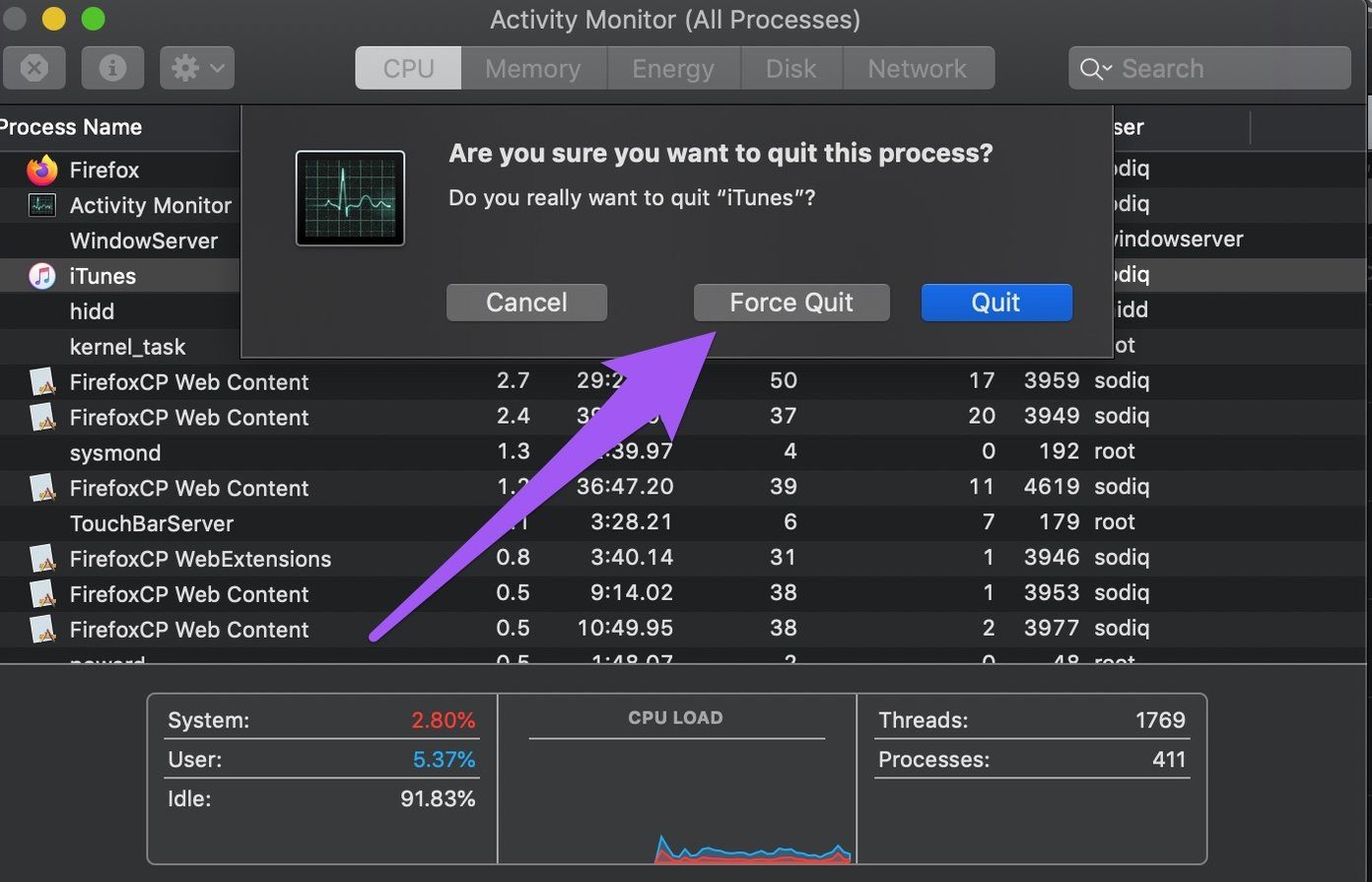
当后台有太多活动时,Apple Music 可能无法在 Mac 上运行。 或者当缓存充满无用数据时。 所以强制退出应用程序并使用空缓存打开它。 以下是如何从 mac 上的活动监视器强制退出。
第1步。 导航到右上角并单击搜索图标,将打开聚光灯搜索。
第2步。 然后搜索活动监视器并双击搜索框下方的结果。
步骤#3。 将打开一个应用程序列表,您将在其中选择 Apple Music。 然后单击位于左上角的“X”图标。
第4步。 将出现一个弹出菜单,您将在其中选择强制退出,并且所有苹果音乐活动都将关闭。 重新启动苹果音乐应用程序并尝试它是否可以在 mac 上播放。
#3。 更新操作系统
Apple Music和iTunes专为 macOS X 及更高版本设计,运行正常。低于此版本的系统可能会导致 Apple Music 出现一些错误。因此,请确保更新您的操作系统,以确保 Apple Music 在您的 Mac 上正常运行。请按照以下步骤更新软件。
第1步。 导航到菜单栏并单击苹果徽标,您将在其中选择“关于此 Mac”选项。
第2步。 现在单击“软件更新”,您应该将 Mac 连接到互联网。
步骤#3。 将打开一个包含可用更新列表的新页面,并选择更新所有必要的软件。
#4。 清空苹果音乐缓存
Apple 音乐缓存有助于保存流式音乐文件,这样您下次播放时就不会浪费时间和数据来加载文件。 它还存储专辑插图和其他推荐。 当缓存已满时,它会使苹果音乐无法在 Mac 上运行,因此您可以删除文件夹以使应用程序顺利运行。 这是删除苹果音乐缓存的方法。
第1步。 按键盘上的“Command + Space bar”打开聚光灯搜索框。
第2步。 然后将苹果音乐缓存目录复制粘贴到搜索框中,按回车键即可显示结果。
步骤#3。 双击带有苹果音乐或 iTunes 的文件夹。 然后选择所有文件并通过将它们移动到垃圾箱来删除它们。
第 3 部分。 奖金:永远下载 Apple Music 以避免 Apple Music 在 Mac 上不起作用
AMusicSoft Apple Music Converter可以解决 Mac 上 Apple Music 无法播放的问题。因为它会将 Apple Music 下载到您的电脑上。此外,这意味着您可以像播放本地音乐文件一样离线播放 Apple Music。有了它,您的电脑上就不再需要 Apple Music 或 iTunes 了。
这款软件非常出色,可以移除 Apple Music 歌曲的 DRM 保护,让您在任何设备上都能播放它们。此外,它还是一款转换器,可以将 Apple Music 中复杂的格式转换为 MP3、WAV、FLAC 等更简单的格式。而且,这款程序能够以极快的速度完成所有这些工作。
该软件将保存苹果音乐歌曲中的所有 ID3 标签,使其易于识别。 此外,它将始终为您提供任何格式的高质量输出文件。 此外,它可以转换和下载许多文件而不会压碎,因此它是一个复杂的应用程序。 该软件易于使用,具有出色的显示和界面。 最后,该软件与 mac 和 windows 计算机兼容。 这是您将如何使用该程序:
第1步。 打开应用程序,它将在主界面上加载所有苹果音乐下载。 然后选择要转换的歌曲。

第2步。 从相应的图标中选择输出格式和输出文件夹。

步骤#3。 单击转换按钮开始该过程。

部分4。 概要
Apple Music 在 Mac 上无法播放确实令人恼火。因此,您需要 AMusicSoft Apple Music Converter 将 Apple Music 保存到硬盘上。这款软件功能强大,不会干扰电脑上的其他程序。该程序在官网上价格实惠,还提供免费版本。
人们也读
 关于作者
关于作者
Robert Fabry 是一位热心的博主,也是一位热衷于技术的爱好者,也许他可以通过分享一些技巧来感染你。他还热爱音乐,并曾为 AMusicSoft 撰写过有关这些主题的文章。