让您的 Mac 或 Windows 成为有声的授权计算机
设备授权是您为保护刚刚购买的内容而执行的过程。正因如此,大多数平台都要求用户在下载内容到设备之前先完成此步骤。另一个原因是,大多数平台现在只允许在指定的播放器上访问其内容。简而言之,授权是一种安全措施,因此,在大多数服务中,使用Audible 授权的电脑是严格要求。
通过本指南的帮助,我们将展示如何将您使用的设备变成有声授权的计算机,以便您可以毫无问题地继续下载您购买的物品。
目录第一部分:在 Mac 上将 Audible 有声书下载到 iTunes(需要授权)第二部分:在 Windows PC 上将 Audible 有声书传输到 iTunes(需要授权)第三部分:无需授权即可将 Audible 有声书传输到 iTunes第四部分:总结
第 1 部分。 在 Mac 上将有声图书下载到 iTunes(需要授权)
在 Mac 电脑上收听 Audible 有声书的一种方法是使用iTunes应用。幸运的是,您也可以直接通过 Audible 应用或官方网站将有声书下载到 iTunes。但在此之前,您需要先完成 Audible 的授权流程。该流程需要在 iTunes 系统中授权您的 Audible 帐户。
查看以下步骤列表,了解如何将您的设备设为 Audible 授权计算机。
- 首先打开您的 Mac 并将其连接到可用的网络。 如果您将使用 Audible 网站下载书籍,则需要互联网。
- 除此之外,您还可以使用 Audible 应用程序,其中您必须确保您使用当前的 Apple ID 登录。 使用 Audible.com 时也是如此。
- 下一步将前往您的图书馆查找要下载的有声读物。 在标题的顶部,有音频质量部分。 点击向下箭头并选择增强。 完成后,单击书籍旁边的“下载”按钮。
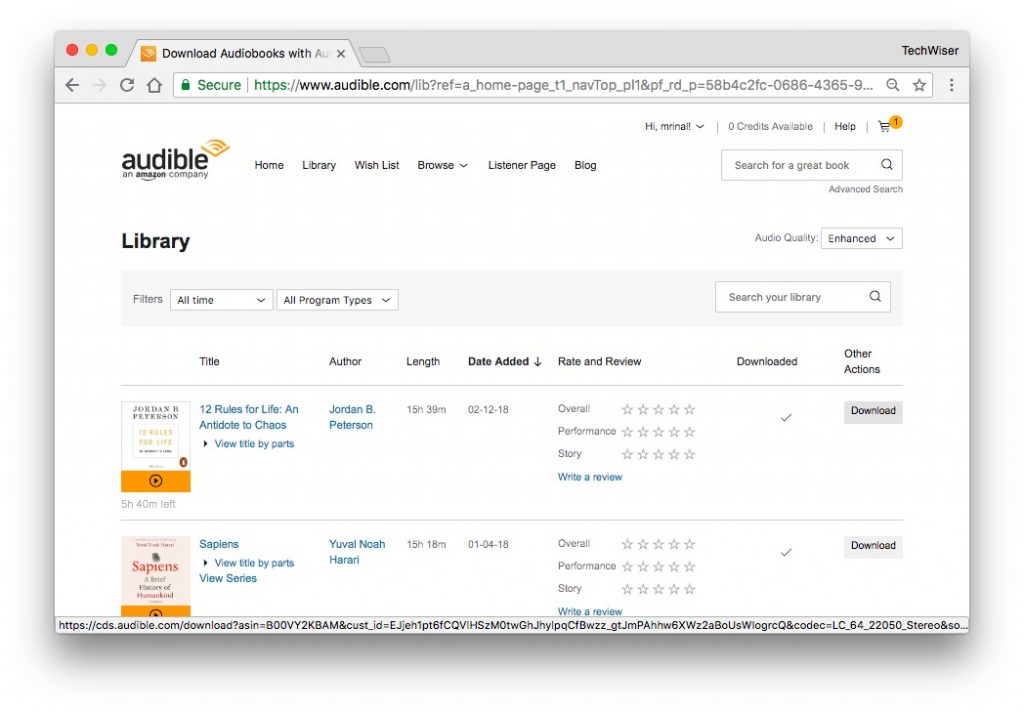
- 下载完成后,点击下载文件。
- 将打开一个新的弹出框,要求您“授权您的计算机”。 单击“是”。
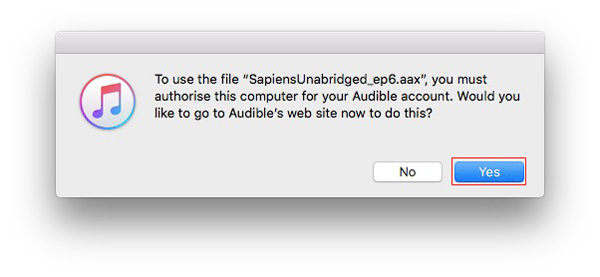
- 将在您的浏览器上打开一个新选项卡,并要求您输入 Audible 登录凭据。 去做吧。
- 就是这样,一旦你授权它,你会看到一条消息点击这里完成你的激活。 点击那个。
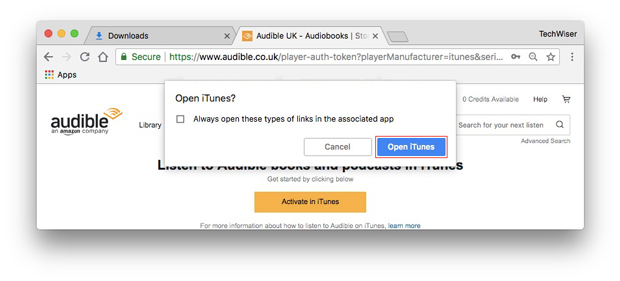
- 这将在您的 Mac 上打开 iTunes 应用程序。 要查找您的有声读物,请从左上角转到 iTunes 的有声读物部分,然后转到图书馆。 在那里你会看到你的有声读物。
第 2 部分。将有声读物传输到 Windows PC 上的 iTunes(需要授权)
尽管想法相似,但如果使用 Windows,将 Audible 书籍传输到 iTunes 的过程与在 Mac 上的操作完全不同。 上 Windows电脑,您可以选择使用 Audible 下载管理器或 Audible 应用程序中的有声读物。 在开始之前,请不要忘记授权您的帐户。
使用有声下载管理器
为了便于理解该过程,我以更简单、更直接的方式解释了这些步骤。 请按照以下步骤将您的 Windows 设置为 Audible 授权计算机。
- 查找 Audible 下载管理器应用程序并在您的 Windows 上下载它的副本。 接下来是在您的设备上安装应用程序。
- 由于安装完成后应用程序将自动打开,因此请立即选择“常规设置”按钮。
- 在“设置”窗口中,选中“将导入文件下载到”下方列出的 iTunes 选项。 之后,单击底部的保存设置按钮。
- 完成后,搜索要下载的书籍。 仅当您的计算机已获得授权时,此操作才会继续。 因此,对于有关 Audible 授权计算机的过程,请从用于计算机授权的弹出窗口中单击 OK 按钮。
- 完成后,书籍将开始下载。
使用 Audible App 中的有声读物
- 前往您计算机的 Microsoft Store 并从 Audible 应用程序获取有声读物。
- 转到图书馆并下载您选择的书籍。 几分钟后,启动您的 Audible 应用程序并直接进入库部分并将它们传输到 iTunes。
- 书名旁边是一个三点图标,必须单击该图标才能选择“导入 iTunes”选项。
现在,点击 OK 按钮,然后提供您的 iTunes 帐户凭据以继续。
第 3 部分。 未经授权将有声读物传输到 iTunes
前面的讨论已经教会了我们如何将我们的 Mac 或 Windows 制作为 Audible 授权计算机。 现在,我们将讨论如何在无需授权的情况下将 Audible 书籍传输到 iTunes。
为此,您首先需要解除 Audible 文件的保护并将其转换为支持的格式。此过程需要使用一款名为AMusicSoft Audible Converter 的专业软件。要使用此工具,您必须先将其下载并安装到您的计算机上。稍后我们将详细介绍如何使用它。现在,让我们先来看看 AMusicSoft Audible Converter 的功能和优势。
使用 AMusicSoft,您可以将 Audible 文件转换为 MP3、FLAC、WAV 和 M4A 格式。这些格式可在任何设备上播放,并且保证音质良好。此外,它的转换速度非常快,只需几分钟即可完成。该工具也非常易于使用。最后,它还可以移除文件的 DRM 保护并支持下载操作。
按照以下步骤了解如何使用 AMusicSoft Audible Converter。
步骤 1:从 AMusicSoft 网站获取其 Audible Converter 应用程序。
第 2 步:单击“下载”按钮继续获取应用程序,然后在您的计算机上安装并启动它。

第 3 步:之后,通过简单的拖放方法将 Audible 书籍添加到转换器中。 从可用格式中,选择一种格式并分配一个目标文件夹。

第 4 步:点击底部的转换按钮,几分钟后将结果本地保存到您的计算机上。

在完成上述所有步骤以在本地计算机上转换和下载未受保护的 Audible 书籍后,您甚至可以在没有 Audible 授权计算机的情况下继续将 Audible 刻录到 CD 的过程。
将转换后的有声读物传输到 iTunes
一旦转换后的有声读物最终本地保存在您的设备上,将它们传输到 iTunes 对您来说就不会那么麻烦了。 即使没有使用您的 Audible 帐户登录,您也可以继续该过程。
- 要开始使用,请打开您的 iTunes 应用程序。
- 然后转到使用 AMusicSoft Audible Converter 后保存转换后的 Audible 文件的文件夹或位置。
- 只需将文件从输出文件夹拖放到您的 iTunes 帐户的主界面中。
- 或者,您也可以将 Audible 文件的链接复制并粘贴到您的 iTunes 帐户。
iTunes 的好处是它支持在所有相关设备上同步文件。 因此,一旦书籍上传到您的 iTunes,所有文件都可以通过链接的设备访问。
部分4。 概要
在上面的文章中,我们了解到需要授权所用设备才能继续下载文件。此外,文章还介绍了如何将您的个人电脑设置为 Audible 授权电脑。显然,操作步骤非常简单易懂。另一方面,还有一种无需授权电脑即可使用 Audible 的替代方法。为此,您可以使用AMusicSoft Audible Converter。
人们也读
 关于作者
关于作者
Robert Fabry 是一位热心的博主,也是一位热衷于技术的爱好者,也许他可以通过分享一些技巧来感染你。他还热爱音乐,并曾为 AMusicSoft 撰写过有关这些主题的文章。