如何修复 Audible 不同步到 Apple Watch?
得益于技术的进步,现在用户也可以在 Apple Watch 上欣赏Audible 有声书了。除了 Apple Watch,只要登录正确的 Audible 账号,用户还可以在多个播放器和设备上播放 Audible 有声书。登录成功后,所有已保存的 Audible 有声书都会同步到 Apple Watch 上。因此,同时拥有 Apple Watch 和 Audible 的用户,可以非常便捷地享受有声书流媒体播放的乐趣。
然而,便利背后总会有各种各样的问题。其中一个问题就是Audible 无法与 Apple Watch 同步,这可能会中断您的收听体验。如果您完全不知道如何解决 Audible 应用在 Apple Watch 上无法同步的问题,请继续阅读本文,了解您可以采取的措施。
目录第一部分:如何解决 Audible Bookd 无法同步到 Apple Watch 的问题?第二部分:解决 Apple Watch 与 Audible 同步问题的最佳方案第三部分:总结
第 1 部分。如何修复 Audible Bookd 不同步到 Apple Watch?
亚马逊旗下热门有声书应用 Audible 现已支持在 Apple Watch 上独立运行,支持流媒体播放和下载内容。这意味着您可以直接在 Apple Watch 上使用 AirPods 或其他耳机收听有声书,而无需在外出散步时携带 iPhone。现在,您可以通过watchOS上的 App Store 直接将 Audible 下载到 Apple Watch ,或者在 iPhone 上打开 Apple Watch 应用进行安装。
将 Audible 书安装到您的 Apple Watch 上听起来很容易,只要它按预期方式工作即可。 不幸的是,情况并非总是如此。 一些用户发现他们第一次尝试将有声读物同步到他们的 Apple Watch 时,该书无法同步到他们的帐户中。
为什么我的 Apple Watch 不与 Audible 应用程序同步? 此问题可能由多种因素引起。 如果您知道原因,解决它会更容易,因此,我将在下面向您展示要监控的因素和解决问题的简单修复方法。
解决方案 1:检查 Apple Watch 上的可用存储空间
解决 Audible 不同步到 Apple Watch 问题的一种方法是检查您是否仍有足够的空间来容纳设备上同步的有声读物。 您可能忘记了有声读物往往是大文件,并且您认为可以将它们全部同步。 因此,要解决此问题,只需打开您的 Watch 应用程序,点击“我的手表”图标并选择“常规”按钮。 之后,单击关于以查看手表上的剩余空间。
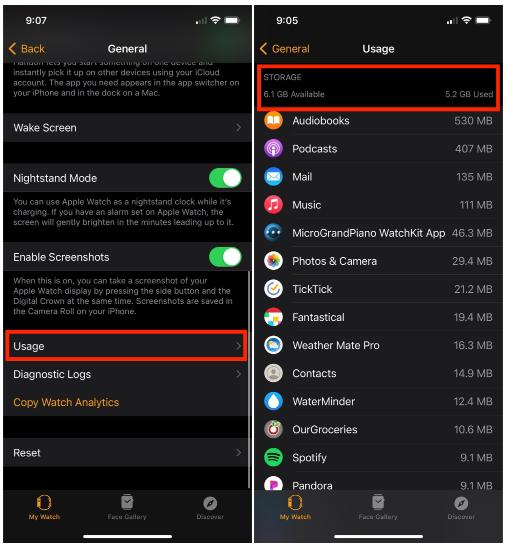
由于 Apple Watch 的存储容量主要局限于音乐和照片,因此仅仅为了节省空间而删除可穿戴设备上的应用程序是没有意义的。 应用程序本身不会占用太多空间。 因此,删除不使用的音乐和照片可以腾出空间。
解决方案 2:查看下载设置
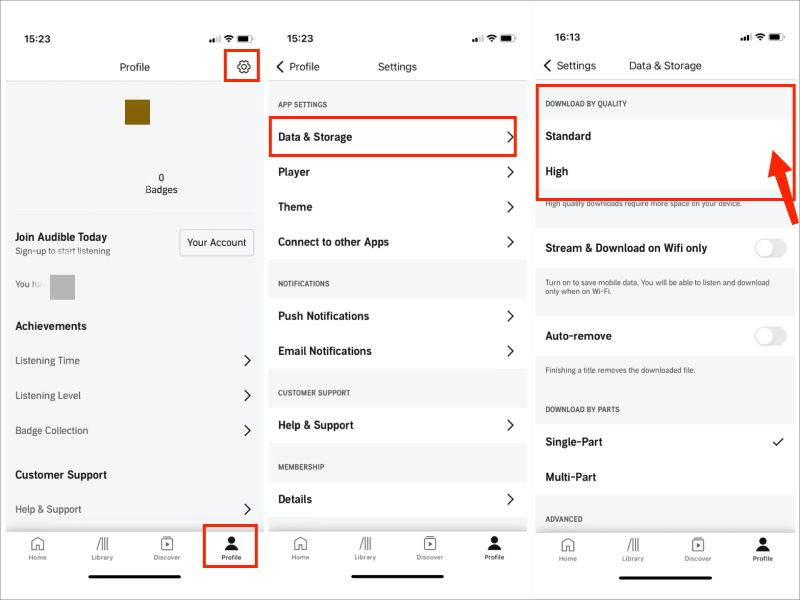
如果文件未同步,则可能是您在手表上获取副本时使用的下载设置。 有些人可能不熟悉 Download By Parts 设置更改为多个部分,但这实际上可以帮助解决 Audible 不同步到 Apple Watch 的问题。 要启用此功能,请在您使用的 iOS 设备上打开 Audible 应用程序,然后前往“设置”部分。 选择数据和存储选项,不要忘记将其更改为“多部分”。 另一个是将下载质量更改为标准。
解决方案 3:检查制造的设备配对
为什么 Audible 不同步到我的 Apple Watch? 另一个原因是配对过程。 在配对 Apple Watch 和 iOS 设备时,难免会遇到错误。 因此,唯一的解决办法是取消这两个设备的配对并重新配对。
对于此过程,首先在 iOS 上启动 Watch 应用程序,然后选择“我的手表”选项。 在此之后,单击下一步的所有手表图标。 然后点击您看到的 I 图标并选择取消配对 Apple Watch。 取消配对后几秒或几分钟,再次配对这两个设备。
解决方案 4:重复 Audible 和 Apple Watch 之间的同步过程
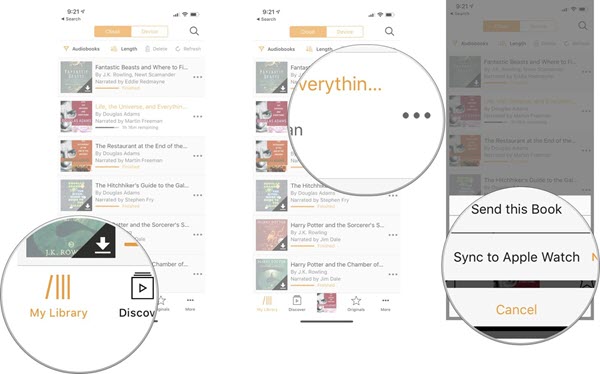
另一个要监控的因素是音频同步,因为在完成该过程之前可能会发生错误。 要解决此问题,关于 Audible 未同步到 Apple Watch 的问题,请查看以下步骤。
- 在您使用过的 iOS 设备上打开已安装的 Audible 应用程序,然后立即前往“库”部分。 这可以通过简单地选择相应的图标来完成。
- 从列表中看到的书籍列表中,选择要同步的有声读物标题。
- 标题旁边是一个三点图标,需要单击该图标才能选择同步到 Apple Watch 图标。
- 之后,同步过程将开始,这在很大程度上取决于您的互联网速度。
解决方案 5:重启手机和 Apple Watch
您还可以通过简单地重启 Apple Watch 和 iPhone 来解决 Audible 不同步到 Apple Watch 的问题。 通过这样做,您可以消除两个设备上发生的软件故障。
对于 Apple Watch,只需按住侧边按钮并等待电源按钮出现在屏幕上。 点击电源按钮并将其拖动到右侧以继续将其关闭。 一分钟后,按住同一按钮打开手表。
而对于 iPhone,通过同时单击较低的音量按钮和另一侧的电源按钮将其关闭。 过一会儿再打开它。
第 2 部分。Apple Watch 声音同步问题的最佳修复
如果您已经尝试了上面给出的与 Audible 不同步到 Apple Watch 相关的所有解决方案并且仍然无济于事,那么您应该尝试使用可以帮助您将有声读物传输到手表中的第三方应用程序。 这只有在您可以将有声读物转换为可访问的格式时才有可能。
要进行此类操作,最佳工具是AMusicSoft Audible Converter。它尤其适用于转换、下载和移除 DRM 保护。除了其卓越的快速转换速度外,它还能确保转换后的文件质量上乘。
使用该工具后,您甚至可以随时随地在您想要的设备上播放这些有声读物,无论是否有 Wi-Fi 连接。将 Audible 有声读物传输到其他媒体播放器可以避免许多 Audible 应用播放问题,例如 Audible 更新后无法运行、Audible 无声音播放等等。
它还能保证转换后的有声读物拥有极高的音质,听起来非常悦耳。AMusicSoft 还以其简洁轻便、易于使用的界面而闻名。就连它的使用指南也浅显易懂。请按照以下步骤下载您喜爱的 Audible 有声读物。
- 打开浏览器并从 AMusicSoft 网站下载 AMusicSoft Audible Converter。然后立即将其安装到您的计算机上。
- 通过点击添加文件按钮或使用拖放方法添加有声读物。

- 从可用的格式中,选择您想要的格式以及目标文件夹。

- 单击“转换”按钮并等待该过程完成。

- 将生成的文件下载到您的计算机上。
转换有声读物后,您可以将它们分成几部分,下载到您的设备上并传输到 Apple Watch。 为此,您可以使用 iTunes 应用程序。 请按照以下步骤操作。
- 将要在 Apple Watch 上流式传输的已转换有声读物放入 iTunes 资料库。
- 单击音乐并选中同步音乐旁边的框。 单击应用。
- 您的有声读物将开始传输到您的 iPhone!
- 在 iPhone 上打开 Apple Watch 应用程序,选取“音乐”>“已同步的音乐”,然后选择“我的有声读物”播放列表。
部分3。 概要
幸运的是,解决 Audible 无法同步到 Apple Watch 的问题有很多方法。从上述方法中选择最适合您情况的方法。如果仍然无效,请尝试使用AMusicSoft Audible Converter。之前已经分享过完整的使用步骤,现在您应该更容易解决这个问题了。
人们也读
 关于作者
关于作者
Robert Fabry 是一位热心的博主,也是一位热衷于技术的爱好者,也许他可以通过分享一些技巧来感染你。他还热爱音乐,并曾为 AMusicSoft 撰写过有关这些主题的文章。