如何在 Mac 和 PC 上下载有声读物?
随着时间的推移,新的学习方法层出不穷,有声书便是最好的例证。有声书是书籍朗读的录音,顾名思义,是以音频文件的形式呈现的。有些人喜欢阅读书籍来学习,有些人则更喜欢聆听。说到有声书,Audible 无疑是最佳选择,它拥有海量精彩故事的书籍。但问题是,我可以下载 Audible 的书籍吗?我可以在 Mac 和 Windows 系统上使用 Audible 吗?
在这篇文章中,让我们了解如何在 Mac 和 Windows 上购买、下载和享受 Audible 书籍的过程。 还将讨论用于将 Audible 书籍下载为可访问的输出格式的最佳软件。
目录第一部分:Audible有声书可以下载离线收听吗?第二部分:将Audible有声书下载到PC/Mac电脑第三部分:结论
第 1 部分。您可以下载有声读物以离线收听吗?
我可以在Mac和PC上下载Audible有声书来欣赏我喜欢的有声书吗?在线和离线收听Audible有声书都是可行的。但是,您必须确保您的设备可以读取AAX文件。如果不能,则需要将AAX文件转换为支持的格式。为此,您需要使用一款能够同时进行下载和转换的专业工具。
您或许会发现, AMusicSoft Audible Converter是最佳选择。购买您想要的有声书并将其副本保存到桌面后,即可按照 AMusicSoft 的步骤进行操作。这款软件界面简洁明了,用户可以轻松上手。此外,它的转换速度也非常快,大大缩短了转换时间。AMusicSoft 还支持多种输出格式,例如 MP3、AAC、FLAC 和 M4A。
但由于 Audible 文件受 DRM 保护,在 DRM 解除之前,转换和下载无法直接进行。好在 AMusicSoft 是一款功能齐全的工具,它也能完成 DRM 解除过程。转换后,书籍的所有章节都将完整保留。您还可以使用这款专业工具与亲朋好友无限制地分享 Audible 有声读物。
下面解释了我可以通过 AMusicSoft 下载有声读物的过程。按照这些步骤操作,以最快的速度获得结果。
步骤 1:首先下载并安装 AMusicSoft Audible Converter。此应用程序可从 AMusicSoft 网站下载。
步骤 2:将所有现成的有声读物拖放到转换器中,或单击 AMusicSoft 指定的区域后选择每个文件进行上传。

第 3 步:选择一种输出格式并选择转换后文件的目标文件夹。

第 4 步:点击转换按钮让该过程开始。

第 2 部分。 将有声读物下载到 PC/Mac 计算机
在PC和Mac电脑上下载Audible有声书的过程非常简单。您只需访问Audible官方网站,下载您想要的有声书即可。但是,如果您没有事先购买这些有声书,则无法下载。因此,在介绍如何下载Audible有声书之前,我们先来看看如何从Audible购买有声书。
购买有声读物
- 在浏览器上登录 Audible 网站。 通过顶部菜单上的浏览选项搜索您要购买的有声读物。
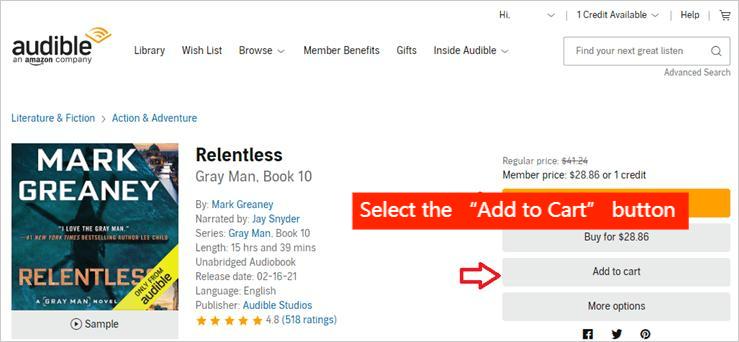
- 选择标题旁边的“添加到购物车”按钮或“添加到愿望清单”。
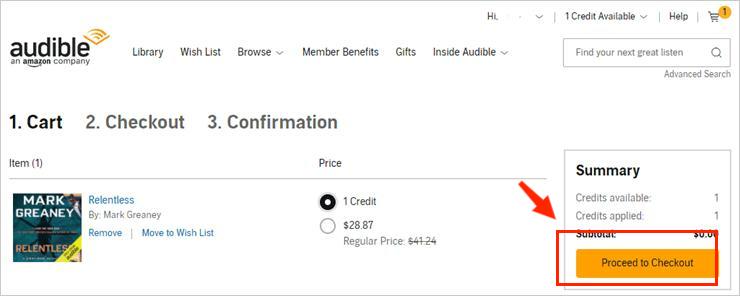
- 完成后,转到您的购物车,然后查看您的购买摘要。 您可以选择使用信用卡或其他付款方式来获取这本书,单击“继续结帐”按钮。 结帐并付款。
- 最后,点击“完成购买”按钮继续购买。
将购买的有声读物下载到 PC 和 Mac
由于您已经完成了图书的购买,您现在可以立即开始执行“我可以下载有声图书”流程中的步骤。 请在下面详细关注它们,以随时随地欣赏这些书籍。
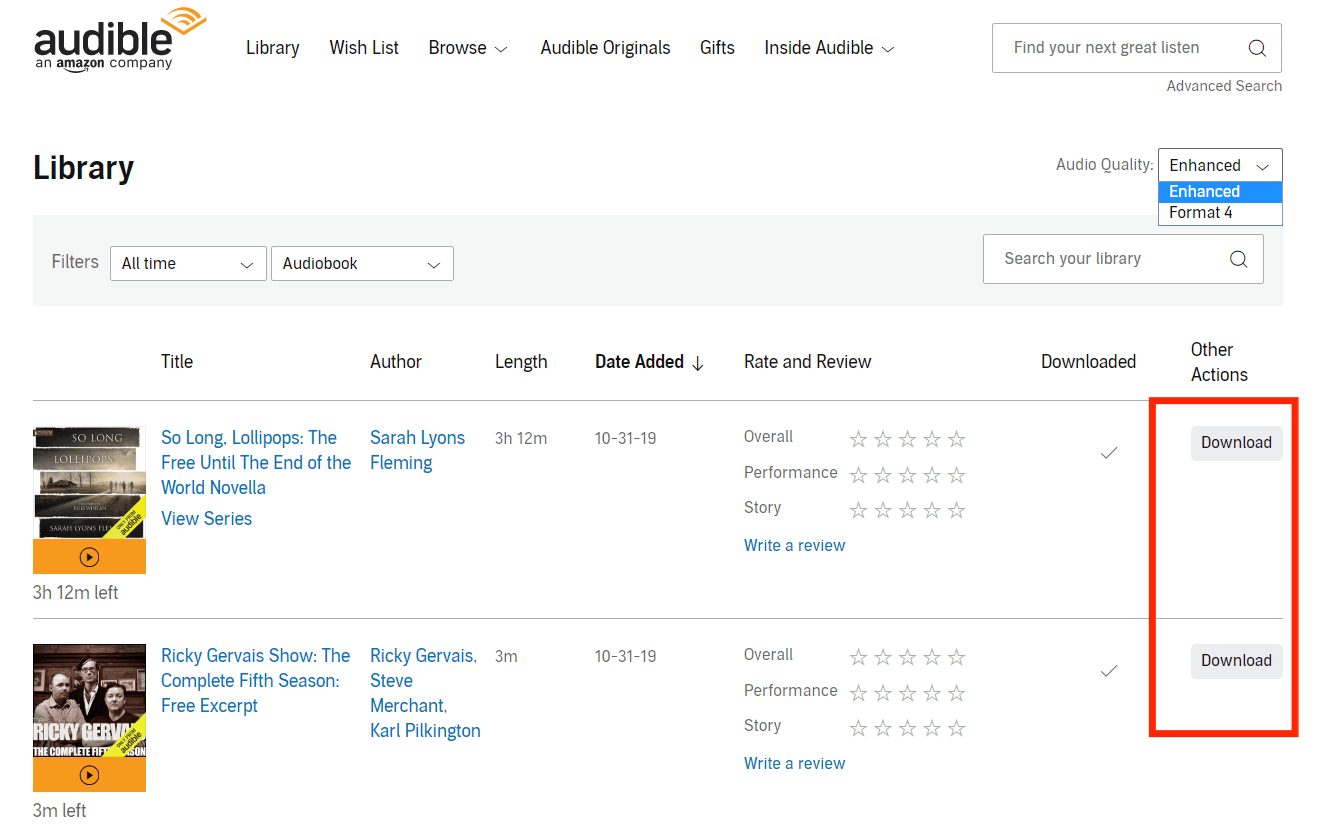
- 再次转到 Audible 网站,然后在 Audible 网站的导航中选择“图书馆”选项卡。
- 单击“标题”选项卡后,您将看到到目前为止已购买的所有有声读物标题。 单击下载按钮。
- 几分钟内,下载过程将完成,您将获得 AAX 文件。 选择您希望保存文件的输出文件夹。
部分3。 结论
关于是否可以下载 Audible 有声书的讨论到此结束。希望您已经掌握了如何保存书籍并无限畅享它们的知识。为了体验这种乐趣,请务必使用AMusicSoft Audible Converter,永久保存您喜爱的书籍。
人们也读
 关于作者
关于作者
Robert Fabry 是一位热心的博主,也是一位热衷于技术的爱好者,也许他可以通过分享一些技巧来感染你。他还热爱音乐,并曾为 AMusicSoft 撰写过有关这些主题的文章。