将 Audible 投射到 Google Home 设备的 4 种简便方法
Google Home 是一款非常流行的智能家居系统,它主要通过语音指令即可轻松控制各种互联设备。如果 Google Home 能够播放 Audible 有声书,那当然很棒,但遗憾的是,它目前仅支持 Spotify、iHeartRadio 和 YouTube Music 等音乐服务。Google Home 和 Audible 之间尚未建立正式的连接。不过,您不必担心,因为有很多方法可以将 Audible 的内容投屏到 Google Home 上。以下章节将介绍一些最佳且最简单的方法。
内容指南方法一:通过 Google Home 应用在 Google Home 上播放 Audible 有声书方法二:通过蓝牙在 Google Home 上播放 Audible 有声书方法三:通过 Audible 应用在 Google Home 上播放 Audible 有声书方法四:在 Google Home 或任何设备上播放 Audible 有声书 结论
方法 1. 通过 Google Home 应用在 Google Home 上播放 Audible
将Audible 音频投屏到 Google Home 的最简单方法之一是使用 Google Home 应用。开始之前,请确保您使用的设备与 Google Home 连接到同一网络。完成后,即可按照以下步骤操作。
- 在您的设备上启动 Google Home 应用。
- 点击屏幕中间显示的汉堡图标,然后选择投射屏幕/音频。
- 此后,从显示的设备列表中选择您的 Google Home 设备。
- 然后单击“确定”按钮,最终将 Audible 投射到您的 Google Home 扬声器。
- 前往您的 Audible 应用程序选择要播放的有声读物。
如果您希望使用手机控制有声读物,这是详细的指南。如果有一天,您也想在电脑上尝试,您将不得不使用浏览器。找到您想要的有声读物,一旦网络播放器已经显示,右键单击它并从显示的菜单中点击 Cast 选项。从显示的设备中选择您的 Google Home 扬声器。
方法 2. 通过蓝牙在 Google Home 上播放 Audible
由于 Google Home 扬声器集成了蓝牙功能,您可以利用此功能将其与具有相同功能的其他设备连接。为此,您可以在语音命令和 Google Home 应用之间进行选择。
使用语音命令
Google Home 扬声器配备了 Google 助手,可以理解主机发出的音频命令。您可以使用此功能通过蓝牙快速配对您的设备,并将 Audible 投射到 Google Home。
- 点击图标来启用两个设备上的蓝牙功能。
- 说出“OK google,蓝牙配对”的命令。几秒钟后,所有可连接的设备都会显示出来。确保选择您使用的设备。对于命令,您可以使用其他单词组合,只要它容易理解即可。
- 等待一段时间,直到建立连接,然后开始选择要流式传输的 Audible 书。
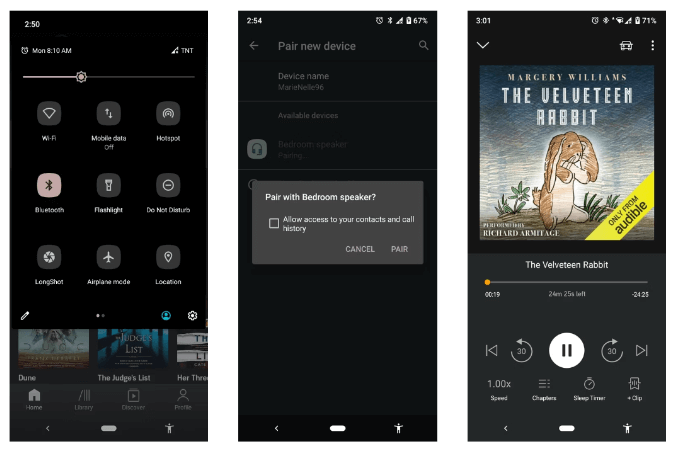
使用应用程式
- 打开您已安装的 Google Home 应用。
- 在主页的右上角,选择设备按钮。
- 之后,转到 Google Home 的设置。为此,请点击页面上的三行图标。
- 在底部,您将看到“配对蓝牙设备”。单击此按钮,然后选择“启用配对模式”。
- 为了继续操作,必须在两个设备上激活蓝牙功能。
确保配对后,在手机上播放 Audible 并等待它在扬声器上发出声音。
方法 3. 通过 Audible 应用在 Google Home 上播放 Audible
我可以直接通过 Audible 应用将 Audible 投射到 Google Home 吗?是的,您可以直接在 Audible 应用或 Audible Cloud Player 中使用 Google Cast。以下是有关如何在移动设备或计算机上在 Google Home 上播放 Audible 的教程。
- 在您的 iPhone 或 Android 设备上打开 Audible 应用程序。
- 前往您的图书馆并选择要播放的书籍。
- 进入播放器屏幕并点击连接到设备。
- 在弹出窗口中,选择您的 Google Home 扬声器。
使用 Audible Cloud Player
- 导航至 audible.com 并找到您的图书馆。
- 选择一本您想听的有声读物。
- 在 Cloud Player 中,右键单击以选择 Cast。
- 继续在 Cast 选项卡窗口中选择您的 Google Home 扬声器。
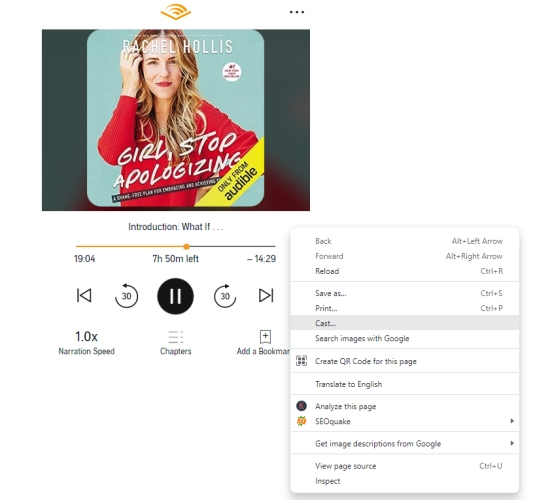
方法 4. 在 Google Home 或任何设备上播放 Audible
Google Home 至今无法直接播放 Audible 有声书的主要原因之一是这些有声书受DRM保护。只有移除 DRM 保护后,Google Home 才能播放。因此,如果您想将 Audible 有声书投屏到 Google Home,则需要借助专业的有声书转换器。使用转换器后,您可以将转换后的文件上传到您的 YouTube Music 帐户。这样,将 Audible 连接到 Google Home 就变得更加容易了。
想要将 Audible 有声书投屏到 Google Home,AMusicSoft Audible Converter是最佳选择。它具备所有必要的功能,让您在 Google Home 等多种设备上畅享有声书。除了移除 Audible 的 DRM保护外,AMusicSoft Audible Converter 还支持将Audible AA/AAX 格式的有声书转换为 MP3、M4A、WAV 等多种音频格式。凭借 AMusicSoft 的快速转换速度,您只需几分钟即可完成转换。此外,转换后的输出音频拥有最佳的流媒体播放质量,让您尽享流畅聆听体验。
要使用此工具,请查看下面的指南。
第一步:从 Audible 网站下载并安装 Audible Converter 应用。您可以通过浏览器访问该网站。
步骤二:打开 AMusicSoft,然后从您的收藏中选择有声读物并添加。您也可以直接将文件拖入转换器。
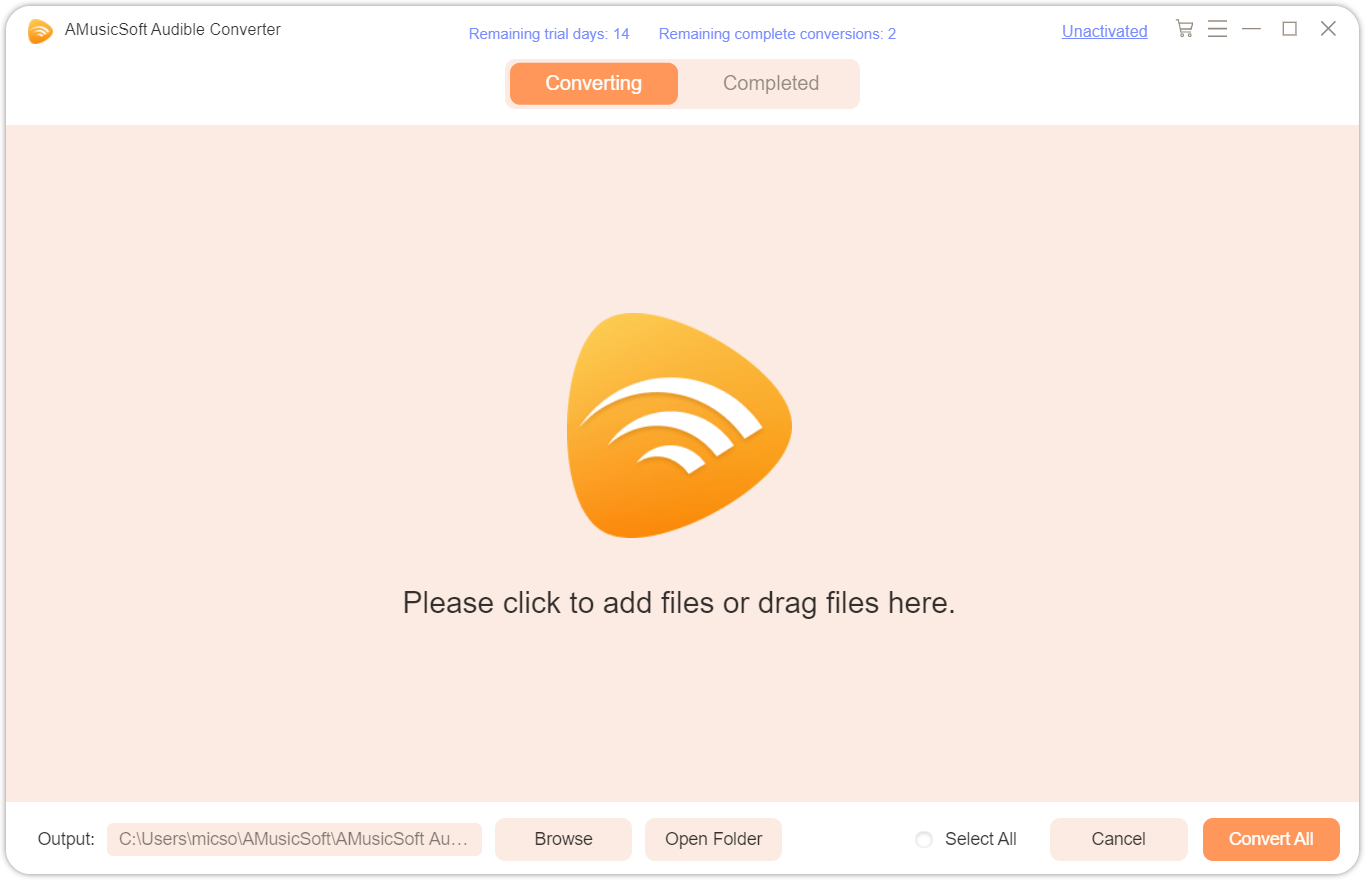
步骤 3.从前面提到的格式中选择一种用于此过程。同时,也必须选择接收文件夹。

步骤 4.点击“转换”按钮开始转换。
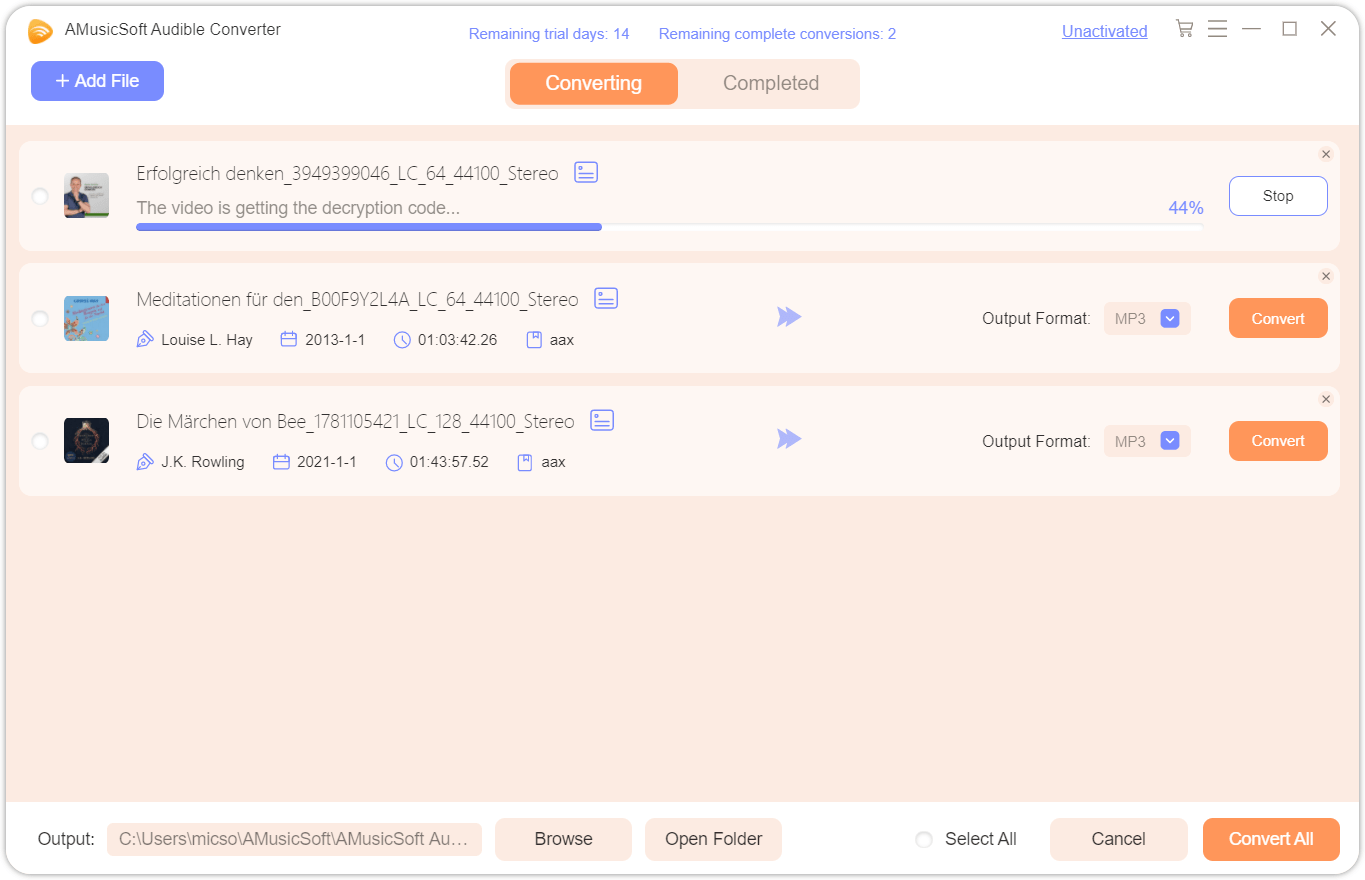
步骤五:最后,查看“已转换”菜单中的结果。您可以从之前指定的接收文件夹下载转换结果。
结语
如上所述,虽然官方尚未推出将 Audible 内容投屏到 Google Home 的方法,但您仍然可以尝试许多其他方法,将您喜爱的有声书播放到 Google Home 音箱上。您可以从上述选项中选择一种,但如果让我推荐,AMusicSoft Audible Converter将是最佳选择。只需按照上述完整步骤操作,即可轻松使用此工具将 Audible 内容转换为易于访问的格式。
人们也读
 关于作者
关于作者
Robert Fabry 是一位热心的博主,也是一位热衷于技术的爱好者,也许他可以通过分享一些技巧来感染你。他还热爱音乐,并曾为 AMusicSoft 撰写过有关这些主题的文章。