如何在 Windows Media Player 上播放 Audible?
播放音频和视频的最佳方式是使用 Windows Media Player。这款播放器因其免费且易于使用而广受用户欢迎。尽管它支持多种活动和服务,但在流媒体播放有声读物方面仍存在不足。一旦您开始使用 Windows Media Player 播放有声读物,就应该预料到可能会遇到错误和故障。因此,在本文中,我们将重点介绍如何在 Windows Media Player 上以最便捷的方式播放 Audible 有声读物。
目录第一部分:如何将 Audible 有声书下载到 Windows Media Player第二部分:如何在 Windows Media Player 上无限制地播放 Audible 有声书第三部分:结论
第 1 部分。如何将有声读物下载到 Windows Media Player
Audible 几乎可以在任何安装了 Audible 应用的设备上提供有声读物,例如智能手机、平板电脑、智能手表和台式电脑。书目涵盖范围广泛,从自助、人际关系、传记到文学和小说,应有尽有。目前,Audible 提供两种主要的会员类型:Audible Plus 和Audible Premium Plus。
为了在 Windows Media Player 上播放 Audible,您必须首先确保文件已下载到您的计算机上。 要继续,您将需要一个名为 Audible Download Manager 的出色助手作为主要助手,将书籍直接保存到 Windows Media Player 中。 要获得此应用程序,您只需打开浏览器并进入 Audible 的官方网站即可。 在网站主页上看到后,选择“下载”按钮,然后将其安装到您的计算机上。 如果已经完成,请启动下载管理器应用程序并开始保存您喜欢的有声读物。
要继续在 Windows Media Player 上播放 Audible 的过程,请查看以下步骤。
- 打开 Audible Download Manager 应用程序后,请注意应用程序主屏幕中的选项。 其中,选择第一个按钮,即常规设置选项。
- 之后,将显示“常规设置”窗口,并从此处确保在“下载后,将文件导入到”下方的选项中选择了 Windows Media Player 应用程序。 要检查它,必须在应用程序之前的框中有一个复选标记。
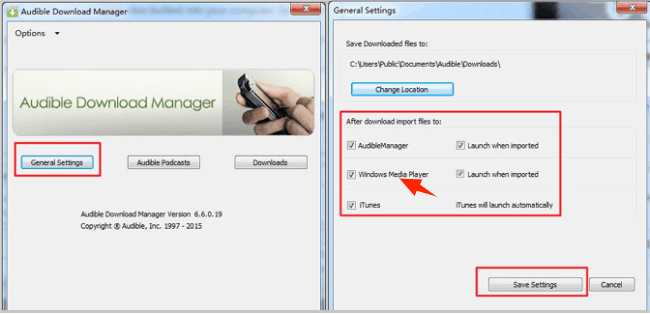
- 完成后,不要忘记单击弹出窗口底部的保存设置按钮。
- 现在,导航到 Audible 官方网站,然后使用您的 Audible 帐户登录。 只需提供所需的所有详细信息,例如您的用户名和密码即可继续。
- 如果您的帐户已经开设,请立即前往图书馆部分并查看标题,看看您的收藏夹是否包含在此处。
- 选择你想要的,然后点击标题旁边的下载按钮。 通过这样做,Audible 下载管理器将很快开始将有声读物直接保存到 Windows Media Player。
下载成功后,几分钟后,所有选定的有声读物都将显示在 Windows Media Player 中。
如何将本地有声文件传输到 Windows Media Player
上述程序仅适用于可在 Audible 网站上看到的所有标题。 如果您有一些本地保存的有声读物,将它们传输到 WMP 会有些不同,因为您必须手动移动每个标题才能在 Windows Media Player 上播放 Audible。
为确保您执行正确的过程,请按照以下步骤操作。
- 首先下载 Audible Download Manager 应用程序,然后在安装过程后立即启动它。
- 在 Audible Download Manager 的主屏幕中,选择常规设置,然后查看“下载后,将文件导入到”部分下是否选择了 Windows Media Player。
- 要保存所做的更改,请点击下面的保存设置按钮。
- 然后注意“常规设置”窗口左上角的“选项”按钮。 它旁边是一个向下箭头,必须单击它才能查看子选项。
- 从显示的菜单选项中,选择导入有声标题。
- 之后,选择导入到 WMP.
- 最后,为要导入的文件插入正确的目的地。
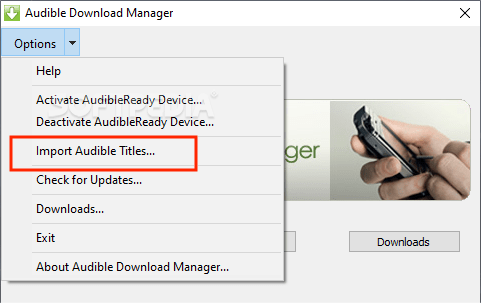
正确执行上述所有步骤后,您现在可以使用设备上本地保存的书籍在 Windows Media Player 上播放 Audible。
第 2 部分。如何在您的 Windows 媒体播放器上不受限制地播放 Audible
想要在 Windows Media Player 上免费收听 Audible 有声书,无需订阅或受限,唯一的方法是确保它们被转换成可访问的格式,并且没有任何形式的保护,特别是数字版权管理 (DRM)。一旦下载了支持格式的有声书,您就可以轻松地在任何设备上访问它们。您甚至无需对设备进行授权即可在 Windows Media Player 上播放 Audible 有声书。
为此,您需要一款专业的有声书转换器。AMusicSoft Audible Converter无疑是最佳选择,它非常可靠。除了能够移除 DRM 保护、转换 Audible 文件并将其下载为支持的格式之外,这款 Audible 转换器还能在短短几分钟内完成所有转换过程。转换后的音频质量也十分出色。这款转换器支持多种格式,您可以将Audible 有声书转换为 MP3或其他格式,例如 FLAC、M4A 和 WAV。
AMusicSoft Audible Converter 在有声读物行业中享有盛誉的另一个原因是其使用简单,确保每个用户都能在多个程序中感受到使用它的便利。让我们通过处理使用它在 Windows Media Player 上播放 Audible 的一系列步骤来看看这是否属实。
- 从其官方网站获取 AMusicSft Audible Converter,然后立即安装。
- 打开应用程序,然后添加 Audible 文件进行转换。 为此,您只需在单击转换器建议的特定区域后选择标题。

- 从可用格式中选择一种格式,然后也选择输出文件夹。

- 然后点击位于底部的转换按钮。

- 最后,通过从顶部的已转换菜单中获取转换后的有声读物来保存它们。
部分3。 结论
如果您想在 Windows Media Player 上播放 Audible 有声书,可以尝试以下几种方法。您可以使用 Audible Download Manager 应用程序导入本地文件,或从 Audible 网站下载特定书目。此外,您还可以使用AMusicSoft Audible Converter下载并转换有声书,这样您就可以不受任何限制地享受它们了。
人们也读
 关于作者
关于作者
Robert Fabry 是一位热心的博主,也是一位热衷于技术的爱好者,也许他可以通过分享一些技巧来感染你。他还热爱音乐,并曾为 AMusicSoft 撰写过有关这些主题的文章。