如何从 Spotify 为 Twitch 添加无版权音乐?
2022年,Twitch宣布更新直播音乐使用规则。主播被禁止使用任何受版权保护的音乐。音乐版权意味着必须获得所有者的许可才能下载。这就是所谓的DRM保护。不过幸运的是,你偶尔能在Spotify上找到提供免版税音乐的歌单。如何从Spotify添加无版权音乐到Twitch呢?继续阅读,了解如何以最小的努力实现这一目标。
目录第一部分:关于在 Twitch 上播放 Spotify 音乐的常见问题第二部分:如何下载适用于 Twitch 的 Spotify 无版权音乐?第三部分:如何通过 OBS 在 Twitch 上播放 Spotify 音乐?结论
第 1 部分:有关在 Twitch 上播放 Spotify 音乐的常见问题解答
在分享如何从 Spotify 添加无版权音乐到 Twitch 直播之前,我们应该先对 Twitch 有个基本的了解。Twitch是一个面向游戏玩家的美国视频直播平台,玩家们喜欢在这里进行游戏直播和游戏实况。为了让直播内容更加生动,大多数主播都希望在 Twitch 直播中添加 Spotify 音乐。如果您也想了解如何在 Twitch 直播中添加 Spotify 音乐,以下是一些常见问题解答,可以帮助您更好地理解如何在 Twitch 直播中播放 Spotify 音乐。
Q1. 我可以在 Twitch 上播放音乐吗?
A: 是的,您只能播放您拥有权利的音乐或 Twitch 批准的音乐库中包含的音乐。 此外,您必须确保音乐不包含任何亵渎或攻击性语言。 最后,您不得播放用于商业用途的音乐。
Q2。 我可以在 Twitch 上播放 Spotify 音乐吗?
答:是的,你可以在 Twitch 直播期间播放 Spotify 音乐,但你必须确保拥有相应的许可和授权。Spotify 上的部分音乐受版权保护,这意味着在直播中添加 Spotify 歌曲可能会违反《数字千年版权法案》(DMCA)。
Q3。 我可以在 Twitch 上播放 Spotify 的 DMCA/版权免费音乐吗?
问: Spotify 的音乐可以在 Twitch 上播放吗?答:是的,Spotify 有自己的免版权费歌单。如果您拥有 Spotify 上的免版权费音乐,可以通过OBS Studio在 Twitch 上播放。具体操作方法?让我们开始吧!
第 2 部分:如何为 Twitch 下载 Spotify 无版权音乐?
OBS Studio 是一款用于屏幕录制和直播的免费开源软件。 其主要目的是允许用户捕获和混合音频和视频源。 用户还可以直接流式传输到 YouTube、Twitch、Facebook 等平台。 它可以以 AAC 格式对多轨音频进行编码。
但所有 Spotify 音频文件(包括 Spotify 为 Twitch 提供的无版权音乐)均采用 Ogg Vorbis 格式,无法在 OBS 工作室上播放。 要在 Twitch 上播放 Spotify 音乐,您应该使用值得信赖的第三方下载器,例如 音乐软件 Spotify Music Converter 将 Spotify 音乐转换为可在 Twitch 或 OBS Studio 上播放的通用格式。
通过命名它们,您可以 将 Spotify 文件转换为 MP3、FLAC、WAV、AAC、AC3 和 M4A。 当您的互联网连接状况不佳或您想在不同的设备上播放 Spotify 音乐时,您可以选择下载歌曲或播客播放列表以供离线使用。 除了直播平台之外,您还可以在游戏机上收听。 例如,您可以 在 Switch 上享受 Spotify. 这就是 AmusicSoft 的力量 Spotify Music Converter.
该工具包的转换速度高达 5 倍,并且还保持了音乐文件的原始质量。 DRM 保护删除程序也是该工具包的一个优点。 您可以使用以下简单程序从 Spotify 下载 Twitch 的无版权音乐。
- 下载、安装并运行 AMusicSoft Spotify Music Converter 在您的设备上。AmusicSoft Spotify Music Converter 简单且用户友好,非常适合所有用户,无论是新手还是专家。
- 将 Spotify 歌曲拖放到应用程序界面上,这还可以包括专辑和播放列表

- 要在 Twitch 或 OBS Studio 上播放 Spotify 的 DMCA/版权免费音乐,请选择 MP3 输出格式或更确切地说是存储下载音乐的文件夹

- 单击“转换”以将 MP3 格式的歌曲存储在您的设备上

第 3 部分. 如何通过 OBS 在 Twitch 上播放 Spotify 音乐?
现在您从 Spotify 获得了 Twitch 的无版权音乐,您可以将它们添加到 OBS 中的 Twitch 流中。 步骤如下:
- 在OBS界面上,单击OBS部分的加号
- 在窗口上显示的选项列表中选择“窗口捕获”图标
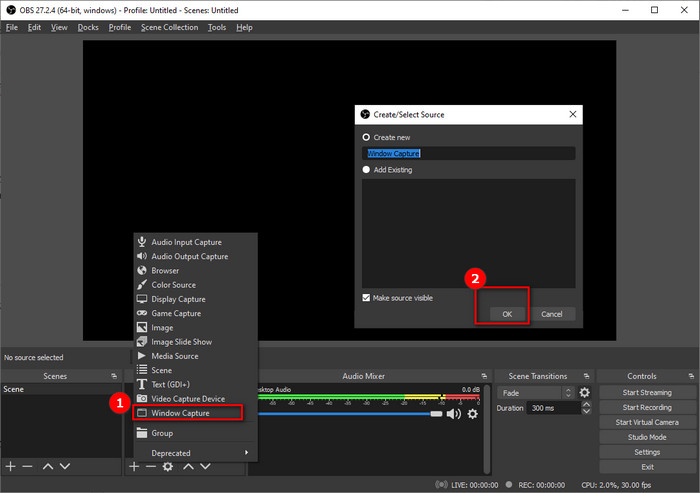
- 将窗口名称更改为 Spotify 或您会记住的其他名称,然后单击“确定”
- 选择 Spotify.exe 作为窗口源
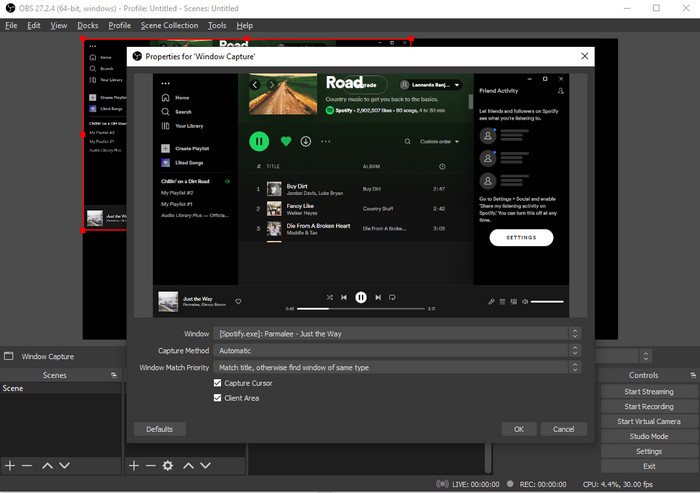
- 使用鼠标通过拖动并单击来标记要在 Twitch 上显示的 Spotify 屏幕区域。
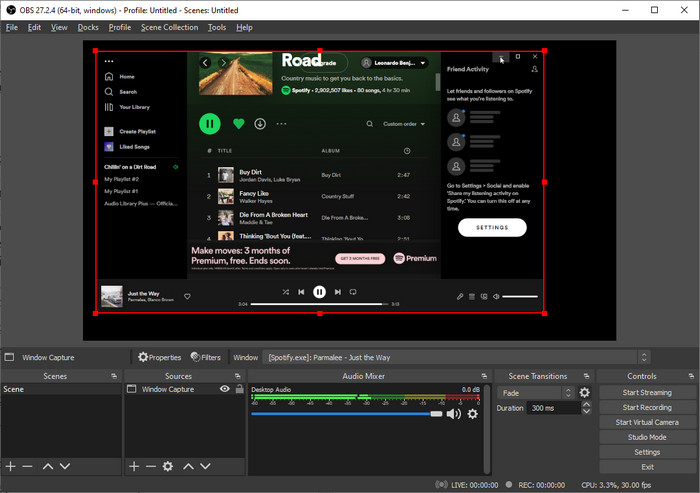
- 长按Alt键即可裁剪界面上的Spotify窗口
- 将屏幕放置在 OBS 屏幕中,直到您对其放置感到满意为止
现在,您可以从此窗口播放无版权的 Spotify 歌曲,并在 Twitch 上进行直播时直接将它们添加为背景音乐。
结语
您拥有从 Spotify 为 Twitch 添加无版权音乐所需的一切。 它增强了您的直播能力。 由于 Spotify 音乐的格式,您无法直接在 Twitch 流上播放 Spotify 音乐。 需要第三方工具来帮助您转换。 音乐软件 Spotify Music Converter 是一款功能强大的工具。您可以轻松下载 Spotify 音乐,然后将其添加到 Twitch。不仅如此,如果您想将 Spotify 音乐传输到其他设备进行收听,AmusicSoft 也是您的首选。
人们也读
 关于作者
关于作者
Robert Fabry 是一位热心的博主,也是一位热衷于技术的爱好者,也许他可以通过分享一些技巧来感染你。他还热爱音乐,并曾为 AMusicSoft 撰写过有关这些主题的文章。