如何在桌面和移动设备上清除 Spotify 上的队列?
你是否曾经打开 Spotify 应用后,Spotify 立刻就开始播放下一首歌?这要归功于 Spotify 的播放队列功能。它可以安排音乐播放,Spotify 会在后台自动播放。你可以手动将歌曲添加到播放队列,Spotify 也可以从你的音乐库中自动选择下一个播放列表。它还会根据你的常用搜索记录来添加歌曲。在支持 Spotify 应用的设备上,清空播放队列的方法各不相同。本文第一部分介绍了如何在 Mac、iPhone、iPad 和 Android 设备上清空 Spotify 播放队列。第二部分则提供了一些额外信息,例如如何离线播放 Spotify 音乐以及如何更好地控制你的音乐体验。
目录第一部分:如何清空 Spotify 播放队列?第二部分:Spotify 播放队列按钮消失怎么办?第三部分:结论
第 1 部分:如何清除 Spotify 上的队列?
Spotify有一个名为“播放队列”的功能,它可以显示接下来要播放的歌曲。这个功能与“播放历史记录”功能密切相关,后者会显示上一首歌曲。Spotify 播放队列是整理你想听的音乐的绝佳方式。与其他媒体播放器一样,Spotify 播放队列也支持随机播放和循环播放模式。你可以向播放队列添加歌曲,也可以清空队列使其为空。
如何清除 Spotify 上的队列? 这在某种程度上是技术性的,因为计算机和智能手机的程序不同。 以下是您可以用来清除 Spotify 上的队列的一些步骤。
清除移动设备上的 Spotify 队列
要使用移动应用程序清除 Spotify 上的队列,您需要执行几个简单的步骤。
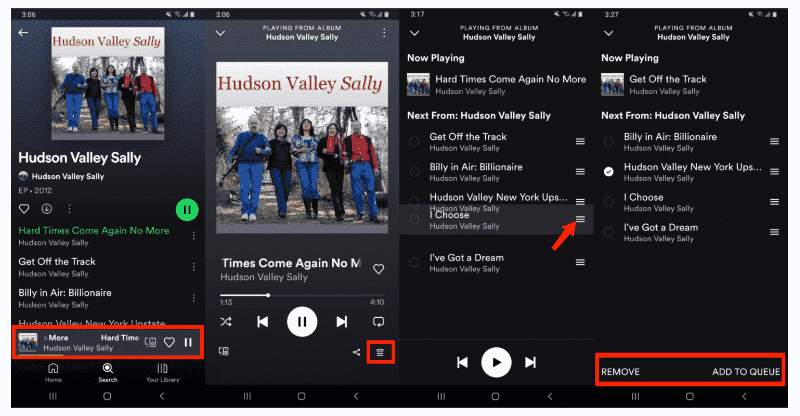
步骤1。 在您的智能设备上打开 Spotify 应用程序。 然后导航到当前正在播放的歌曲的底部。 这样做将打开 Spotify 队列。 如果没有歌曲播放,请单击任何歌曲开始播放,然后打开队列。
第2步。 将打开一个新界面,每首歌曲旁边都会有一个复选标记。 如何清除 Spotify 上的队列? 如果您想从队列中删除几首歌曲,请单击复选标记。 如果您想删除所有歌曲,请单击“全部删除”。
步骤#3。 导航到屏幕的左下方,然后点击“删除”,所有选定的歌曲都将从队列列表中删除。
清除桌面上的 Spotify 队列
如何使用桌面应用程序清除 Spotify 上的队列? 您可以随时在计算机上清除 Spotify 队列。 以下是如何使用桌面应用程序清除 Spotify 上的队列。
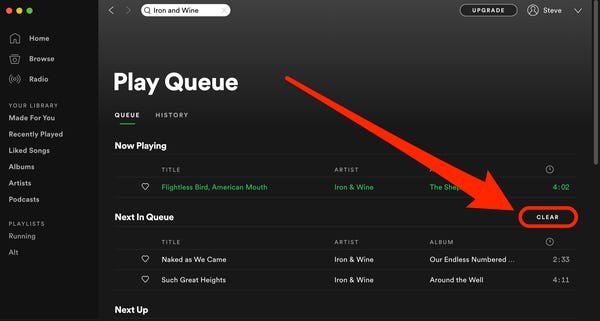
步骤1。 在您的计算机上启动 Spotify 应用程序。 导航到屏幕底部并单击三角形中的 3 条水平线。
第2步。 将出现一个 Spotify 队列列表。 移动到右上角并单击“清除”按钮,整个队列列表将消失。
第 2 部分:如果 Spotify 队列按钮丢失怎么办?
创建队列后,Spotify 将根据队列列表播放音乐。 在某些时候,您会厌倦了队列列表并想听新鲜的歌曲。 这将迫使您清除列表,上面提供的如何清除 Spotify 上的队列在所有设备上都是一个简单的任务。
但有时,使用上述方法删除Spotify队列时会出现一些问题。 比如找不到队列按钮等等。 请不要担心,在这里我想向您展示一个实用的解决方案来解决所有问题。
使用像AMusicSoft Spotify Music Converter这样的免费 Spotify 音乐下载器,可以将 Spotify 音乐转换为 MP3、AAC、WAV、FLAC、M4A、M4B 等格式。所有这些输出格式都将保持高品质。您可以离线收听 Spotify播放队列中的歌曲,并享受将音乐文件转换为该工具支持的多种文件格式的乐趣。从此无需再在 Spotify 应用中播放歌曲。
Spotify 高级帐户具有允许您离线下载和收听音乐的功能。 但缺点是您无法在 Spotify 应用程序之外播放这些下载的音乐文件。 Spotify 有 DRM 保护其音乐文件,因此下载的音乐将保存为缓存。因此您需要使用 AMusicSoft Spotify Music Converter 删除 DRM 保护。通过这些无 DRM 转换的音乐文件,您还可以 将您自己的音乐添加到 Kinemaster、Quik 或其他视频编辑软件来自定义您的视频背景音乐。
这款软件的转换和下载速度提高了 5 倍。与其他转换软件相比,速度非常快。使用 AMusicSoft,您可以自由地从 Spotify 队列中选择和下载您喜欢的曲目,然后在本地安排和创建您最喜欢的 Spotify 播放列表。开始吧!
步骤 1.首先,打开程序,然后通过拖放操作从 Spotify 导入文件。

步骤 2.选择你喜欢的输出格式和转换后文件的保存文件夹。

步骤 3.最后点击“转换”按钮。

部分3。 结论
如何在电脑/Mac/安卓/iPhone 上清空 Spotify 播放队列?按照第一部分中的简单步骤即可轻松搞定。如果您打算将 Spotify 播放队列中的歌曲下载到您的设备,可以使用AMusicSoft Spotify Music Converter这款工具。这是一款第三方程序,速度极快,输出文件质量高。
人们也读
 关于作者
关于作者
Robert Fabry 是一位热心的博主,也是一位热衷于技术的爱好者,也许他可以通过分享一些技巧来感染你。他还热爱音乐,并曾为 AMusicSoft 撰写过有关这些主题的文章。