如何在 Spotify 上删除喜欢的歌曲(简单方法)
无论什么类型的音乐,Spotify 都是你首选的音乐流媒体应用。这款应用界面简洁,适合所有用户。有时,你可能会发现收藏夹里的一些歌曲不再需要了。毕竟,并非所有歌曲都符合你的口味。你可以根据自己的喜好和兴趣自定义播放列表。所以,你应该知道如何在 Spotify 上删除收藏的歌曲。
您可能喜欢一些歌曲并一遍又一遍地听它们,现在想将它们从播放列表中删除。 本文将为您提供一些删除 Spotify 上喜欢的歌曲的方法。 如果您想在删除喜欢的歌曲后永久保留它们,您也可以自由下载这些歌曲以离线使用,尤其是当您的互联网连接状况不佳时。 我们还将在最后一部分介绍一个新工具来帮助您。
目录第一部分:Spotify 上的已收藏歌曲第二部分:如何移除 Spotify 上的已收藏歌曲?第三部分:如何在没有 Premium 会员资格的情况下从 Spotify 下载已收藏的歌曲?第四部分:总结
第 1 部分. Spotify 上喜欢的歌曲
作为热门之一 音乐流媒体服务,Spotify 允许用户通过单击心形图标来“喜欢”专辑或歌曲。 您可以单击歌曲旁边的心形图标,将其添加到“喜欢的歌曲”列表中。 Spotify 上的“喜欢的歌曲”有助于改善您在音乐应用程序中的体验,您将通过 Spotify 的算法获得更好的歌曲、播放列表和艺术家建议。 然而,用户不喜欢“喜欢的歌曲”列表中的歌曲有多种原因,例如歌曲听起来很糟糕、歌曲的新版本可以替代旧版本,或者用户不小心将这些歌曲添加到播放列表中,或者歌曲重复。
您训练算法并帮助它找出您的音乐偏好,从而获得更加个性化的体验。 这就是为什么您也应该学习如何删除 Spotify 上喜欢的歌曲。 如果您决定不喜欢一首或多首歌曲,您可以如何执行此过程? 继续阅读下一部分!
第 2 部分:如何删除 Spotify 上喜欢的歌曲?
您可以在任何 Spotify 应用程序上点赞歌曲。 如果它不再是您最喜欢的,您可以轻松删除喜欢的歌曲。 如果您想清除“喜欢的歌曲”播放列表,您有两种选择。 第一个选项是删除一首喜欢的歌曲。
1. 如何删除 Spotify 上单首喜欢的歌曲
1.1 在iOS/Android上删除单首喜欢的歌曲
如果您是移动应用程序用户,如何删除 Spotify 上喜欢的歌曲? 取消喜欢歌曲的过程在 Android 和 iOS 应用程序上是相同的。 按照以下步骤在移动设备上删除喜欢的 Spotify 歌曲。
- 要从 Spotify 喜欢的歌曲中删除歌曲,请在 iOS/Android 设备上打开 Spotify 应用程序并登录您的帐户。
- 转到屏幕右下角的“您的图书馆”。
- 点击喜欢的歌曲播放列表。
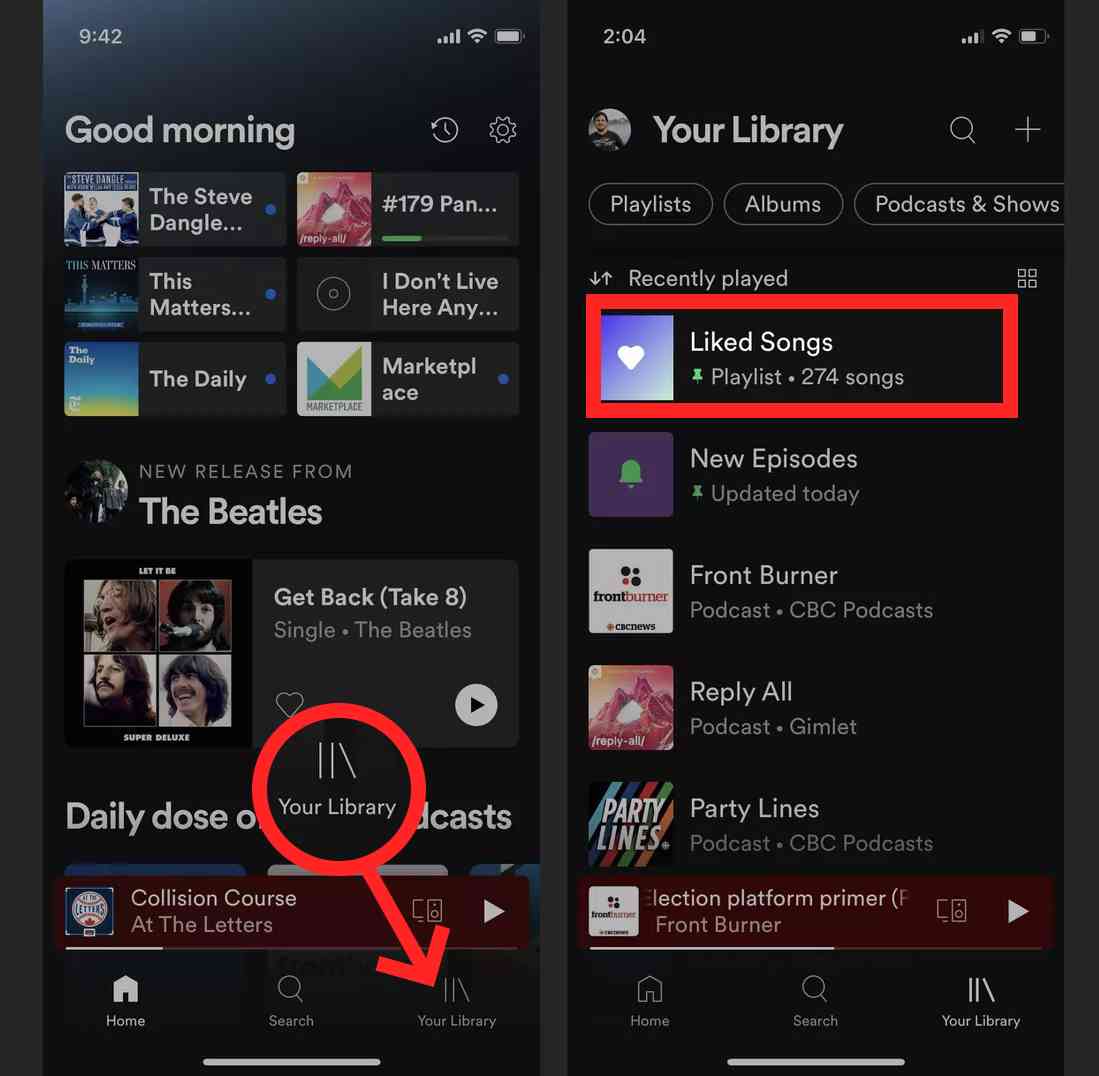
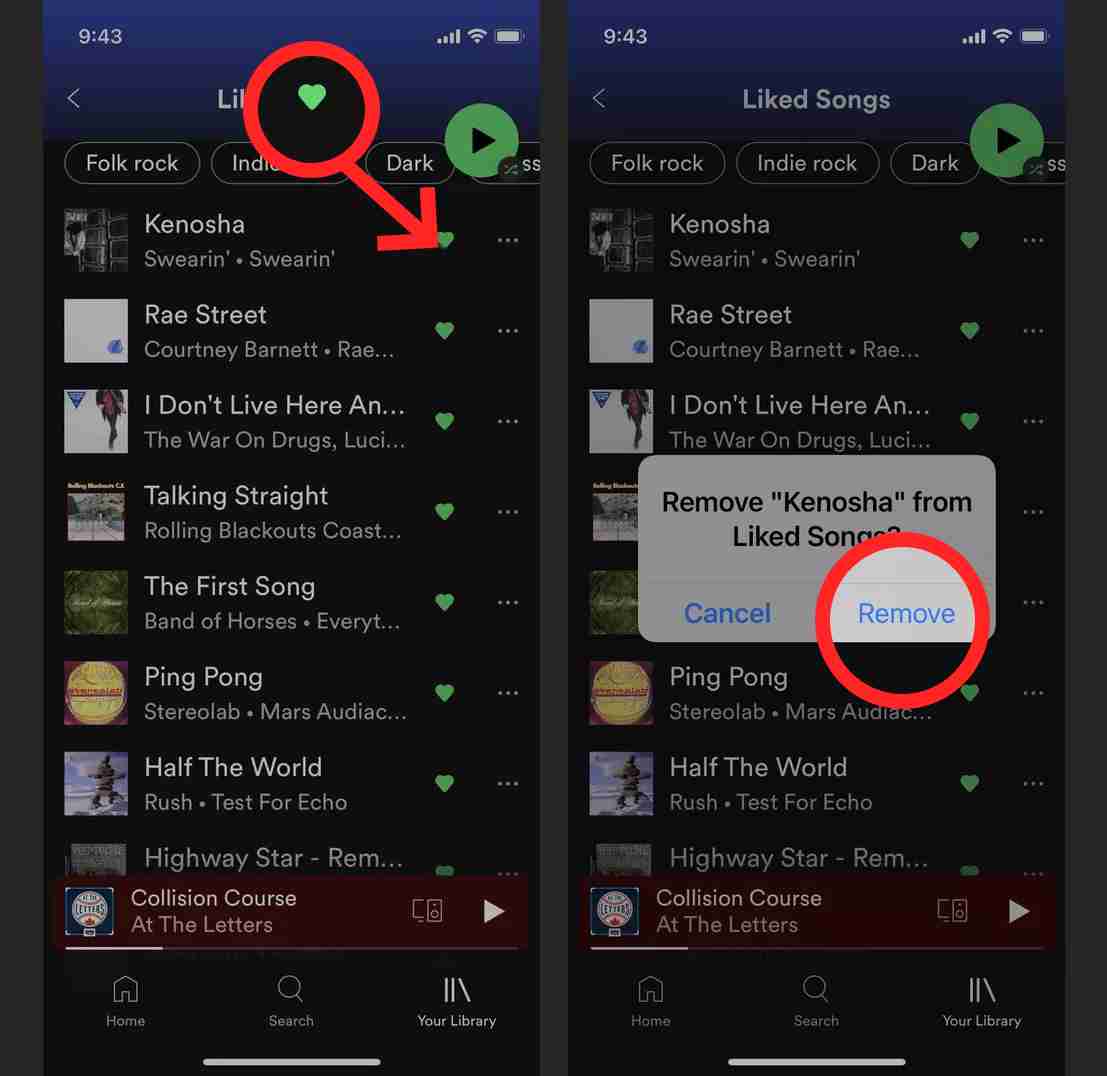
- 找到您要从此播放列表中删除的歌曲。 点击歌曲标题右侧的绿色心形。
- 在弹出消息中选择删除。 完毕! 现在,一首歌曲已从“喜欢的歌曲”中删除。
1.2 删除桌面上单首喜欢的歌曲
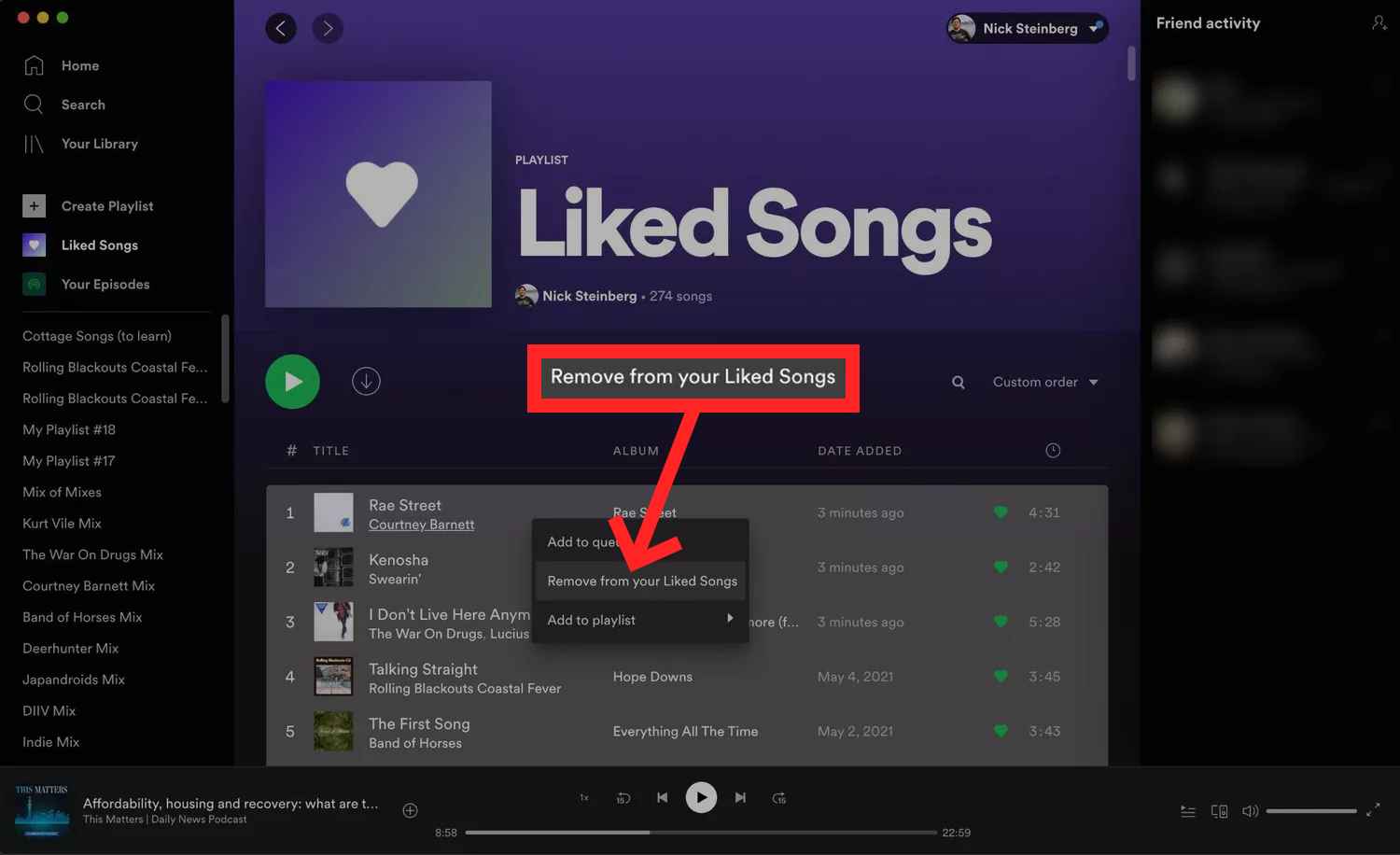
如何在桌面应用程序上删除 Spotify 上喜欢的歌曲? 在 PC 上,启动 Spotify 桌面应用程序并导航到左侧边栏上的“喜欢的歌曲”播放列表。 搜索您要从此播放列表中删除的歌曲,然后右键单击该歌曲,然后选择从喜欢的歌曲中删除选项。 您也可以单击歌曲右侧的心形。 您也可以将此方法用于 Web 应用程序。
但是,第一个选项不提供批量删除选项,这意味着您必须单独点击每首歌曲才能在应用程序上将其删除。 一次删除一首喜欢的歌曲,这可能会变得非常乏味且耗时。 您可以从 Spotify 列表中批量删除喜欢的歌曲吗? 第二种选择是使用桌面应用程序删除 Spotify 上所有喜欢的歌曲。
2. 如何删除 Spotify 上所有喜欢的歌曲
如何一次删除 Spotify 上喜欢的歌曲? 虽然从 Spotify 中删除一首喜欢的歌曲是小菜一碟,但一次删除所有歌曲可能会带来真正的挑战。 无需手动删除每首喜欢的歌曲,而是使用桌面应用程序方法,您将立即完成。
- 在 Mac 或 Windows 计算机上打开 Spotify 桌面应用程序并登录到您的帐户。
- 从左侧菜单中选择喜欢的歌曲选项。
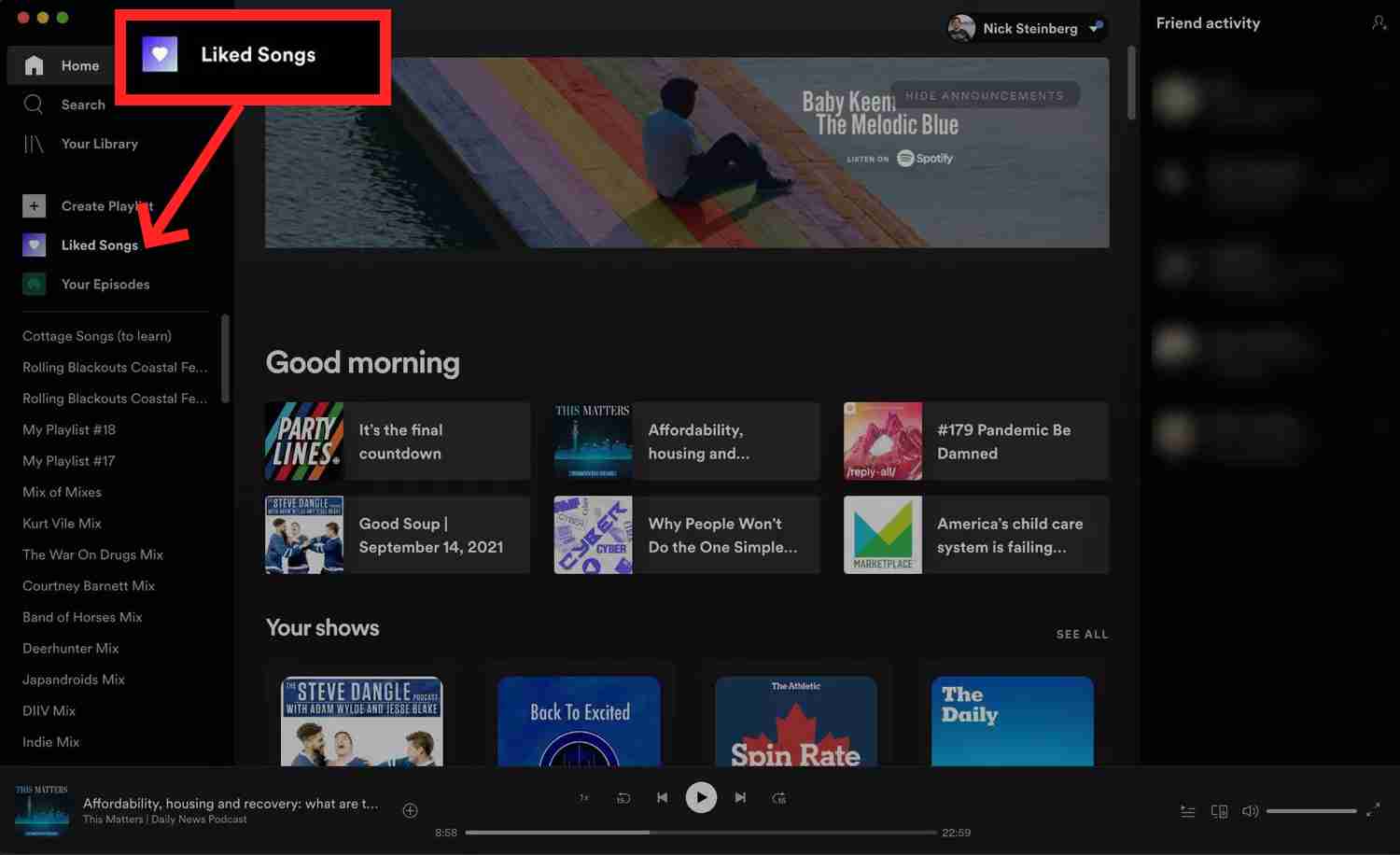
- Windows 用户同时按下键盘上的 Ctrl + A 可选择文件夹中的所有歌曲(macOS:Cmd + A)。
- 要删除 Spotify 上所有喜欢的歌曲,请在突出显示按钮处于活动状态时右键单击,然后单击从喜欢的歌曲中删除,或者按键盘上的删除键。
第 3 部分:如何在没有 Premium 的情况下从 Spotify 下载喜欢的歌曲?
有时,您可能会发现,一旦“喜欢的歌曲”文件夹中充满了成百上千首歌曲,就很难对其进行管理。 现在您已经知道如何在 Spotify 上删除喜欢的歌曲,但是在不喜欢歌曲后我还能保留 Spotify 歌曲吗?
要欣赏所有歌曲,您需要通过 Premium 帐户从 Spotify 下载它们,并将它们保存到具有大存储空间的外部设备。 是否可以在没有 Premium 的情况下下载 Spotify 歌曲并离线欣赏它们? 是的,可以使用类似的工具 音乐软件 Spotify Music Converter.
这款应用的独特优势之一在于它内置了DRM移除工具,可以轻松解决版权问题。通过将音乐文件移除DRM保护,您可以随心所欲地进行各种创作。现在,您可以毫无限制地将自己的音乐添加到Quik、Kinemaster或其他视频编辑软件中。此外,AMusicSoft还支持将音乐文件转换为MP3、FLAC、AAC、WAV、AC3和M4A等格式。所有这些格式都可以在任何媒体播放器上轻松播放。
它还拥有 5 倍的转换速度,并且保持了音乐文件的质量。同样值得注意的是,它保留了 ID 标签以及元信息,其中包括艺术家姓名、歌曲名称、歌曲时长和大小等详细信息。AMusicSoft Spotify Music Converter 程序与 Windows 和 Mac 兼容。它会自动检测内置 Spotify 网络播放器中的所有歌曲和播放列表。在这里免费试用:
从 Spotify 下载歌曲,无需付费
- 将要从 Spotify 转换的音乐文件拖放到程序中。 您还可以从 Spotify 复制和粘贴音乐链接。

- 选择你想要的输出格式。 此外,选择程序将保存输出文件的文件夹。

- 单击“转换”开始转换过程,直到您能够从门户查看音乐文件的状态。

这是一个简单的过程,不需要外部经验来运行和管理它。 此外,它还具有内置功能,因此您不需要任何外部插件集成即可运行和下载 Spotify 歌曲。 此时,您可以自由地将喜欢的歌曲放在同一文件夹中,并且可以轻松地管理您喜欢的歌曲文件夹。
部分4。 结论
在 Spotify 上点赞歌曲没有什么坏处,除非您将它们添加到“点赞”播放列表中。 当你想清空播放列表时,你只需要知道如何在 Spotify 上删除喜欢的歌曲。 此外,选项的选择完全由您自行决定。 音乐软件 Spotify Music Converter 此时派上用场,可以轻松管理和运行这些工具。 您现在是否精通如何喜欢和不喜欢 Spotify 上的歌曲?
人们也读
 关于作者
关于作者
Robert Fabry 是一位热心的博主,也是一位热衷于技术的爱好者,也许他可以通过分享一些技巧来感染你。他还热爱音乐,并曾为 AMusicSoft 撰写过有关这些主题的文章。