如何使用 PC/手机一次性从 Spotify 中删除设备?
如果您想收听 Spotify 音乐,可以通过网页播放器、桌面应用和移动应用访问其服务。您还可以在智能电视、智能手表和游戏主机上使用 Spotify。但是,Spotify 允许您在最多五个设备上登录您的帐户,并且一次只能在一个设备上播放音乐。如果您超过设备数量限制,音乐可能无法播放。在这种情况下,您需要了解如何从 Spotify 中移除设备。如何从我的 Spotify 帐户中移除设备?让我们一步步了解如何从 Spotify 中移除离线设备。
目录方法一:手动从 Spotify 移除设备方法二:从 Spotify 中移除所有设备方法三:从 Spotify 中移除合作伙伴设备附赠:如何不受设备数量限制地收听 Spotify?常见问题解答结语
方法 1. 手动从 Spotify 中删除设备
如果超出 Spotify 的设备数量限制,该如何移除设备?第一种方法是手动从已使用的设备上退出Spotify应用。
在手机和平板电脑上退出登录:在 Spotify 移动应用中点击您的个人资料图片。然后点击“设置和隐私”。滚动到页面底部。点击“退出登录”。
从桌面版和网页版播放器登出:点击顶部的个人头像。选择“登出”。
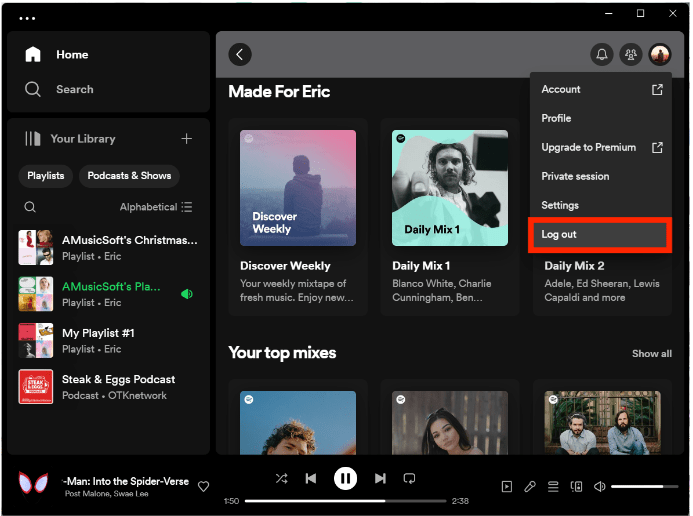
此方法仅适用于登录设备不多的情况。您可以针对特定设备使用此方法。
方法 2. 从 Spotify 中删除所有设备
如何一次性从 Spotify 中删除设备?如果您想删除登录 Spotify 帐户的所有设备,您可以选择使用“到处注销”选项。这个过程需要浏览器来完成。
在 Windows PC/Mac 上
要从 Windows PC/Mac 上的 Spotify 中删除设备,您可以按照以下简单步骤操作:
步骤 1.打开 Spotify 桌面应用程序,然后点击顶部的个人资料图片。
步骤 2.从下拉菜单中,单击“帐户”。
步骤 3.它将跳转到您的帐户页面。
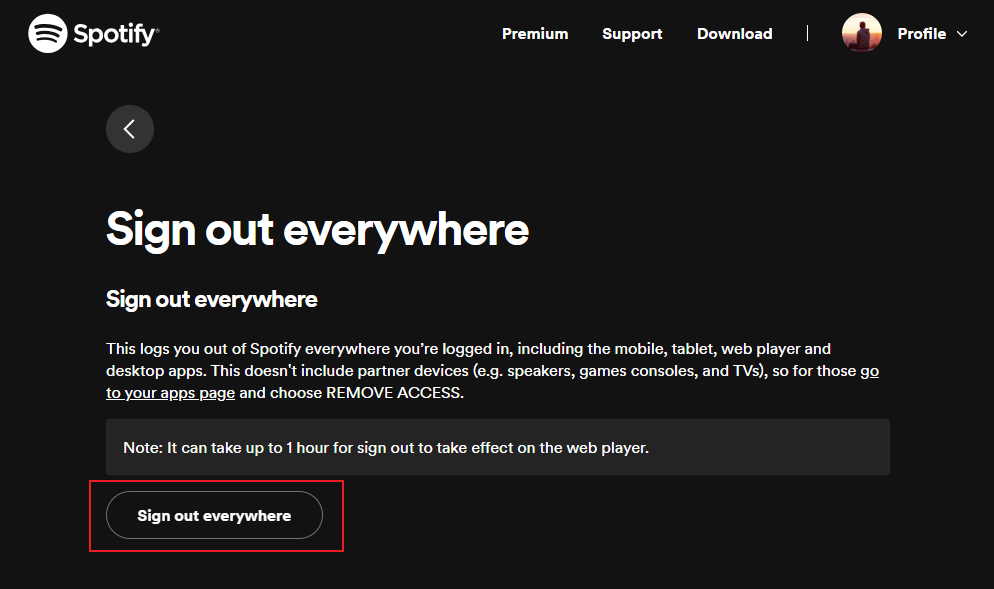
步骤 4.向下滚动,直到找到“全部注销”选项。
第五步:点击即可在所有设备上退出您的 Spotify 帐户。
方法 3. 从 Spotify 中删除合作伙伴设备
当您使用第三方应用程序或合作伙伴设备播放音乐时,如何从 Spotify 中删除设备? “注销”和“到处注销”选项不包括合作伙伴设备,包括扬声器 (Amazon Echo/Sonos/Apple HomePod)、游戏机 (PS4/PS5/Xbox) 和电视 (Apple TV/Roku/Samsung) /Amazon Fire),因此对于那些您必须转到您的应用程序页面并选择“删除访问”。要从 Spotify 中删除合作伙伴设备,您可以按照以下简单步骤操作:
第一步:打开Spotify桌面应用程序,点击顶部的个人头像。在下拉菜单中,点击“帐户”。
第二步,它会跳转到您的账户页面。向下滚动,找到“安全和隐私”选项。
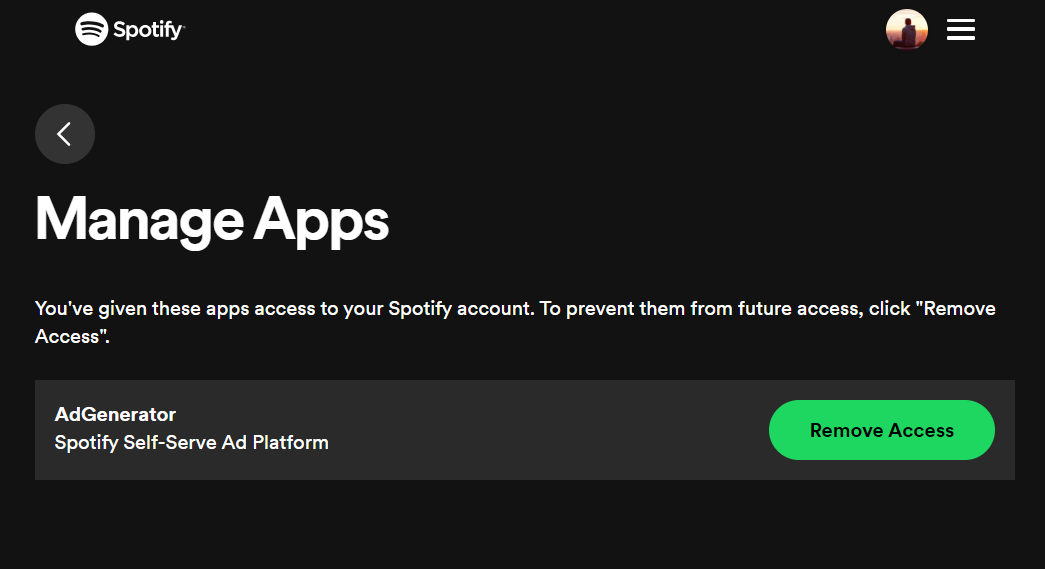
步骤 3.然后点击“管理应用”。
步骤 4.选择要断开连接的第三方应用或平台,点击“移除访问权限”。
你可能感兴趣:
福利:如何在没有设备限制的情况下收听 Spotify?
尽管您可以在多个设备上使用同一帐户,但在任何给定时间只能有一个活动流会话。因此,一次只能有一台设备进行流式传输。如果超出设备限制,您必须了解如何从 Spotify 中删除设备。有没有一种不受设备限制的简单方法来收听 Spotify 音乐?就在这里!您可以将 Spotify 歌曲下载到 MP3 并将其保存到您的计算机,以便您仍然可以在任何设备上传输和播放 Spotify 歌曲。
音乐软件 Spotify Music Converter 是一个健壮的 适用于 Spotify 的 DRM 音乐转换器. 从 Spotify 下载的所有曲目均采用具有 DRM 保护的 OGG Vorbis 格式编码。此保护可防止下载的 Spotify 音乐文件被未经授权的设备访问。AMusicSoft 软件可以删除 Spotify 音乐的 DRM 保护,并将其转换为与常见设备和平台兼容的主流音频格式,包括 MP3、M4A、WAV、FLAC 和 AAC格式.
音乐软件 Spotify Music Converter 是一款速度快 5 倍的快速转换和解密工具。AMusicSoft 还具有无损转换功能,可确保保留音乐质量。借助 AMusicSoft 程序,您可以轻松地将 Spotify 音乐下载到 MP3,然后将下载的歌曲保存在计算机上或将其传输到 MP3 播放器、USB 驱动器或扬声器上,无需连接到 Spotify 即可播放。而且您再也不用担心 Spotify 在其他设备上的登录问题了。
无需使用 Spotify Premium 下载音乐。因此,如果您想亲自尝试这个神奇的工具,只需访问 AMusicSoft 的官方网站并在那里下载其安装程序即可。
使用 AMusicSoft 免费下载 Spotify 歌曲 Spotify Music Converter
第三步: 在计算机上启动 AMusicSoft 软件,然后登录您的 Spotify 帐户。进入您的音乐库。通过拖放选择要转换的歌曲。

第三步: 选择您想要的音频格式,以及您希望保存音乐文件软拷贝的目标路径。

第三步: 一旦您对所选的歌曲和格式感到满意,您就可以通过单击“转换”按钮开始转换过程。 转换时间将取决于您转换的文件数量。

获得转换后的文件后,您需要转到“已转换”选项卡,然后单击“查看输出文件”,从您设置的文件夹中查找已下载的 Spotify 音乐文件。然后您可以将 Spotify 歌曲传输到任何设备。
常见问题解答 (FAQs)
问题 1:为什么 Spotify 不断将我从我的设备中注销?
导致这种情况发生的原因可能有很多,例如Spotify账号登录次数过多、Spotify应用版本过旧、Spotify服务器宕机等等。要解决此问题,您可以按照这篇文章的步骤从Spotify中移除设备。如果您需要更详细的指南,请点击“解决Spotify总是自动登出问题的8个最佳方法”查看!
Q2:播放 Spotify 音乐的最佳设备是什么?
Mighty Vibe、iPod 和智能手表是收听 Spotify 的最佳设备。我知道不是每个人都能买得起上面列出的设备之一(例如,新款 Apple Watch Series 9 售价 399 美元),但由于您可以使用 AMusicSoft 软件将 Spotify 歌曲下载到 MP3,因此您也可以在任何 MP3 播放器上播放它们,选择权完全取决于您!
您可能感兴趣:5 款最佳便携式 Spotify 播放器 MP3 设备 >>
Q3:为什么我的 Spotify 被黑了?
如果您在公共设备上登录 Spotify,则在使用 Spotify 后必须注销,以防止其他人访问您的帐户。如需一次性注销所有设备和网页,可以按照方法2操作。
在结论
有多种方法可用于从 Spotify 中删除设备。它们的步骤简单易行。删除这些设备后,您会期望获得更好的聆听体验,并为其他设备提供更方便的访问方式。如果您想在多个设备上播放 Spotify 文件而不受设备限制,您需要知道如何下载 Spotify 文件并将其转换为更常用的格式 音乐软件 Spotify Music Converter. AMusicSoft 软件提供了出色的功能,解密和转换相当容易。
人们也读
 关于作者
关于作者
Robert Fabry 是一位热心的博主,也是一位热衷于技术的爱好者,也许他可以通过分享一些技巧来感染你。他还热爱音乐,并曾为 AMusicSoft 撰写过有关这些主题的文章。