如何在 Windows/Mac 3 上免费将 Spotify 录制到 MP2025?
Spotify Premium 用户可以解锁所有功能,例如歌曲下载、离线收听等等。免费版则无法离线使用。因此,许多 Spotify 免费用户会寻找在网络上离线收听音乐的方法。其中一个方法就是将Spotify歌曲录制成 MP3 文件。
可以从 Spotify 录音吗? 如何录制和收听 Spotify? 从 Spotify 录制音乐合法吗? 在这篇文章中,我们将为您解答这些问题,并分享如何使用Spotify录音机录制音乐。 现在,请按照下面的详细教程学习如何操作。
目录第一部分:如何录制 Spotify 音乐?第二部分:如何使用 Audacity 录制 Spotify 音乐?第三部分:下载 Spotify 音乐到 MP3 的最佳 Audacity 替代方案Spotify 音乐录制常见问题解答 结论
第 1 部分:您可以从 Spotify 录制音乐吗?
作为Spotify免费用户,您只能在线听歌。Spotify的音乐流媒体播放限制令人烦恼。因此,越来越多的用户开始使用Spotify录音工具来录制Spotify音乐,以便在Spotify之外离线播放。但是,真的可以录制Spotify音乐吗?
是的。 如今,有许多顶级 Spotify 录音机供您选择。 他们可以通过成熟的技术从 Spotify 录制音乐并保存为 MP3 文件。 因此,即使作为 Spotify 免费用户,您也可以随时离线收听录制的音乐。 如何使用 Spotify 录音机录制音乐? 现在,请检查下一部分以处理 Spotify 录音,无论您使用什么设备。
第 2 部分:如何使用 Audacity 从 Spotify 录制音乐?
如果您想开始录制 Spotify 上的音乐,Audacity 绝对是您的不二之选。Audacity 是一款免费、功能强大的开源音频编辑器,已经面世多年。它支持 Windows、macOS 和 Linux 系统,并兼容多种输入输出格式,例如 MP3、WAV、AAC、WMA、FLAC、AIFF、AU 和Ogg Vorbis文件。由于系统要求极低,Audacity 至今仍是录制 Spotify 音乐为 MP3 格式的首选工具。
Audacity 还将通过大量第三方插件(包括 VST3、Nyquist 等)来提升您的作品。 大胆是免费的吗? 是的! Audacity 对所有人免费。 如何使用 Audacity 从 Spotify 录制音频? 请按照以下指南从 Spotify 录制音乐。
使用 Audacity 从 Spotify 录制音乐
第一步:访问 Audacity 官方网站,根据您的操作系统下载并安装应用程序。这里我们选择 Windows 版本。
步骤 2.在 Windows 上启动 Audacity,然后从左上角工具栏点击“编辑”按钮,再点击“首选项”>“音频设置”。
步骤 3.在“接口”部分,找到“主机”下拉菜单。“音频主机”是 Audacity 与音频设备之间的接口。在 Windows 系统中,您可以选择“Windows WASAPI”音频主机。
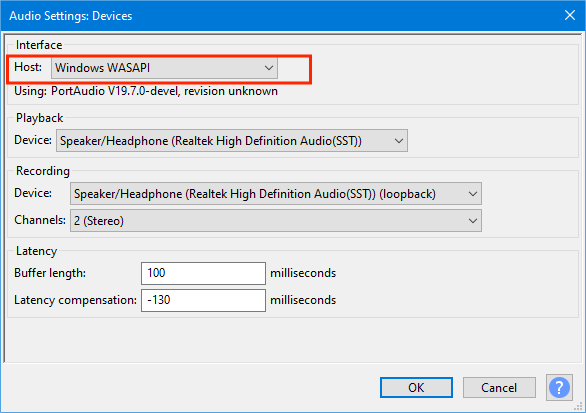
步骤 4。 对于播放设备,选择您的耳机或扬声器所连接的指定声音设备。
步骤 5。 然后在“录音设备”框中选择“环回”输入。 选择您将要收听的计算机播放设备的环回输入(例如,“扬声器(环回)”。环回输入会记录计算机播放,即使您的声音设备缺少立体声混音或类似输入也是如此。
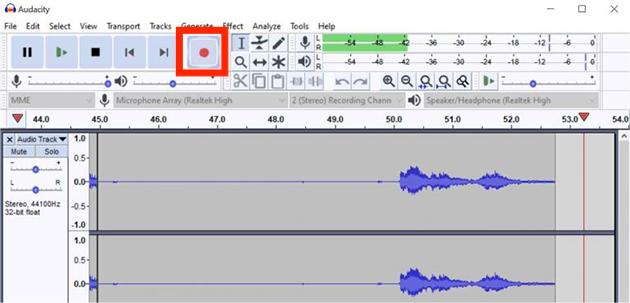
步骤 6。 现在如何录制 Spotify 音乐? 在 Audacity 中,单击工具栏中的红色“录制”按钮,然后播放您想离线欣赏的 Spotify 歌曲或播放列表。 音乐播放完毕后,按 Spotify 播放栏中的“停止”图标。 然后单击“停止”按钮完成 Audacity 中的录制。
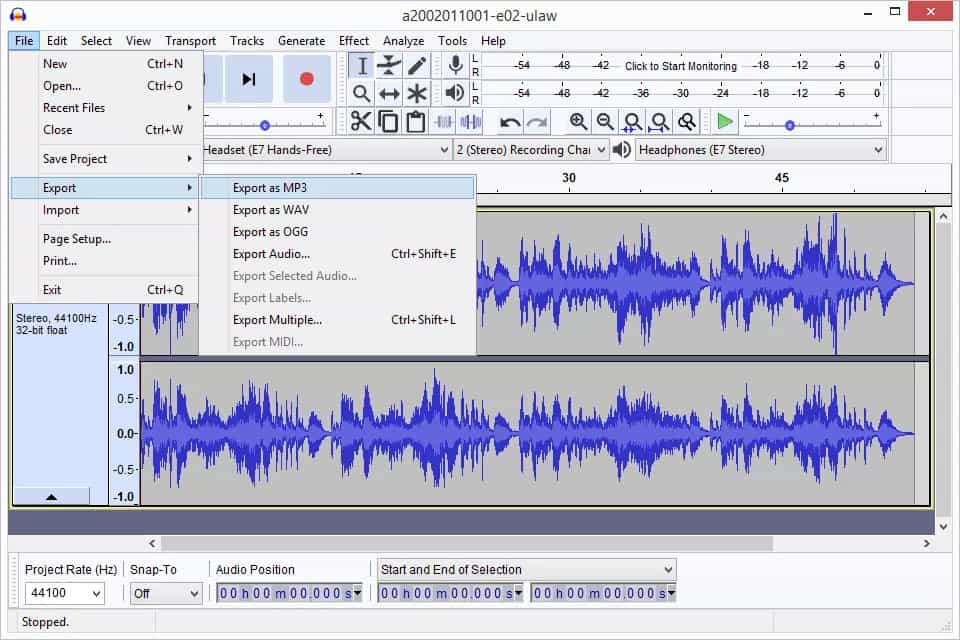
步骤 7。 在 Audacity 中停止录制音乐后,您可以导出音乐录音。 转到工具栏并单击“文件”>“导出”>“导出音频”以打开“导出音频”窗口。 要将音乐从 Spotify 录制为 MP3,在“导出音频”窗口中,您可以设置 MP3 等文件格式,并选择要保存文件的位置。 单击“保存”导出录音。
尽管 Audacity 多年来添加了新功能来更轻松地录制音频或视频,但 Audacity 仍存在一些局限性。 首先,Audacity 上几乎所有的编辑都是破坏性的,这是 Audacity 最大的限制。 这意味着您无法以最佳的原始质量录制 Spotify 音乐。 其次,Audacity 上的各种设置对于初学者来说可能具有挑战性。 录音过程涉及调整系统设置,这对于不熟悉音频路由的用户来说可能并不直观或简单。
最后,我们都知道,免费 Spotify 帐户的音乐流媒体会附带烦人的音频或视频广告。 如果您开始使用 Audacity 录制 Spotify 音乐,广告可能会一起录制在您的音乐录音中。 即使您离线听音乐,也无法获得无广告的播放。 与其选择 Spotify 录音机来录制带有广告的音乐,不如尝试 Audacity 替代方案,从 Spotify 下载高品质的无广告音乐。 让我们深入到下一部分来学习如何做!
第 3 部分:将 Spotify 下载到 MP3 的最佳 Audacity 替代方案
如果您尝试使用 Audacity 录制 Spotify 歌曲,按照上述几个步骤可能会有点困难。 直接从计算机的声音输出录制音频可能会导致与音乐源相比音频质量下降。 Audacity 的替代方案可以提供更好的音频质量结果,例如 音乐软件 Spotify Music Converter。使用 AMusicSoft 软件,您可以从 Spotify 下载真正的音乐,而不是带有广告的音频记录,因为 AMusicSoft Spotify Music Converter 嵌入了 Spotify 网络播放器,可让您一站式访问、下载和转换 Spotify 库中的音乐。 Spotify 免费版和高级版用户都可以使用它来下载音乐。你不必 升级到 Spotify Premium 再也没有。
Spotify 使用 DRM(数字版权管理)来防止其音频文件在未经授权的设备上播放。这意味着这些歌曲无法在任何设备或播放器上播放。幸运的是,AMusicSoft 程序可以移除 Spotify 的 DRM,同时保留 ID3 标签,让您可以在任何设备上访问 Spotify 音频文件。使用此软件,您可以将 Spotify 音频曲目转换为 MP3、M4A、AC3、AAC、WAV 和 FLAC 格式,而不会损失原始音质。然后,您可以将无 DRM 保护的音乐传输到带有均衡器的音乐播放器,以获得更好的播放效果。
使用 AMusicSoft 在 Mac/Windows 上免费下载 Spotify 音乐
步骤 1。 音乐软件 Spotify Music Converter 提供免费试用。无论您是免费用户还是 Spotify 订阅者,您都可以免费将 Spotify 音乐下载到 MP3。
步骤 2。 打开AMusicSoft Spotify Music Converter 并登录其内置 Spotify 网络播放器。进入主屏幕后,拖放 Spotify 曲目以添加要转换的曲目。

步骤 3。 从输出格式中选择一种。 您可以根据您的喜好选择 MP3 格式或任何其他与您的设备兼容的格式。 您还可以设置输出质量、转换速度和输出路径。

步骤 4。 勾选底部的“转换”按钮。现在 AMusicSoft 程序将转换所有上传的 Spotify 曲目,同时删除这些曲目的 DRM 保护。

有关录制 Spotify 音乐的常见问题解答
Q1:从 Spotify 录制音乐合法吗?
录制供个人使用的音乐是合法的。 但未经许可,您不得以任何形式制作衍生作品或安排供公共或商业使用。
Q2:我可以对 Spotify 进行屏幕录制吗?
不可以,Spotify 不允许您进行屏幕录制,因为这侵犯了版权。 该应用持有分发许可证,免费分发会对业务产生影响。
结语
当市场上有如此多的录音机将 Spotify 音乐录制为 MP3 时,这里提供了适用于所有计算机的 Audacity 教程。 然而,很明显,如果您考虑以专业、高效且无损质量的方式下载 Spotify 歌曲, 音乐软件 Spotify Music Converter 无疑是最佳选择。AMusicSoft Spotify Music Converter 超级易于使用,让您可以将 Spotify 歌曲永远存储在您的设备上!
人们也读
 关于作者
关于作者
Robert Fabry 是一位热心的博主,也是一位热衷于技术的爱好者,也许他可以通过分享一些技巧来感染你。他还热爱音乐,并曾为 AMusicSoft 撰写过有关这些主题的文章。