六大 Spotify 广告拦截器让您享受无广告音乐
如果你能忍受歌曲间穿插的广告打断你的音乐播放体验,那么你可以免费使用 Spotify。想要享受无广告聆听体验,你可以付费订阅 Spotify 的付费计划。然而,并非每个人都能负担得起无广告的付费服务。那么,有没有其他免费屏蔽 Spotify 广告的方法呢?本文将为你介绍几款Spotify 广告拦截器,供你选择。继续阅读,了解如何彻底屏蔽 Spotify 广告。
目录第一部分:网页浏览器上的 Spotify 广告拦截器第二部分:Mac 上的 Spotify 广告拦截器第三部分:Windows 上的 Spotify 广告拦截器第四部分:iOS 上的 Spotify 广告拦截器第五部分:Android 上的 Spotify 广告拦截器第六部分:无需 Premium 即可从 Spotify 下载无广告音乐结论
第 1 部分.2 网络浏览器上 Spotify 的广告拦截器
厌倦了你的音乐被广告打断?在这一部分中,我们首先分享适用于 Spotify 网络播放器的最佳 Spotify 广告拦截器。
1. 广告拦截总量
Total AdBlock 是一款流行的网络浏览器广告拦截器扩展,适用于 Chrome、Edge、Opera 和 Safari。 Total Adblock 消除了互联网上的所有广告和跟踪器,让您可以完全无广告地享受您最喜爱的网站。例如,它可以删除 YouTube 视频上的广告。此外,Total AdBlock 还可以阻止来自 Spotify 的音频广告。
2. 点播广告
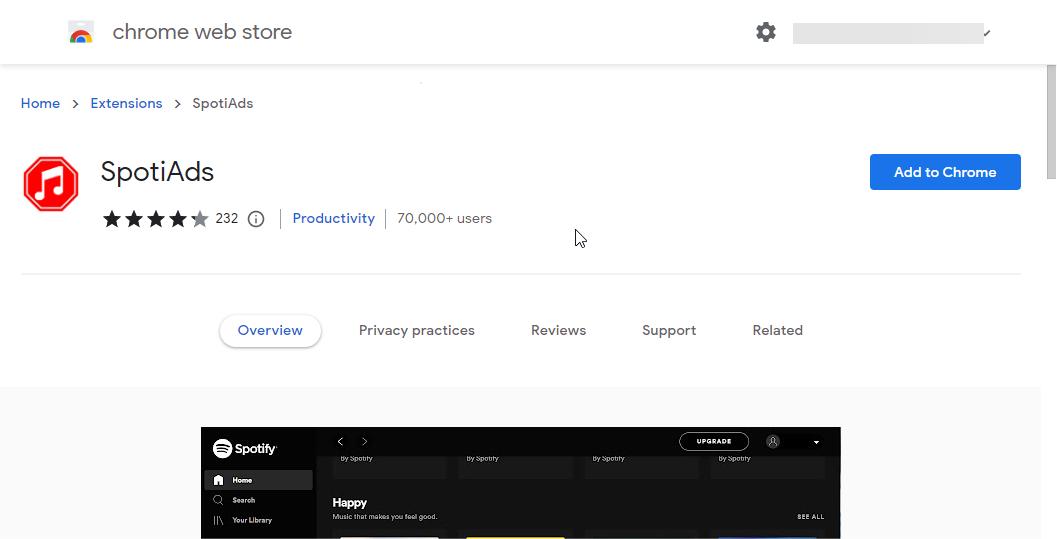
如果您不想屏蔽整个互联网上的广告,SpotiAds 是您可以尝试的另一种流行的 Spotify 广告拦截器。此扩展将阻止在 Spotify 上播放烦人的音频广告。现在可以从 Chrome Web Store 安装。虽然广告不会在 Spotify 在线网络播放器上播放,但它会跳到下一首歌曲。
第 2 部分:Mac 上 Spotify 的广告拦截器
如何在 Mac 上屏蔽 Spotify 广告?在 Mac 上,您可以使用 BlockTheSpot-Mac 来阻止应用程序上的广告。除了拦截所有横幅、视频和音频广告之外,这款适用于 Mac 的 Spotify 广告拦截器还可以解锁任何曲目的跳过功能。
您可以按照 GitHub 页面上的说明安装广告拦截器。你需要 Spicetify 的帮助。对于那些熟悉命令行界面的人来说,BlockTheSpot-Mac 是一个不错的选择。
第 3 部分:Windows 上 Spotify 的广告拦截器
还有一个工具可以阻止 Windows 桌面应用程序中的所有广告,而无需支付 Spotify Premium 费用。 EZBlocker 是适用于 Windows 7/8/10/11 的 Spotify 广告拦截器。当广告播放时,EZBlocker 会将 Spotify 静音,直到广告结束。如何使用 EZBlocker 从 Spotify 删除广告?以下是具体操作方法:
第一步:从官方网站下载 EZBlocker。EZBlocker 需要 Windows 10/11 或安装了 .NET Framework 的 Windows 7/8 系统。
步骤 2.右键单击 EZBlocker.exe 文件,将其安装到您的 Windows 系统中,然后选择“以管理员身份运行”。
步骤 3. EZBlocker 将自动启动 Spotify 应用。播放任何专辑或播放列表,它都会在后台无缝静音广告。
第 4 部分:iOS 上 Spotify 的广告拦截器
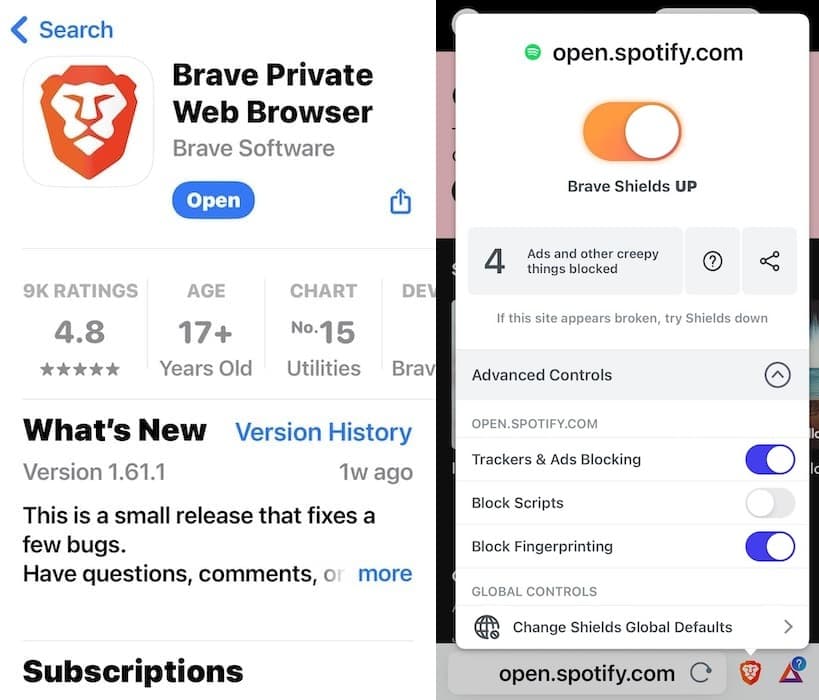
对 Spotify 上的广告感到恼火吗?您可以在 iOS 设备上屏蔽 Spotify 广告吗?尽管您会发现数十种工具声称可以阻止 iPhone 和 iPad 上的 Spotify 广告,但实际上只有少数能起作用。如何在 iPhone 上收听 Spotify 且没有广告?
寻找带有内置广告拦截器的工具,可以有效地阻止歌曲之间的干扰。如果您需要一个起点,请尝试 Brave。我在这个浏览器上使用我的 Spotify 免费帐户享受了一个多小时的无广告打扰。
第 5 部分:Android 上 Spotify 的广告拦截器
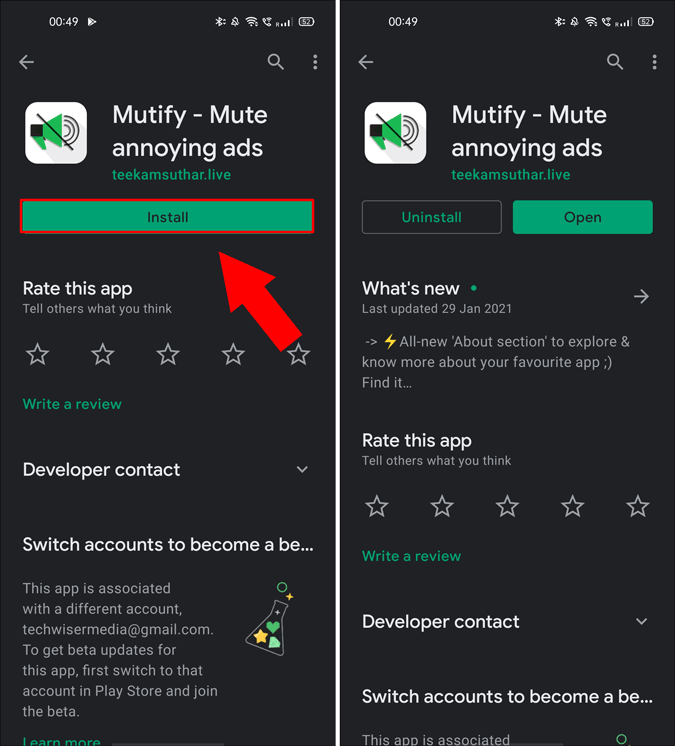
大多数 Android 用户都会搜索如何免费停止 Spotify 广告。 Mutify 是 Android 上可以使用的工具之一。但 Mutify 是一个广告静音器,而不是 Spotify 广告拦截器。 Mutify 会在播放 Spotify 广告时将音乐音量静音,然后自动取消静音。话虽如此,让我们开始吧!
步骤 1。 从 Google Play 商店下载 Mutify 应用程序。
步骤 2。 打开 Spotify 应用程序并点击右上角的齿轮图标。在“设置”下,导航至底部并启用“设备广播状态”。
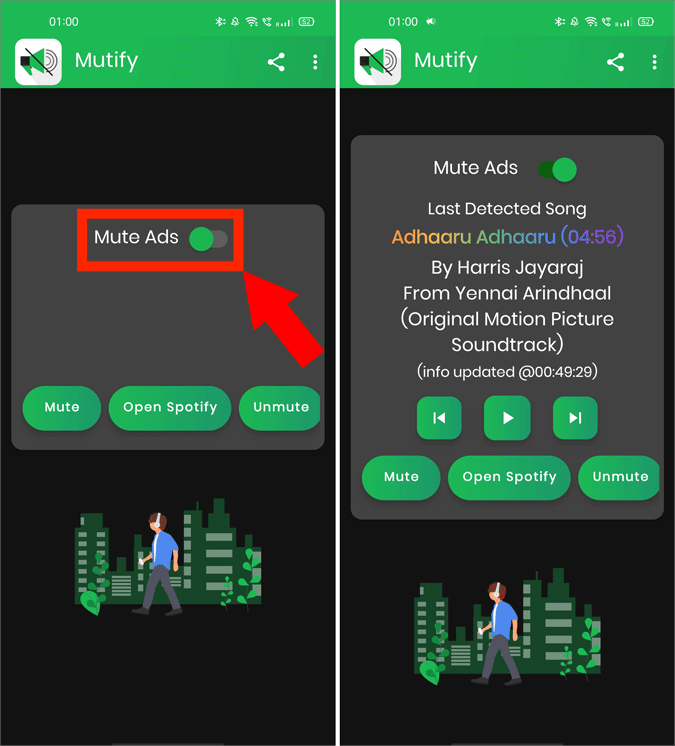
步骤 3。 完成后,返回 Mutify 应用程序并打开“静音广告”。
第 6 部分:从 Spotify 下载无广告音乐,无需付费
在本节中,我们将介绍 音乐软件 Spotify Music Converter。这是一款帮助您获取无广告 Spotify 音乐的工具,因此您不必担心广告。这个功能齐全、功能强大的软件有很多功能。例如,您可以获取 Spotify 歌曲、播客、播放列表和专辑。您甚至可以使用它将音乐转换为不同的文件格式。例如,您可以 将 Spotify 音乐文件转换为 MP3。一些支持的文件格式包括 MP3、WAV、AAC、M4A、AC3 或 FLAC。将文件作为本地文件下载到您的设备后,您可以 无限离线收听 Spotify. 您也可以让他们与您的朋友和家人分享,因为转移会更容易。
音乐软件 Spotify Music Converter 转换速度比普通转换器或采集器快 5 倍。此外,它还可以让您保留歌曲的元数据信息和 ID 标签。该工具可在 Mac 和 Windows 平台上使用。以下是使用它的步骤,这样您就不必安装 Spotify 广告拦截器:
第一步:首先从AMusicSoft.com网站下载该工具,然后将其安装到您的计算机上。该工具可在Windows和Mac电脑上使用。安装完成后,打开该工具。
步骤 2。 您只需在 AMusicSoft 界面上单击“添加文件”即可添加歌曲 Spotify Music Converter。将显示一个新界面。现在,将您想要从 Spotify 抓取的播放列表、曲目、专辑、播客和其他歌曲拖放到 AMusicSoft 界面。
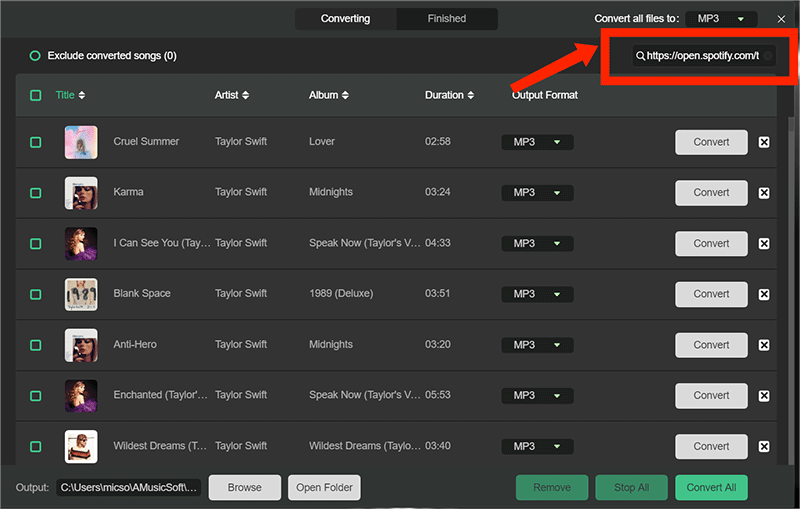
步骤 3:选择您喜欢的输出格式。我们推荐 MP3 格式,但您也可以使用其他文件格式。您还可以选择文件保存的输出路径或文件夹。
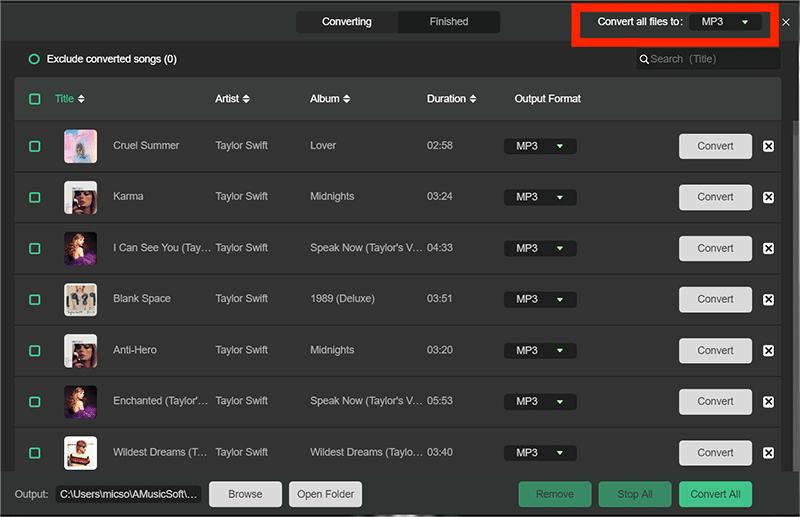
第四步:点击程序右上角的“转换”按钮。工具将开始抓取 Spotify 曲目。进度条会显示转换进度。曲目转换完成后,会显示“已转换”字样。

结语
我们为您提供了一篇关于 Spotify 广告拦截器的综合文章。 我们还列出了顶级 Spotify 广告拦截器。 最后,您可以使用 音乐软件 Spotify Music Converter 因此,即使您没有 Spotify Premium,也不必听广告。
人们也读
 关于作者
关于作者
Robert Fabry 是一位热心的博主,也是一位热衷于技术的爱好者,也许他可以通过分享一些技巧来感染你。他还热爱音乐,并曾为 AMusicSoft 撰写过有关这些主题的文章。