Spotify 如何连接本地文件? [2025指南]
Spotify 是一个流行的音乐流媒体平台,为其用户提供超过 100 亿首曲目和 5 万个播客节目。 借助 Spotify,用户可以聆听自己喜爱的音乐、发现新艺术家并创建个性化播放列表。 虽然 Spotify 的曲库拥有如此多的曲目,但一些没有版权的歌曲或小制作人的歌曲不在该平台上。
幸运的是,Spotify 允许用户将本地文件添加到音乐库。本地文件指的是存储在用户设备上、Spotify 平台上没有的音乐。本文将指导您如何将本地文件添加到 Spotify 的音乐库。我们还将介绍用户在添加本地文件时可能遇到的常见问题以及相应的解决方法。
目录第一部分:如何将本地文件添加到 Spotify 曲库?第二部分:如何解决 Spotify 本地文件不显示/不同步的问题?第三部分:将本地文件添加到 Spotify 的好处第四部分:畅享 Spotify 音乐的最佳方式第五部分:总结
第 1 部分。 如何将本地文件添加到 Spotify 库?
Spotify 支持多种设备,目前已覆盖 59 个国家或地区。它支持 iOS 和 Android 设备、Windows PC 和 Mac。您还可以通过网页浏览器播放 Spotify,包括 Chrome、Firefox、Edge、Opera和 Safari。那么 Spotify 如何连接本地文件呢?在桌面和移动设备上,您都可以轻松地将本地文件添加到 Spotify。
要将本地文件添加到 Spotify,您必须拥有Spotify Premium会员资格。此外,您要添加的文件必须为兼容的音频格式,例如 MP3、MP4 和 M4A。您还需要检查以下事项:
- 确保您的文件存储在 Spotify 正在扫描的文件夹中。
- 检查您的本地文件是否不受数字版权管理 (DRM) 保护。
- 禁用任何可能阻止 Spotify 的防火墙或防病毒软件。
将本地文件添加到 Spotify 是一个简单的过程,只需几个简单的步骤即可完成。 以下是有关如何在桌面和移动设备上将本地文件添加到 Spotify 的分步指南:
在台式机上:
Spotify 如何连接计算机上的本地文件? 您可以先下载该应用程序或前往浏览器上的 Spotify 网络播放器。
- 打开桌面上的 Spotify 应用程序,然后单击右上角的“设置”。
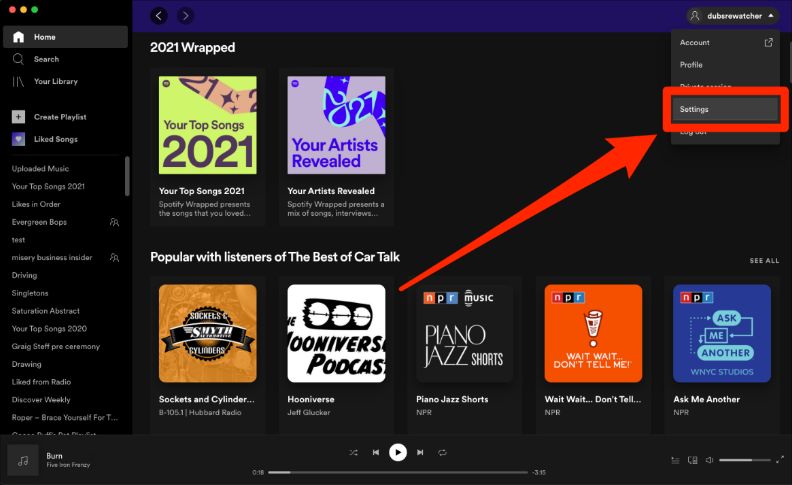
- 向下滚动到“本地文件”标题并打开“显示本地文件”。
- 将出现一个名为显示歌曲的新菜单。 如果您的本地歌曲位于 Spotify 提供的默认文件夹之一,请将其打开 - 否则,请单击“添加源”并选择计算机上歌曲所在的文件夹。
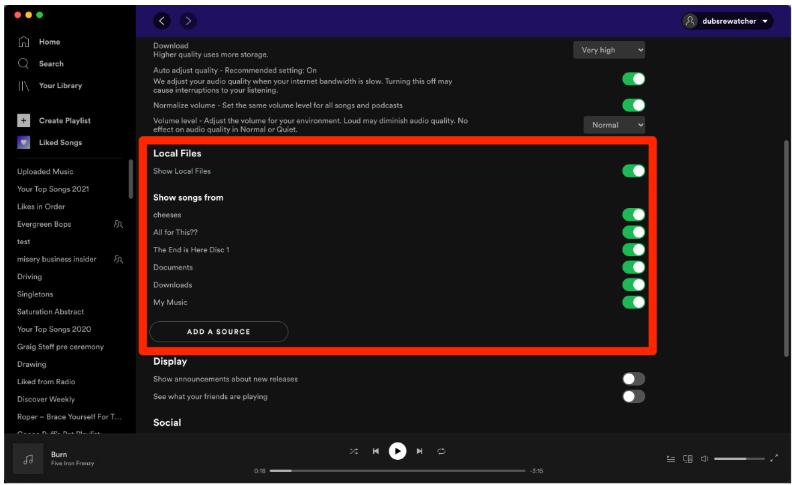
- 等待 Spotify 扫描文件夹并将文件添加到您的媒体库。
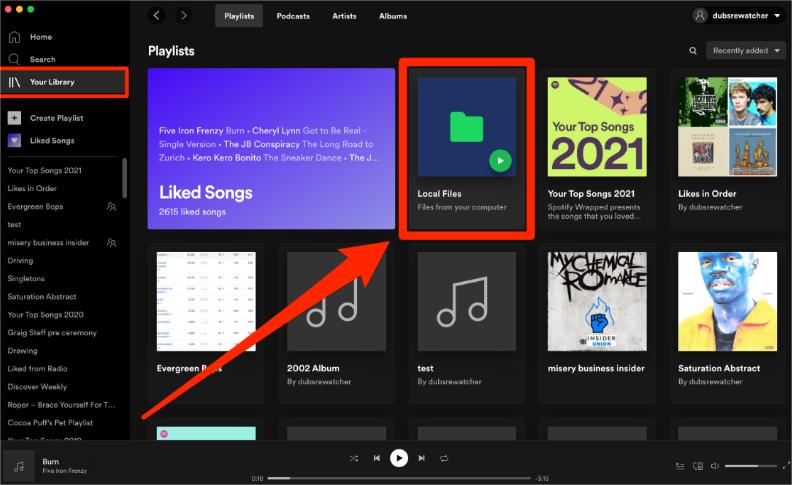
- 添加文件后,您可以在“您的图书馆”部分的“本地文件”下访问它们。
在移动:
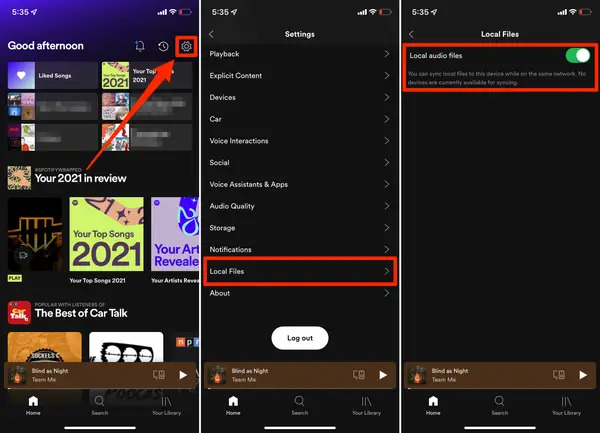
- 在您的移动设备上打开 Spotify 应用程序,然后转到“设置”。
- 向下滚动到“本地文件”并打开“本地音频文件”开关。
- 将您的移动设备连接到与桌面设备相同的 Wi-Fi 网络。
- 打开 Spotify 应用程序并前往您放置本地歌曲的播放列表。
- 在播放列表页面上,将文件下载到您的手机(在 iOS 上,点击看起来像向下箭头的“下载”按钮,而在 Android 上,您需要向右滑动下载按钮。)
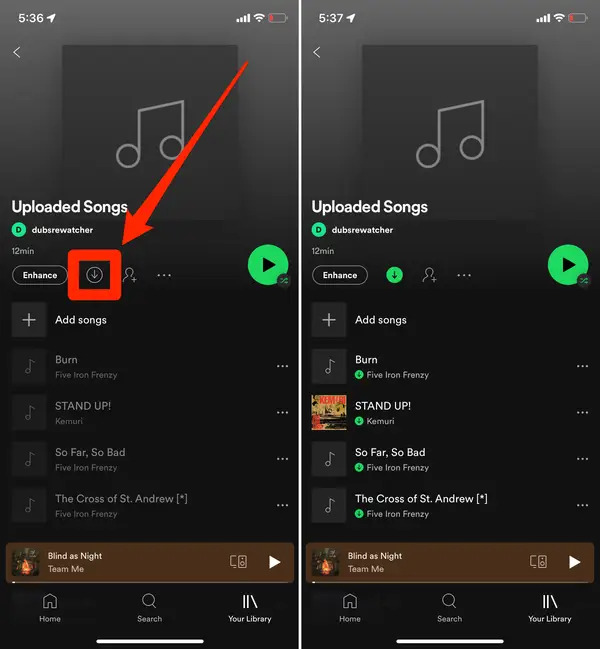
- 点击下载后,Spotify 会将播放列表中的每首歌曲保存到您的手机上——包括您上传的歌曲。 就像普通歌曲一样,您可以随意将它们移动到其他播放列表中。
第 2 部分。 如何修复 Spotify 本地文件不显示/同步?
虽然 Spotify 如何连接本地文件并将它们同步到移动应用程序的过程通常是一个顺利的过程,但可能会出现一些问题。 以下指南可帮助您解决可能遇到的任何本地文件问题:
- 文件不播放:确保文件的格式兼容并且不受 DRM 保护。 您也可以尝试重新启动 Spotify 应用程序或您的设备。
- 丢失的文件:检查文件是否存储在 Spotify 正在扫描的文件夹中。 您也可以尝试重新启动 Spotify 或您的设备。
- 重复项:如果您在 Spotify 库中看到重复的本地文件,请确保您没有两次添加相同的文件夹。
- 元数据不正确:如果本地文件的元数据不正确,例如专辑插图或曲目标题,您可以在 Spotify 中手动编辑它们。
您可以做的其他事情包括:
- 检查 Spotify 和您的设备的更新,以确保您运行的是最新的软件版本。
- 重新启动桌面和移动设备。
- 检查您在桌面上创建的播放列表是否可以在您的移动设备上离线使用。
- 如果问题仍然存在,请尝试删除播放列表并重新创建。
- 使用正确的元数据(例如专辑插图和曲目标题)让您的本地文件井然有序。
第 3 部分。 将本地文件添加到 Spotify 的好处
为什么需要Spotify如何连接本地文件的过程? 将本地文件添加到 Spotify 可以通过多种方式增强聆听体验。 以下是一些好处:
- 在一个地方访问您的所有音乐:通过将本地文件添加到 Spotify,您可以将所有音乐集中在一个地方,从而更轻松地查找和收听您喜爱的歌曲。
- 发现新音乐:Spotify 的算法可以根据您的收听习惯推荐新音乐,这可以帮助您发现您以前可能没有听过的新艺术家和新歌曲。
- 自定义播放列表:通过将本地文件与 Spotify 的库相结合,您可以创建自定义播放列表,其中包括来自两个来源的您最喜爱的歌曲。
- 跨设备同步:通过将本地文件添加到 Spotify,您可以在所有设备上同步您的音乐,确保您可以随时随地聆听音乐。
第 4 部分。 无限制收听 Spotify 音乐的最佳方式
通过以上描述,您应该了解 Spotify 如何连接本地文件。那么,如何从 Spotify Premium 下载歌曲呢?如果您订阅了 Spotify 并将歌曲下载到本地,您会发现 Spotify 音乐采用 OGG 音频格式编码,Spotify 应用可以识别这种格式。换句话说,目前没有官方方法可以在未经 Spotify 授权的设备上播放 Spotify 歌曲。将Spotify 歌曲下载到电脑或手机上也比较困难。
你能在 Alexa 上播放 Spotify、Galaxy Watch、Peloton、Sandisk Clip Sport 或您拥有的任何设备? 在这种情况下,我们可以从 音乐软件 Spotify Music Converter. 音乐软件 Spotify Music Converter 是一款软件应用程序,旨在帮助 Spotify 用户下载 Spotify 音乐文件并将其转换为 MP3、M4A、WAV 和 FLAC 格式。该软件是想要在不支持 Spotify 应用程序的设备上或与流媒体服务不兼容的平台上离线欣赏 Spotify 音乐的用户的热门选择。
AMusicSoft 的主要功能之一 Spotify Music Converter 其特点是能够去除 Spotify 歌曲的 DRM(数字版权管理)保护,从而允许用户不受任何限制地自由传输和使用下载的歌曲。该软件还在转换过程中保留了 Spotify 曲目的原始音频质量,确保下载的文件具有与原始曲目相同的质量。
音乐软件 Spotify Music Converter 易于使用,界面简单直观,用户只需点击几下即可下载和转换 Spotify 歌曲。用户可以选择他们想要下载的歌曲,选择输出格式,并设置所需的音频质量。该软件还支持批量转换,这意味着用户可以同时转换多首Spotify歌曲。
以下是使用该工具将 Spotify 歌曲转换为 MP3 的方法:
- 在计算机上,打开浏览器并搜索 AMusicSoft 的官方网站。在此页面上,点击下方的下载按钮 Spotify Music Converter。执行此操作后,等待下载完成。
- 安装应用程序并在之后启动它。 然后通过复制和粘贴所选曲目的链接继续添加 Spotify 曲目。 如果这对您来说更容易,您也可以使用拖放方法。

- 从可用的输出格式中选择输出格式,然后创建一个结束文件夹。 调整和修改转换的设置也可以得到你想要的结果。

- 最后,单击“转换”按钮并等待该过程完成。

部分5。 结论
Spotify 如何连接本地文件? 恭喜! 按照我们的指南,您可以将音乐上传到 Spotify,以在 Spotify 上获得大量音乐收藏。 将本地文件添加到 Spotify 可以极大地增强您的聆听体验,让您可以在一个地方访问所有音乐,并允许您自定义播放列表。 虽然将本地文件同步到 Spotify 移动应用程序并通过 Spotify Connect 流式传输它们有很多好处,但一些用户可能会面临文件格式兼容性和 DRM 保护等问题的挑战。
如果您的音轨来自其他音乐源但无法将它们添加到 Spotify,或者您无法在其他媒体播放器上播放 Spotify 歌曲,您可以尝试使用 音乐软件 Spotify Music Converter 将无损格式文件转换为与 Spotify 兼容的 MP3 或 M4A 格式,因此您可以轻松地将它们上传到您的 Spotify。
人们也读
 关于作者
关于作者
Robert Fabry 是一位热心的博主,也是一位热衷于技术的爱好者,也许他可以通过分享一些技巧来感染你。他还热爱音乐,并曾为 AMusicSoft 撰写过有关这些主题的文章。