使用 Spotify djay Pro 应用程序并向其添加音乐的最新方法
据报道,自 2020 年 7 月 1 日起,Spotify 将不再与 Algoriddim djay 集成。由于 Spotify 是全球最大的音乐流媒体平台之一,这对 djay Pro 来说无疑是一个巨大的损失。其最主要的影响是,DJ 们现在无法在 djay Pro 中使用 Spotify 的歌曲进行混音。但正如之前提到的,您仍然可以通过我接下来要介绍的替代方法继续使用Spotify djay Pro 。
目录第一部分:下载 Spotify 歌曲以在 djay Pro 中使用第二部分:如何将 Spotify 音乐添加到 djay Pro 软件?第三部分:结论
第 1 部分:下载 Spotify 歌曲以在 djay Pro 中使用
如果无法直接在 djay Pro 中获取用于混音的 Spotify 歌曲,则可以先下载 Spotify 歌曲,将其保存为本地文件到您的计算机上,然后再单独添加到 djay Pro 中。由于您打算自行操作,因此必须了解该平台支持哪些格式。djay Pro 支持 MP3、FLAC、WAV 和 M4A 格式。在这种情况下,您应该了解将 Spotify 曲目转换为这些格式的最便捷方法。
对于 Spotify 曲目和播放列表的转换,您可以考虑使用 音乐软件 Spotify Music Converter 下载后,您可以轻松地将副本传输到 djay Pro。为此,请获取 AMusicSoft 应用程序并将您喜爱的曲目转换为 djay Pro 中提到的任何支持格式。幸运的是,您可以通过上述方式获得多种输出格式 Spotify Music Converter 应用程序。您可以选择 MP3、FLAC、WAV、AAC、AC3 和 M4A。这意味着您肯定可以使用任何音乐播放器来播放音乐。你甚至可以 离线欣赏 Spotify 歌曲,即使没有应用程序本身。
音乐软件 Spotify Music Converter 还以其 5 倍的速度而闻名,只需几分钟即可完成所有流程。请放心,它们的质量与原版一样好。即使是项目中最重要的数据也不会在此过程中丢失。这些只是 AMusicSoft 的一些功能 Spotify Music Converter 惊人的。为了完成讨论并继续享受 Spotify djay Pro,让我们了解如何使用转换器的详细步骤。
- 将电脑连接到 WIFI,然后启动任何浏览器。前往 AMusicSoft 网站,然后下载 Spotify Music Converter 应用程序。接下来应该进行安装。
- 安装后,立即打开应用程序并开始添加要转换的 Spotify 文件。 将库中的文件保存到转换器上。 您还可以复制链接并将其粘贴到分配的区域。

- 从可用格式列表中,选择 djay Pro 支持的格式。 接下来,选择输出位置。

- 点击转换按钮启动转换。

- 几分钟后,从“已转换”选项卡中获取转换后的结果。
第 2 部分. 如何将 Spotify 音乐添加到 djay Pro 软件?
保护下载的副本后,您现在可以继续通过任何其他第三方 djay 应用程序轻松播放 Spotify。 以下讨论将讨论如何在 Windows、Mac、Android 和 iOS 上享受 Spotify djay Pro。
在Windows上
要在 Windows 计算机上使用 Spotify djay Pro,您将需要库浏览器。
- 在 Windows 上打开 djay Pro,然后立即前往库浏览器。 它通常位于 djay Pro 窗口的下部。
- 由于库浏览器允许用户从多个位置添加项目,因此您可以从本地保存的音乐播放列表、iTunes 或资源管理器文件夹中选择音乐。 浏览列表并选择要添加到 Spotify 的文件。
对于音乐播放列表,您可以从 Windows Media Player 和 Groove Music 获取。 对于资源管理器文件夹,请点击“添加文件夹”以查看要选择的歌曲列表。 另一方面,要从 iTunes 库获取音乐,您必须启用共享功能。 这样,您就可以顺利访问并将副本传输到 djay Pro。
在Mac上
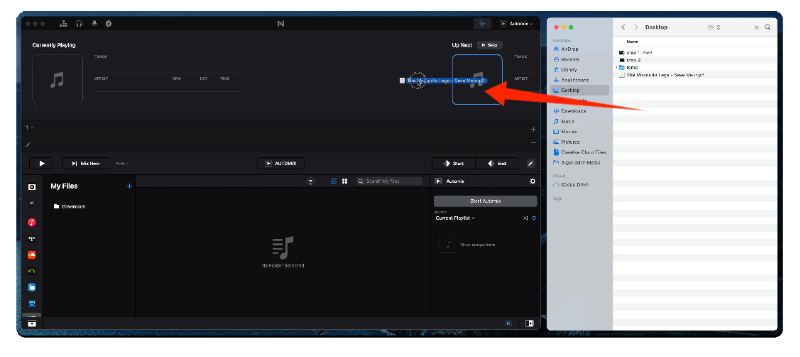
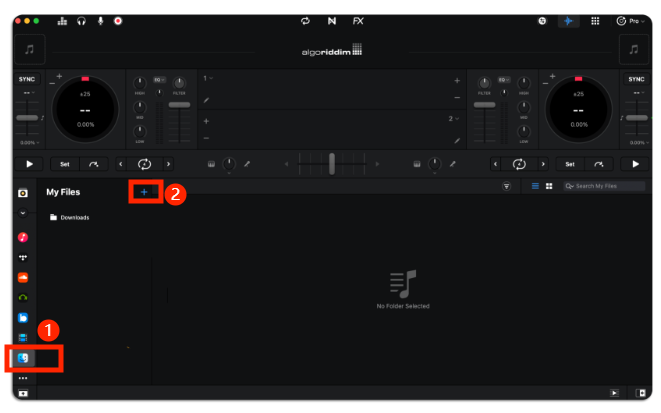
如果您想使用 Mac 上存储的歌曲,适用于 macOS 的 djay Pro 应用程序可以通过拖放或将文件夹添加到“我的文件”库源本身来轻松访问这些曲目。 请参阅下面的详细步骤来开始使用 Spotify djay Pro。 一种简单的方法是将转换后的 Spotify 歌曲从 Finder 拖放到 djay 中的屏幕转盘/唱盘之一上。
一种简单的方法是将转换后的 Spotify 歌曲从 Finder 拖放到 djay 中的屏幕转盘/唱盘之一上。
您还可以通过“我的文件”库源直接将歌曲添加到 djay 的库中。 从这里,您可以搜索要添加的项目,特别是从您的库、音乐播放列表和查找器中。 等待一段时间,直到曲目出现在 djay Pro 应用程序上。
在Android上
由于通过 AMusicSoft 转换的音乐文件最初会保存在您的计算机上,因此您必须使用兼容的 USB 电缆来传输副本。文件成功传输后,请查看以下步骤。
- 点击 Android 版 djay Pro 应用程序将其打开,然后单击窗口底部的“播放列表”按钮。
- 之后,将显示一个列表,包括 Tidal、My Music 和 SoundCloud。 在提到的三个中,点击我的音乐。
- 开始从“我的音乐”部分的歌曲列表中选择任何曲目标题。
在iOS上
iOS 版 djay Pro 应用允许您从多个来源访问音乐。这些来源包括存储在外部存储介质、iCloud 云盘或“文件”应用中的音乐,以及存储在其他云服务(例如 OneDrive、Google Drive、Dropbox 等)中的音乐。您可以将转换后的 Spotify 歌曲上传到上述位置,以便轻松访问。如果您使用的是 iOS 设备,要使用 Spotify djay Pro,请按照以下步骤操作。
- 在 iPhone 或 iPad 上打开 djay Pro 应用程序。
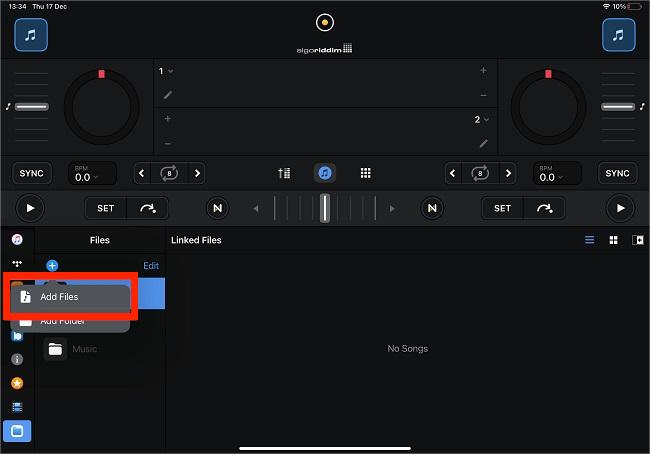
- 点击音乐图标,然后选择文件。
- 从弹出窗口中选择添加文件。
- 找到并选择转换后的音乐。
- 现在,您只需浏览传输到 iPhone 的转换后的 Spotify 歌曲,并将它们添加到您的 djay 应用程序中。
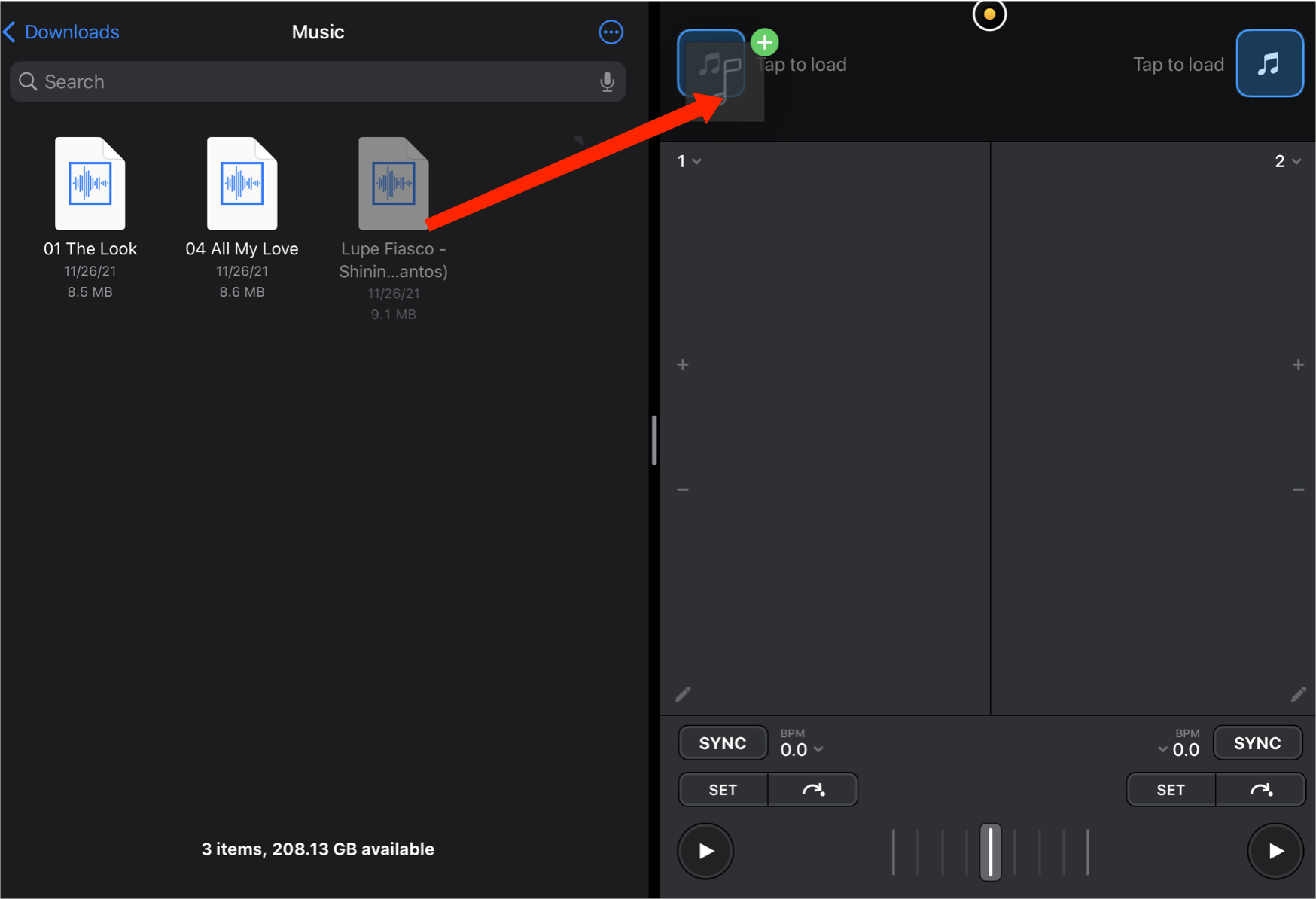
如果您使用的是较新的 iPad,当您同时打开两个应用程序时,您可以将歌曲从另一个应用程序拖放到 djay Pro 应用程序。 这可以使用 iPad 多任务菜单中的“拆分视图”或“滑过”选项来完成。
部分3。 结论
正如讨论所说,现在无法直接享受 Spotify djay Pro。 幸运的是, 音乐软件 Spotify Music Converter 可以帮助您将 Spotify 文件下载为 djay Pro 支持的格式,从而使您成为可能。 获得转换后的副本后,只需根据您拥有的设备类型按照上述步骤操作即可。
人们也读
 关于作者
关于作者
Robert Fabry 是一位热心的博主,也是一位热衷于技术的爱好者,也许他可以通过分享一些技巧来感染你。他还热爱音乐,并曾为 AMusicSoft 撰写过有关这些主题的文章。