2025 年在 VIZIO TV 上获取 Spotify 的多种方式
Spotify 拥有最好的音乐发现算法和最流畅、最敏捷的用户界面。 使用 Spotify 的最佳方式是通过桌面、手机(iOS 和 Android)或平板电脑上的应用程序。 Spotify 还可以与某些音响系统、电视、汽车音响系统和游戏机配合使用。
如果您已安装最新的智能电视,即可通过智能电视和电视流媒体播放器在大屏幕上欣赏音乐。Vizio 的产品在各个价位段都拥有极具竞争力的性能。不过,一个值得关注的问题是:Vizio 电视是否支持 Spotify 应用?在本指南中,我们将向您展示如何在 Vizio 电视上播放 Spotify,让您可以放松身心,在大屏幕上尽情享受您喜爱的音乐。让我们开始吧!
目录第一部分:如何在 VIZIO 智能电视上播放 Spotify?第二部分:如何在 VIZIO 电视上无需高级会员即可播放 Spotify 音乐?第三部分:结语
第 1 部分. 如何在 VIZIO 智能电视上播放 Spotify?
目前,VIZIO 电视上所有可用的应用程序都显示在 SmartCast 的应用栏中,包括 Netflix、Tubi TV、Hulu、Disney+、Amazon Music 等。许多电视都提供 Spotify 应用。遗憾的是,VIZIO 电视目前尚不支持 Spotify 应用。这无疑是一个巨大的障碍,使用户无法享受 Spotify 的主流音乐服务。
Spotify 应用程序的不可用并不意味着您永远无法在 VIZIO TV 上欣赏 Spotify 歌曲。 您可以尝试使用一些替代方法在 VIZIO TV 上仍然播放 Spotify 歌曲。 请查看下面的详细指南,了解如何使用每种引用的方法在 VIZIO TV 上欣赏 Spotify。
方法 1:通过 Spotify Connect 在 VIZIO 智能电视上播放 Spotify
Spotify Connect 是控制流媒体音乐收藏最便捷的方式之一。该系统让所有 Spotify 用户只需轻点几下按钮,即可将手机(或其他设备)中的音乐串流至支持 Wi-Fi 的音响系统。众多产品都支持 Spotify Connect,包括智能音箱(例如 Amazon Echo 或Bose Home Speaker)、无线音箱、智能电视、可穿戴设备(例如 Fossil Gen 4 Smartwatch 或 Apple Watch)以及车载音响系统。
对于使用移动设备的用户,您可以按照以下步骤了解如何使用 Spotify Connect 方法在 VIZIO TV 上播放 Spotify。
- 打开您的移动设备和 VIZIO TV,点击 WIFI 图标将其启用,并将两个设备连接到同一网络。
- 在移动设备上启动 Spotify 应用程序并登录您的帐户。
- 转到您的音乐库,然后选择要播放的任何曲目或播放列表。
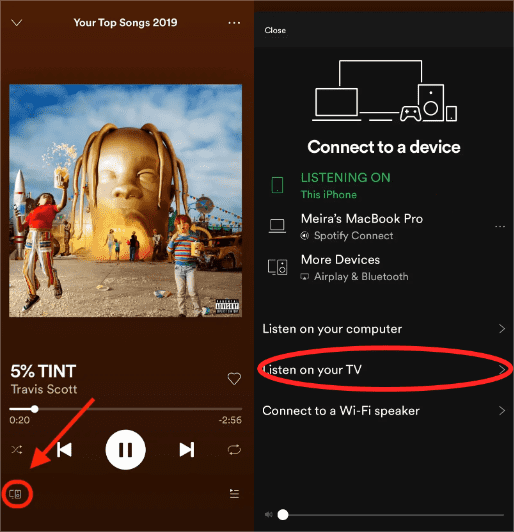
- 单击“正在播放”栏,然后单击屏幕左下角的设备徽标。 这将显示您的哪些连接产品可以从 Spotify 播放。 选择您的 VIZIO 电视。
- 几秒钟后,音乐也将开始在电视上播放。
方法 2:通过 Chromecast 在 VIZIO 智能电视上播放 Spotify
如果 Spotify 应用未能检测到兼容的 VIZIO 电视,您可以尝试第二种方法在 VIZIO 电视上播放 Spotify。Chromecast 是一款可以将移动设备上的音乐和视频投屏到电视上的设备。要使用Chromecast 在 VIZIO 电视上播放 Spotify,请按照以下步骤操作:
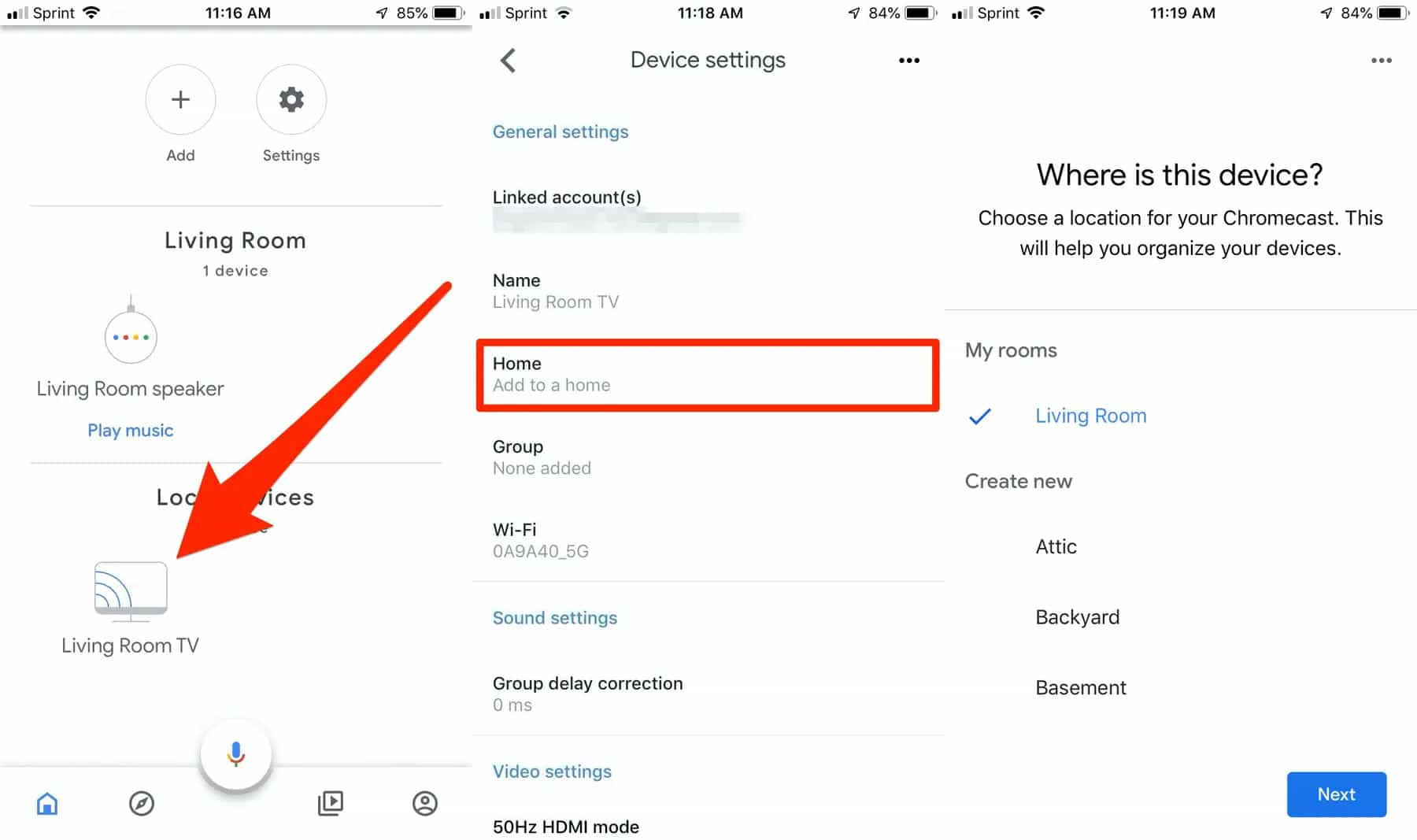
- 在您的移动设备上打开 Google Home 应用。
- 在应用程序的主屏幕上,点击 VIZIO TV。
- 打开“设置”(右上角的齿轮形按钮),然后点击“添加到家庭”。 选择您要添加到的家庭。
- 点击“下一步”,然后选择电视所在的房间。您的电视现在应该出现在主屏幕上,位于您分配给它的房间的名称下。
- 您的 Google Home 现在可以识别您的电视。
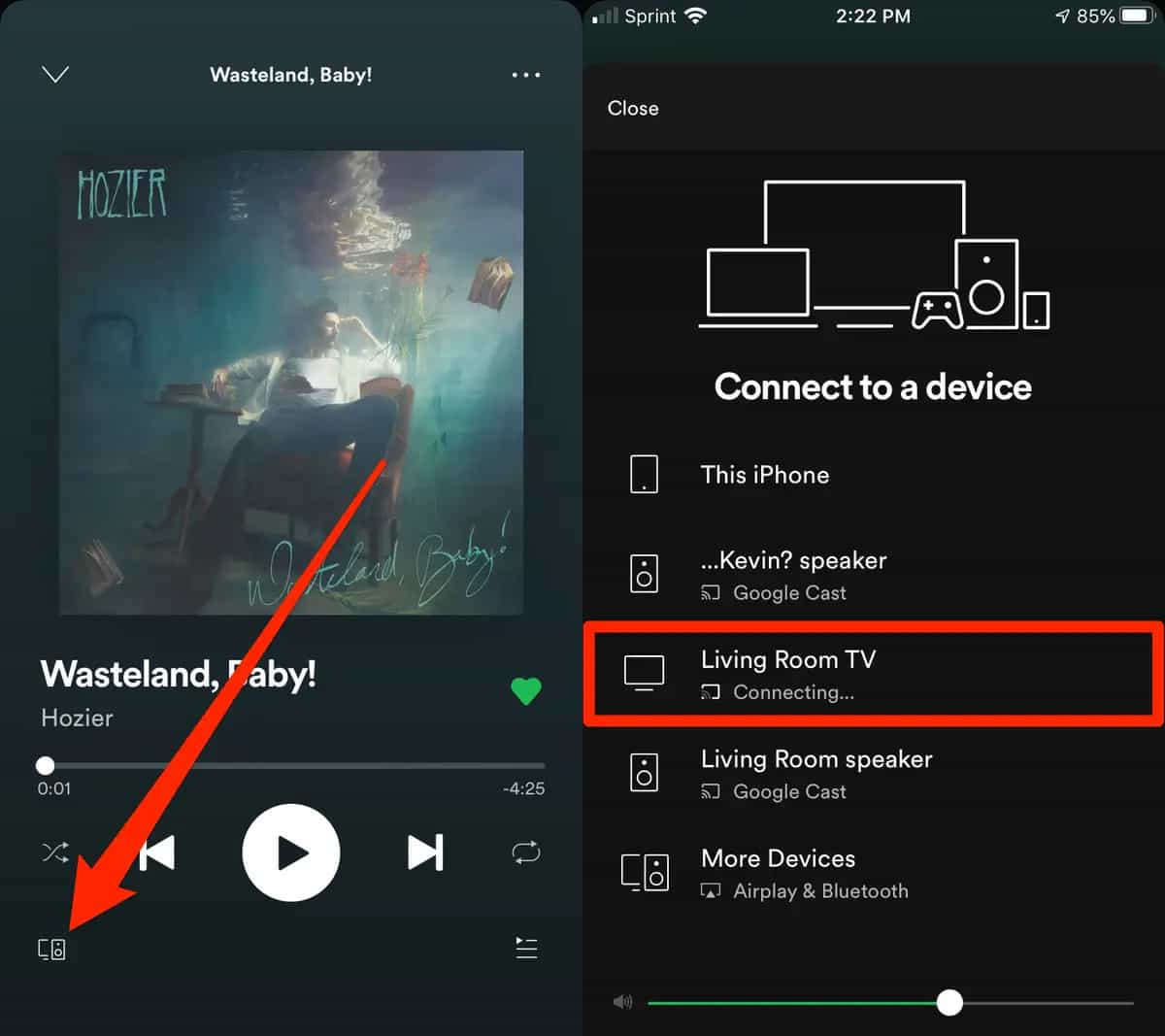
- 当您选择的歌曲在 Spotify 应用程序上播放后,只需点击屏幕左下角的设备图标即可。
- 这将显示您网络上可以投射到的设备列表。 您应该会看到已连接到电视的 Chromecast 设备。
- 只需点击列表中的 Chromecast 设备,您的 Spotify 音乐就会投射到您的 VIZIO 电视上。
方法 3:通过 Apple AirPlay 在 VIZIO 智能电视上播放 Spotify
VIZIO TV 在 Google Home 中没有响应吗? 如果您恰好拥有 iPhone,则可以使用 Apple AirPlay 功能在 VIZIO TV 上欣赏 Spotify。 以下是如何做到这一点。
- 您的 iPhone 和 VIZIO 智能电视必须连接到同一网络。 单击 WIFI 图标将其启用。
- 点击 Spotify 音乐应用程序图标即可启动它。 浏览您的音乐曲目列表并选择要播放的任何内容。
- 完成此操作后,单击 Apple AirPlay 按钮即可激活该功能。
- 从屏幕上显示的设备中,选择您的 VIZIO 智能电视。 然后,选择播放的歌曲将开始在您的电视上播放。
第 2 部分:如何在没有 Premium 的情况下在 VIZIO TV 上播放 Spotify 音乐?
如果上述所有方法在您当前使用的设备上均不可用,那么即使您没有 Spotify Premium 订阅,也只有一件事可以在 VIZIO TV 上享受 Spotify。 为此,您可以转而使用专业的音乐转换器和下载器,从 Spotify 服务获取您想要的所有音乐曲目,并将它们转换为任何可访问的格式。
由于您的目标是获得最佳质量的转换文件,因此您还必须利用最好的工具。 在这种情况下,您必须使用 音乐软件 Spotify Music Converter。 借助此音乐转换器,您可以搜索要下载的所有播放列表和单曲,然后将它们转换为 MP3、FLAC、WAV、AAC、AC3 和 M4A 格式。 转换过程完成后,您可以继续 下载 Spotify 歌曲在您的设备上。 下载后,可以在任何音乐播放器和其他设备(例如 VIZIO TV)上离线播放它们。
了解有关 AMusicSoft 的更多信息 Spotify Music Converter,其转换和下载速度提高了 5 倍,只需几分钟即可生成结果文件。它还保证生成的文件具有与原始副本相同的最佳质量。文件的重要细节(例如 ID 标签和元数据信息)即使在转换过程之后也得以保留。请参阅以下使用 AMusicSoft 下载 Spotify 曲目并在 VIZIO TV 上播放 Spotify 的简单过程。
- 打开计算机上的任何浏览器,导航到 AMusicSoft 的官方网站。从这里,单击 Spotify Music Converter 应用程序,然后下载完成后安装它。
- 启动已安装的应用程序,然后只需使用复制和粘贴方法或拖放即可上传曲目。

- 选择一种用于转换过程的输出格式,然后指定生成后要保存结果的目标文件夹。

- 点击“转换”按钮开始转换过程,然后等待一段时间直至完成。

- 前往“转换”菜单并将生成的曲目下载到您的计算机上。
要在 VIZIO 电视上播放下载的文件,您只需使用 USB 闪存驱动器将副本传输到其中即可。 完成传输后,将 USB 驱动器插入 VIZIO 电视的 USB 端口即可访问它们。
第3部分。最后的话
上面的讨论分享了如何在 VIZIO TV 上使用 Spotify 的四种有效方法。 要命名它们,您可以在 Apple AirPlay、Chromecast、Spotify Connect 和 音乐软件 Spotify Music Converter。这些方法都很可靠,但你仍然需要评估哪些适用于你的设备,哪些不适用。最后提到的方法是 AMusicSoft Spotify Music Converter,是最有效的,因为它适用于所有带或不带 Premium 的设备。
人们也读
 关于作者
关于作者
Robert Fabry 是一位热心的博主,也是一位热衷于技术的爱好者,也许他可以通过分享一些技巧来感染你。他还热爱音乐,并曾为 AMusicSoft 撰写过有关这些主题的文章。