已解决:屏幕关闭时 Spotify 停止在后台播放
Spotify 是世界上最受欢迎的流媒体服务,然而,一些 Spotify 用户最近报告称,当屏幕关闭或打开其他应用程序时,他们的 Spotify 应用程序无法在后台播放。 一次 Spotify 停止在后台播放,您可能需要将其他应用程序切换到 Spotify 才能再次播放您喜欢的歌曲,事情可能有点烦人。
为什么我的 Spotify 无法在后台播放? 当屏幕关闭或打开其他应用程序时,如何保持 Spotify 播放? 如果您想了解 Spotify 应用程序停止在后台播放的原因以及解决该问题的解决方案,您必须在最后完成本文。 我们将讨论这些事情,并让您了解可以使用哪些工具在您方便的时间轻松访问您喜欢的歌曲。
目录第一部分:6 种让 Spotify 在后台播放的方法第二部分:额外内容:如何让 Spotify 在离线状态下后台播放?第三部分:总结
第 1 部分. 保持 Spotify 在后台播放的 6 个解决方案
为什么 Spotify 音乐在 iOS/Android 上停止在后台播放? 为了帮助您,我们收集了一些修复方法,您可以尝试立即解决此困境。
解决方案 1. 关闭 Spotify 的数据保护程序
Spotify 在后台停止播放可能是因为您没有允许 Spotify 应用在后台使用数据流量。Spotify 是一项在线服务,您需要保持稳定的网络连接才能流畅播放音乐。Spotify 应用的“数据节省模式”会在超出数据流量限制时降低播放速率。要检查“数据节省模式”是否已启用,请按照以下步骤操作。
- 首先,在您的移动设备上启动 Spotify。
- 现在,点击右上角的“设置”图标。
- 在“设置”页面中,点击“数据保护程序”。
- 如果您的 Data Saver 已关闭,请将其打开以允许 Spotify 在后台使用您的数据。
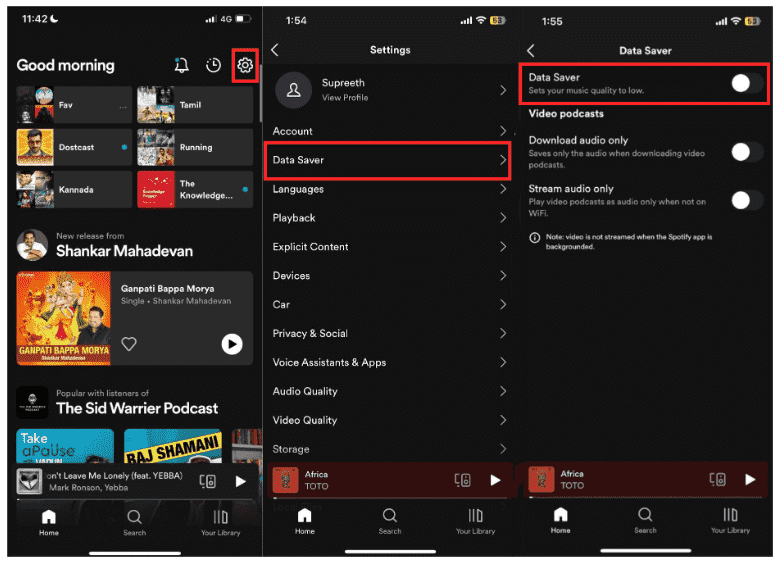
提示:你知道Spotify会消耗多少流量吗?如果你想在在线播放音乐时节省流量,可以开启流量节省模式。
解决方案 2. 关闭省电模式
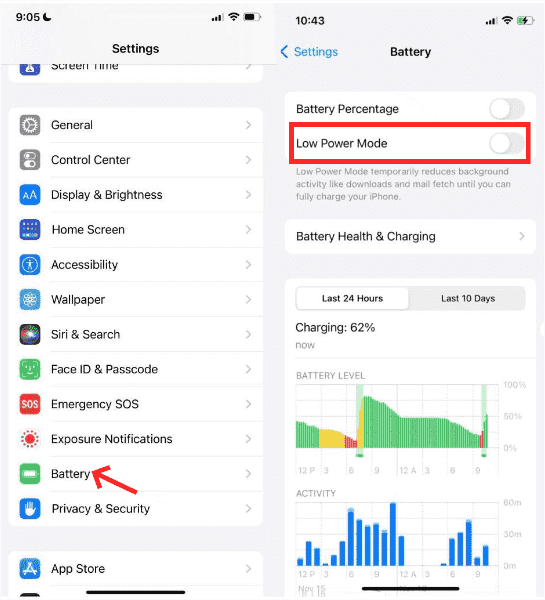
如果 Spotify 在 iOS/Android 上的后台停止播放,您可以尝试的另一个解决方案是关闭省电模式。 Battery Saver 与 Spotify 上的 Data Saver 类似,但它通过限制应用程序活动并使应用程序在后台休眠来节省设备电池。 要让 Spotify 始终在后台播放,请在您的移动设备上禁用省电模式。
关闭安卓设备上的省电模式:打开安卓设备,依次进入“设置”>“应用”,然后选择“管理应用”,找到 Spotify 并继续操作。找到后向下滚动,找到“省电模式”选项,然后将后台运行设置更改为“无限制”。
关闭 iOS 设备上的低电量模式:要让 Spotify 在 iPhone 上持续播放,您可以关闭低电量模式。打开 iOS 设备上的“设置”。向下滚动并点击“电池”。在这里,关闭“低电量模式”的开关。
解决方案 3.启用后台应用程序刷新/活动
顾名思义,iPhone 上的后台应用程序刷新有助于确保设备上的应用程序即使在未主动使用时也可以检查和刷新其数据。 如果您想在手机屏幕锁定或打开其他应用程序时保持 Spotify 在后台播放,这尤其有用。 因此,进入“设置”并确保为 Spotify 应用程序启用“后台应用程序刷新”。
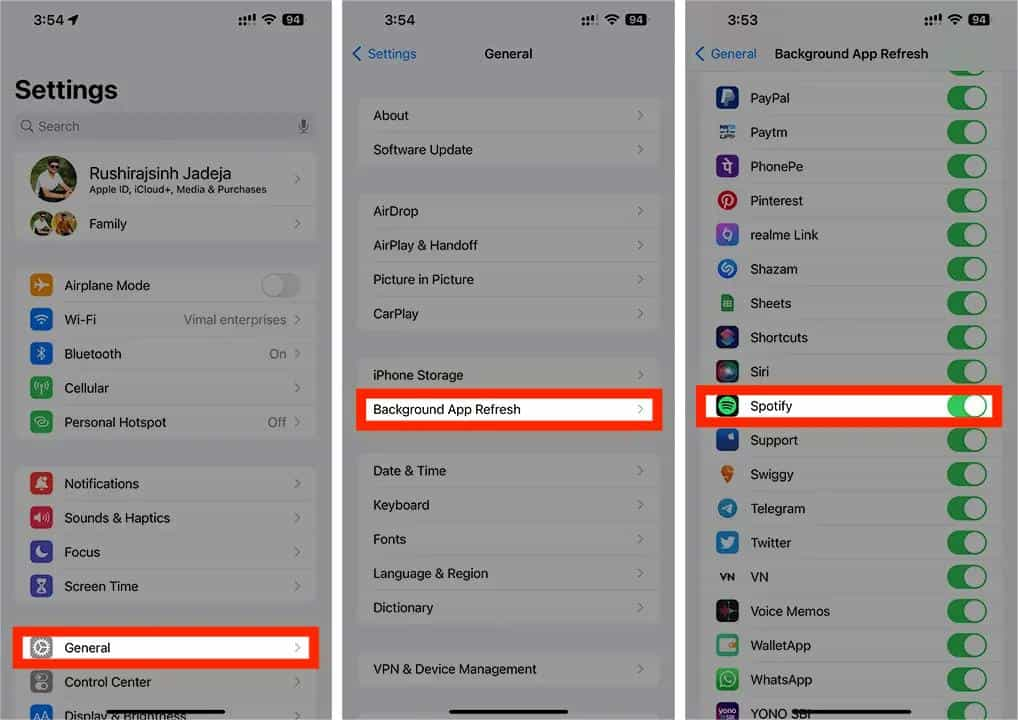
在 Android 上,有一个类似的功能可以更改设置以允许 Spotify 在后台播放,称为“允许后台活动”。 为了让 Spotify 正常运行,授予应用程序在后台运行的权限非常重要。 如果未启用此权限,Spotify 将无法正常运行,导致其在锁定屏幕关闭时停止响应。 要允许后台活动:前往“设置”>“应用程序”>“Spotify”。 然后点击电池。 确保允许后台活动开关设置为打开。
解决方案 4. 禁用自动锁定
为什么屏幕关闭时 Spotify 会停止在后台播放? 您是否开启了自动锁定设置? 自动锁定是一项在一段时间内不活动后自动锁定 iPhone 屏幕的功能。 此功能可能会干扰 Spotify 在后台运行的能力。 要摆脱 Spotify 在屏幕锁定时暂停的情况,您应该禁用它:转到“设置”,滚动并点击“显示和亮度”。 选择“自动锁定”,然后选择“从不”。
解决方案 5. 清除 Spotify 缓存
应用程序缓存对于确保应用程序功能流畅非常有帮助,尤其是在打开应用程序时。 但是,如果此数据已损坏或超出大小限制,也可能会给您的应用程序带来问题。 发生这种情况时,最好清除相关应用程序的缓存。
更多详情,请查看我们关于“什么是 Spotify 缓存”的解释文章。
解决方案 6. 重新安装 Spotify 应用程序
当 Spotify 停止在后台播放时,您可以尝试的基本方法之一是重新安装该应用。如果您已经尝试过多种方法仍然无法解决问题,也可以尝试此方法。您需要做的就是卸载该应用,然后从Google Play 商店或 Apple App Store 安装最新版本的 Spotify 应用,以确保不会出现任何错误。
你就在那里! 如果 Spotify 在 iPhone 和 Android 上的后台停止播放,这些只是您可以尝试的一些修复方法。 如果这些解决方案中的任何一个都无法解决困境,您可以随时尝试其他选择。 下面我们就分享一个非常有效的方法。
第 2 部分:奖励:如何让 Spotify 在后台离线播放?
我们希望我们已帮助您了解 Spotify 停止在后台播放时所需的所有解决方案。 有什么方法可以让 Spotify 音乐在任何设备上一直在后台播放吗? 我可以让音乐在后台离线播放吗? 要更轻松、更方便地访问您喜爱的音乐文件,请尝试使用名为 音乐软件 Spotify Music Converter.
为了享受 Spotify,您需要有稳定的互联网连接。 对于离线收听,您需要订阅 Spotify 应用程序提供的套餐之一,否则,您将只能在线收听音乐。 在Spotify的免费套餐中,你会遇到很多广告,而且歌曲的跳过也会受到限制。 这也意味着您选择播放哪首歌曲的自由也将受到限制。
为了帮助您减轻访问这些歌曲的负担,您可以使用 AMusicSoft Spotify Music Converter。我们列出了该工具的一些功能。这也将帮助您了解该工具如何免费下载音乐。
- 从 Spotify 中删除 DRM: 您的 Spotify 歌曲的 DRM 保护将被删除。 歌曲可以在任何设备或平台上播放。
- 多种格式: 将 Spotify 歌曲转换为 MP3、MP4、AAC、WAV等流行无损格式。
- 无数据丢失: 保持 Spotify 歌曲 100% 的原始音频质量。 保留 ID3 标签和元数据来组织音乐库。
- 省时间: 以 5 倍的速度下载 Spotify 内容。 支持批量转换。
- 存钱: 无需订阅 Spotify Premium。
因此,如果您想试用该程序并了解更多信息,请访问 AMusicSoft 的官方网站。其安装程序适用于 Mac 和 Windows。现在 AMusicSoft 提供免费试用。免费试用!
步骤 1. 您必须安装 AMusicSoft Spotify Music Converter 在您的计算机上,为此,您必须下载所有必要的工具和详细信息。安装后,启动该工具并开始添加您想要转换的所有文件。AMusicSoft Spotify Music Converter 支持多种转换,因此,如果您想要或需要的话,您可以上传批量音乐文件。

第 2 步。选择您想要或需要的文件格式。 选择格式类型后,继续创建一个文件夹,一旦转换过程最终完成,文件将保存在该文件夹中。

步骤 3. 然后第三步是点击转换选项卡。转换过程只需几分钟即可完成。该工具还可以帮助您在 AMusicSoft 的主界面上查看转换过程的状态 Spotify Music Converter.

第3部分。
我们能够解决阻碍我们每天聆听我们喜爱的音乐的困境,这是一件好事。 当 Spotify 在后台停止播放时,解决错误似乎并不难,我们很高兴与您分享您可以尝试做的解决方案。 此外,最好使用可以帮助您方便地访问音乐的工具,例如 音乐软件 Spotify Music Converter.
人们也读
 关于作者
关于作者
Robert Fabry 是一位热心的博主,也是一位热衷于技术的爱好者,也许他可以通过分享一些技巧来感染你。他还热爱音乐,并曾为 AMusicSoft 撰写过有关这些主题的文章。