如何配置 Spotify 网络播放器设置?
您是 Spotify 在线播放器的忠实用户吗?您是否知道,您可以通过调整设备上的设置来个性化您的聆听体验,打造专属的聆听空间?本文将详细介绍Spotify 网页播放器的所有设置。读完本文后,您将拥有一个完全符合您个人需求和喜好的Spotify 网页播放器。让我们开始吧!
目录第一部分:概述:什么是 Spotify 网页播放器?第二部分:如何访问 Spotify 网页播放器的设置?第三部分:Spotify 网页播放器故障排查方案第四部分:畅享 Spotify 音乐且无广告的最简单方法结论
第 1 部分:概述:什么是 Spotify 网络播放器?
Spotify 是音乐流媒体领域的先驱,可以说是最著名的音乐服务。 为什么 Spotify 如此受欢迎? 部分原因是它的兼容性和适应性。 您可以通过下载桌面和移动应用程序来访问 Spotify。 您还可以在电视、机顶盒、智能手表和家庭视频游戏机上找到 Spotify。
如果您不想在设备上下载额外的应用程序,也可以通过网页浏览器(包括 Google Chrome、Mozilla Firefox、Edge、Opera 和 Safari)畅享 Spotify 音乐。Spotify 网页播放器是一个在线平台,为用户提供了一种便捷的方式来聆听自己喜爱的音乐。此外,该网页播放器可以免费使用,无需高级订阅,但部分功能可能对非高级用户有所限制。
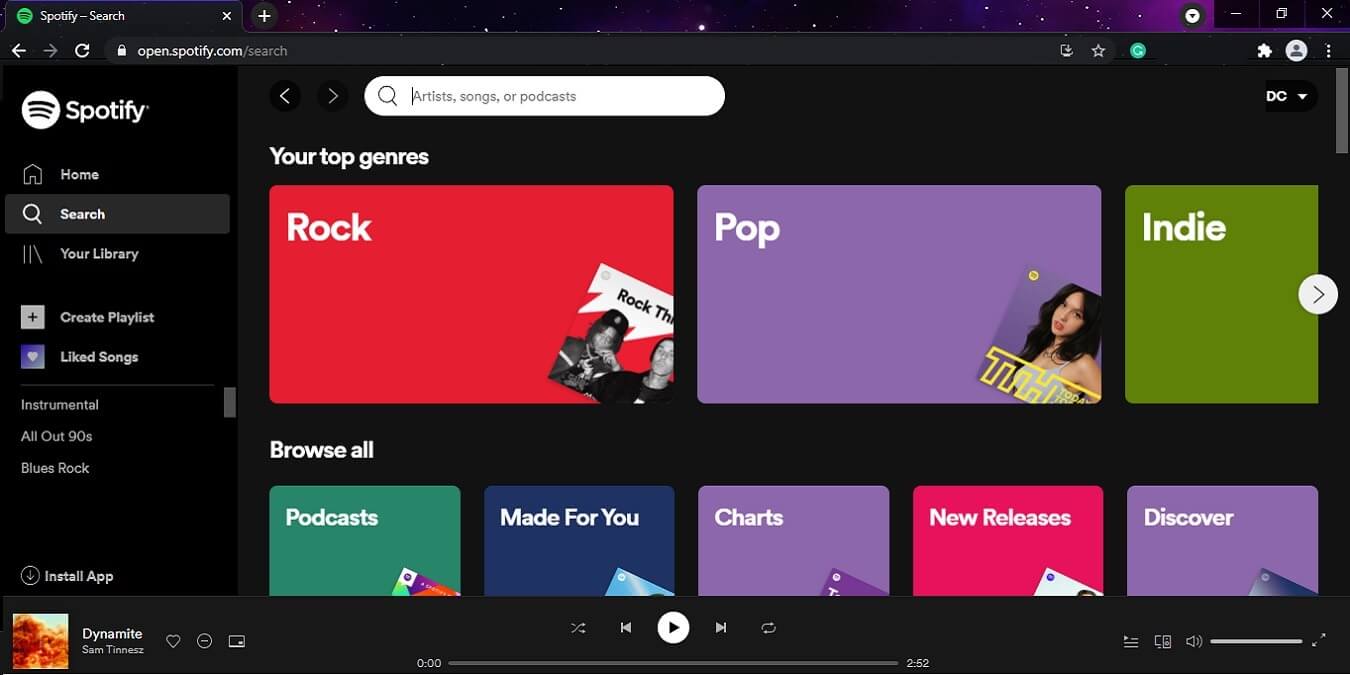
Spotify 网络播放器提供许多与 Spotify 桌面和移动应用程序版本相同的特性和功能,包括搜索和播放音乐、创建和管理播放列表以及访问个性化推荐和播放列表的功能。 该平台还允许用户控制播放、调整音频质量设置,并通过各种设置和偏好定制他们的聆听体验。 下一部分将向您展示如何查找 Spotify 网络播放器设置以及每个设置的用途。
第 2 部分. 如何访问 Spotify Web 播放器上的设置?
Spotify Web Player 具有多种设置,您可以使用它们来增强您的聆听体验。 通过访问并配置 Spotify 网络播放器设置和设置菜单,您可以轻松调整帐户、播放、社交和隐私设置以符合您的偏好。 以下是有关如何访问网络播放器设置及其各种菜单选项的分步指南:
- 打开您喜欢的网络浏览器并访问 Spotify 网络播放器网站。 使用您的 Spotify 帐户凭据登录。
- 单击位于屏幕右上角的个人资料图片。
- 从下拉菜单中选择“设置”选项。
- 访问“设置”菜单后,您可以自定义您的 Spotify Web 播放器体验。 以下是一些可用的选项。
帐户设置
- 进入帐户设置页面后,您确实可以自定义您的个人资料并管理您的订阅,还可以更新您的付款信息。 此后,要自定义您的个人资料,您只需单击指示“编辑个人资料”的选项,即可更改您的显示名称、个人资料图片以及个人简介。
- 之后,要管理您的订阅,您必须点击“订阅”,然后您可以查看您的计划、付款方式和续订日期。 您还可以从此页面升级甚至降级您的计划或取消订阅。
- 之后,您可以更新付款信息,点击“付款”,您可以添加或更新您的付款方式、查看您的付款历史记录以及更改您的帐单地址。
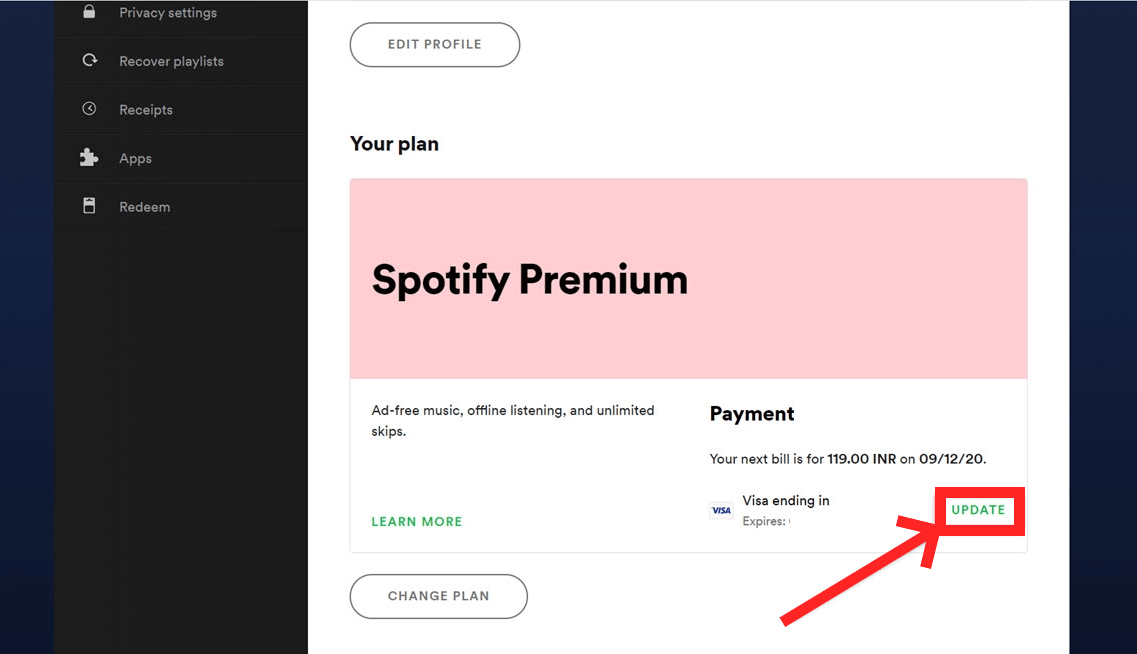
完成所需的更改后,请务必在离开页面之前保存您的设置。
播放设置
- 从设置菜单中,您必须选择“播放”选项。 您现在将看到一个选项列表,您可以根据自己的喜好进行配置。
- 第一个选项是“交叉淡入淡出”,它允许您调整歌曲之间的时间长度。 如果您不希望歌曲之间有任何间隙,可以将其设置为零;如果您想要更长的淡出/淡入效果,则可以将其设置为 12 秒。
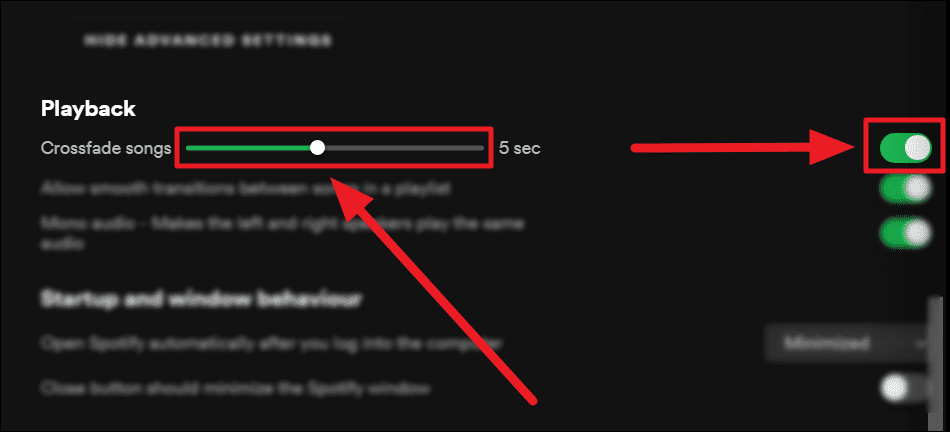
- 下一个选项是“自动播放”,它允许您在播放列表或专辑完成后启用或禁用类似歌曲的自动播放。
- “自动播放”下方是“音频质量”选项,可让您选择流式传输的音乐的质量。 您可以选择三种不同的质量设置:“低”、“正常”和“高”。
通过执行以下步骤,您可以在 Spotify Web Player 上自定义播放设置,并以适合您喜好的方式欣赏音乐。
显示设置
- 从下拉菜单中选择“设置”: 从下拉菜单中选择“设置”选项。 继续向下滚动,直到到达“显示选项”:在“设置”页面上,一直向下滚动,直到到达“显示选项”区域。
- 选择显示选项: 您可以通过导航至“显示选项”区域来个性化 Spotify Web 播放器的外观。 您可以选择浅色或深色主题、显示或隐藏专辑插图以及显示或隐藏露骨内容警告通知。
- 确保保存更改:完成所需的调整后,必须记住点击屏幕底部的“保存”按钮才能提交更改。
社交和共享设置
- 从下拉菜单中选择“设置”。 要访问“社交”区域,请向下滚动直至到达它。 切换按钮可激活或停用“在我的个人资料上显示我最近播放的艺术家”和“自动公开新播放列表”功能。
- 要将您的 Spotify 帐户与 Facebook 个人资料链接,请转到 Spotify 网站上的“连接到 Facebook”选项,然后按照屏幕上的说明提供连接权限。
- 向下滚动直至到达“显示选项”部分,然后使用切换按钮打开或关闭“在 Spotify 上发布我的活动”和“向我的朋友显示我正在听的内容”选项。 这将允许您修改您的共享设置。
- 保存您的设置:自定义设置后,单击“保存”按钮应用它们。 就是这样! 您现在已成功访问并自定义 Spotify Web Player 中的设置。
第 3 部分:Spotify 网络播放器不工作故障的解决方案
使用上面的 Spotify 网络播放器设置,让您更好地聆听您喜爱的播放列表。 它非常出色,但也存在严重缺陷,许多人报告说它在各种浏览器上无法正常工作或根本无法工作。 Spotify Web Player 无法工作可能有多种原因。 以下是一些常见问题和解决方案:
1. 浏览器兼容性:如果您使用的浏览器与 Spotify Web Player 不兼容,则 Spotify Web Player 中的设置可能无法工作。 尝试使用其他浏览器或将当前浏览器更新到最新版本。
2. 缓存和残留:清除浏览器的缓存和残留有时可以帮助解决 Spotify 网络播放器中的设置问题。
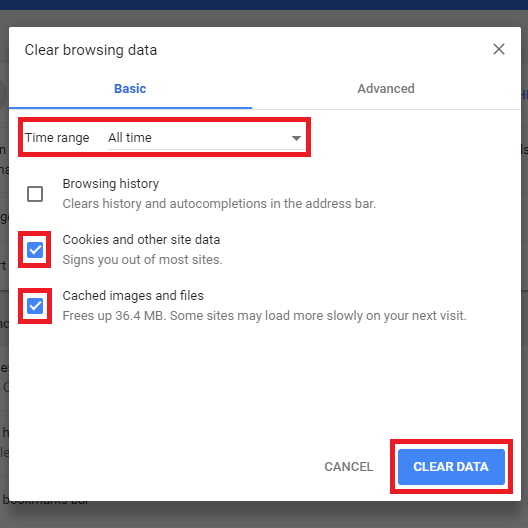
3. 防火墙和防病毒设置:有时,您计算机上的防火墙和防病毒设置可能会阻止对网络播放器设置的访问。 尝试暂时禁用看看是否能解决该问题。
4. 互联网连接:如果您的互联网连接速度慢或不稳定,可能会导致 Spotify 网络播放器设置出现问题。 尝试重置路由器或调制解调器,看看是否可以解决此类问题。
5. 广告拦截器:广告拦截器有时会干扰 Spotify 网络播放器中的设置。 尝试禁用广告拦截器或将 Spotify 添加到例外列表。
第 4 部分:享受无广告 Spotify 音乐的最简单方法
现在您已经了解如何在线听音乐并调整 Spotify 网页播放器的设置。我们也分享了修复 Spotify 网页播放器无法正常工作的方法。然而,这并非唯一的问题。例如,Spotify 可能无法显示专辑封面。在某些情况下,Spotify 本地文件也无法显示。我们建议您尽可能使用 Spotify 转换器,因为它在流媒体播放方面没有诸多限制,并且为所有 Spotify 用户提供下载功能。
音乐软件 Spotify Music Converter 对于那些想要享受 Spotify 音乐而无需处理 Spotify 应用程序或网络播放器问题的人来说,这是一个很好的解决方案。 使用此软件,您可以轻松地将 Spotify 歌曲、播放列表或专辑转换为多种格式,包括 MP3、M4A、WAV 和 FLAC 格式,您可以播放 在 Spotify 之外下载的歌曲 应用程序或网络播放器,无需担心网站上可能发生的运行或流式传输错误。
这个过程简单直接,只需几个步骤即可完成。转换后的文件,您可以将其传输到您选择的任何设备或平台上进行无缝播放。AMusicSoft Spotify Music Converter的说明如下:
- 获取转换器软件,然后在完成下载和安装后运行它。
- 只需将所需的 Spotify 曲目、播放列表或专辑拖到转换器的界面中即可开始转换过程。

- 接下来,确定转换文件的最终目的地以及所需的质量级别。 选择将存储转换后的文件的目标文件夹。

- 要开始转换,请使用“转换”按钮。 Spotify 曲目、播放列表和专辑将自动转换为您在转换器中选择的任何格式和质量。

结语
总而言之,探索和自定义 Spotify 网络播放器设置对于实现最佳聆听体验至关重要。 此外,像这样的工具 音乐软件 Spotify Music Converter 提供另一种方式来欣赏 Spotify 音乐,而无需导航 Spotify 网络播放器中的设置。 通过执行几个简单的步骤,用户可以轻松地将 Spotify 歌曲转换为各种输出格式和质量,以获得更加个性化的聆听体验。
人们也读
 关于作者
关于作者
Robert Fabry 是一位热心的博主,也是一位热衷于技术的爱好者,也许他可以通过分享一些技巧来感染你。他还热爱音乐,并曾为 AMusicSoft 撰写过有关这些主题的文章。