如何将某人添加到 YouTube 音乐家庭计划(最新更新)
YouTube Music 已成为 Spotify、Apple Music 和其他类似流媒体服务的有力竞争对手,尤其是在高级账户共享方面。通过订阅家庭套餐,您可以与亲朋好友共享您的高级会员资格,让群组中的每个人都能享受高级会员的各项权益,包括无广告收听和后台播放。本指南将向您展示如何将其他人添加到 YouTube Music 家庭套餐中,从而以更优惠的价格享受高级会员服务。
目录第一部分:什么是 YouTube Music 家庭计划?第二部分:如何注册 YouTube Music 家庭计划?第三部分:如何向 YouTube Music 家庭计划添加成员?第四部分:提示:在 YouTube Music 家庭计划到期前备份歌曲第五部分:结论
第 1 部分。什么是 YouTube 音乐家庭计划?
在我们进一步讨论如何将某人添加到 YouTube Music 家庭计划之前,您需要了解有关 YouTube Music Premium 家庭计划的重要信息。
YouTube 音乐家庭计划如何运作?
YouTube Music 家庭套餐是 YouTube Music 提供的订阅服务之一。您可以与最多 5 位家庭成员共享您的会员资格。此套餐中的每个帐户都是个人帐户,可以访问 YouTube Music 的所有功能,因此更像是 6 位 Premium 会员组成一个群组,而不是所有成员使用一个帐户。因此,套餐中的其他成员都无法查看或访问您的收听历史记录、下载记录、点赞歌曲、推荐和播放列表。
YouTube 音乐家庭计划的费用是多少?
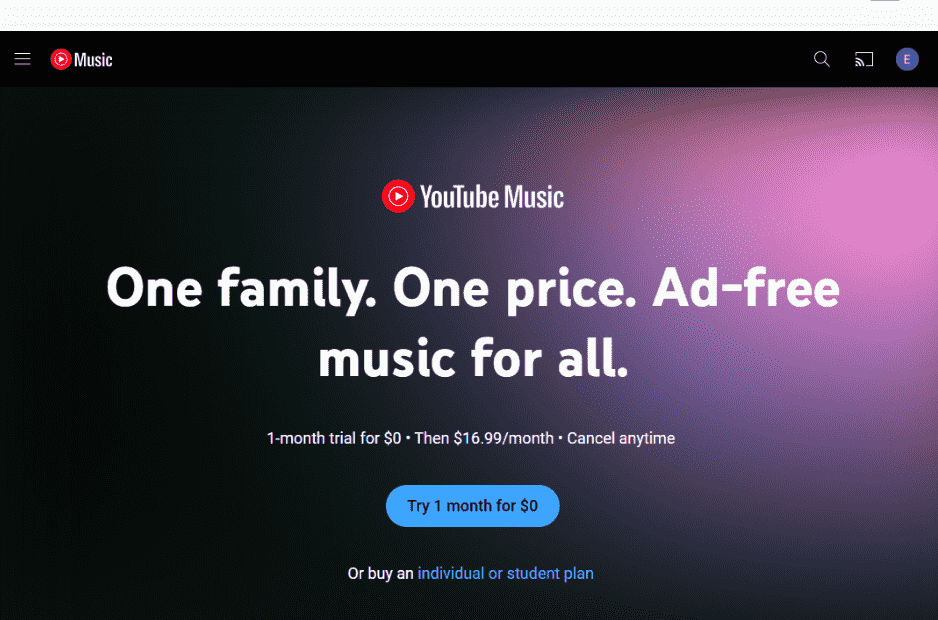
YouTube Music 家庭套餐每月收费 16.99 美元。这套套餐价格实惠,相当于每位成员每月只需 2.80 美元,远低于每月 10.99 美元的个人订阅价格。如果您家中有多位音乐爱好者,YouTube Music 家庭套餐可以帮您节省开支,无需单独购买多个 Premium 会员。
第 2 部分。如何注册 YouTube 音乐家庭计划?
如何将某人添加到 YouTube Music 家庭套餐?要与他人共享 YouTube Music 家庭账户,如果您是主要账户持有人,则应先订阅家庭套餐。现在,让我们看看如何注册 YouTube Music 家庭账户。
步骤 1.在网页浏览器中访问 YouTube Music Premium 家庭版页面。
步骤 2.点击“免费试用 1 个月”,然后您需要登录您的 YouTube Music 帐户。
步骤 3:现在,您将被引导至订单页面,您需要在此页面选择订阅的付款方式。最后,点击“开始 1 个月试用”按钮完成订阅。如果您不是首次订阅,请点击“购买”完成付款。
第四步:您的订阅现已激活。成功订阅家庭套餐后,您将成为账户所有者,并有权邀请或移除套餐中的 5 位家庭成员。
第 3 部分。如何向 YouTube 音乐家庭计划添加成员?
订阅后,您将成为家庭管理员,并且是唯一可以购买 YouTube Music 家庭方案或为家人群组做出会员资格决定的个人。您可以设置家庭位置,并可以邀请或移除家庭成员。要与您的家人群组共享家庭方案,您必须:
- 年满 18 岁(或您所在地区的适当年龄)。
- 拥有 Google 帐户。
- 居住在可以使用 YouTube Music Premium 的国家/地区。
- 不属于其他家庭群体。
- 过去 12 个月内没有更换过家庭组。
如何将用户添加到 YouTube Music 家庭套餐?严格来说,家庭套餐适用于必须与家庭管理员住在同一家庭的家庭成员,但如果您提供自己设置的家庭位置,仍然可以添加朋友、同事,甚至其他帐户。此外,要与他人共享您的 YouTube Music 家庭套餐,您邀请的成员必须:
- 拥有 Google 帐户并居住在可使用 YouTube Music Premium 的国家或地区。
- 不属于其他家庭群体。
- 过去 12 个月内没有更换过家庭组。
如果您的家人和朋友符合上述条件,请按照以下步骤邀请人们成为 YouTube 音乐家庭计划的会员:
第一步:在 YouTube Music 网页播放器或桌面应用上登录您的 Premium 帐户。登录后,点击右上角的个人资料图标。点击“付费会员”进入会员页面。
步骤 2.点击订阅详情旁边的“管理会员资格”按钮。
步骤 3.点击“家庭共享设置”旁边的“编辑”。
第四步:如果您想在计划中添加家庭成员,请点击“邀请家庭成员”。输入您要邀请的人的电子邮件地址或电话号码。
第五步:选择“发送”。当有人加入您的家庭时,您将收到电子邮件通知。
我们已经指导您完成了如何将用户添加到 YouTube Music 家庭计划的流程,现在,您可以作为家庭管理员从高级家庭计划中移除成员。要移除成员,您可以按照类似的步骤操作:进入“付费会员”页面,找到家庭共享设置,然后点击需要移除的家庭成员的姓名。选择“移除成员”。
第 4 部分。提示:在 YouTube 音乐家庭计划到期之前备份歌曲
将用户添加到 YouTube Music 家庭套餐的步骤非常简单。此家庭套餐非常适合与您的亲朋好友分享 YouTube Music Premium 功能。但是,并非所有国家/地区都提供此家庭套餐,例如韩国、斯洛文尼亚等。此外,一旦您的 Premium 订阅到期或您被从家庭群组中移除,所有已下载的歌曲都将消失。
使用AMusicSoft YouTube Music Converter,您可以将 YouTube Music 的歌曲和播放列表下载到 U 盘并与他人分享。您甚至无需连接互联网即可收听音乐,因为它们可以完全离线播放。如果全家人都连接到互联网,会占用带宽并降低网速,但如果您下载音乐,则可以流畅播放,不会出现任何卡顿。
该工具还可以将歌曲转换为 MP3、AAC、FLAC 和 WAV 等不同格式。借助内置的 YouTube Music 网络播放器,它可以以 5 倍的快速转换速度转换 YouTube Music 歌曲,转换后仍保留原始 ID3 标签。接下来,您将了解如何使用 AMusicSoft YouTube Music Converter 通过免费的 YouTube Music 帐户下载 YouTube Music。
步骤 1.点击上方的“免费下载”按钮,免费安装 AMusicSoft YouTube 音乐转换器。
步骤二:启动软件后,你会看到 YouTube Music 网页播放器也随之打开。找到你想下载的歌曲,然后直接将它们拖放到 AMusicSoft 软件中。

步骤 3. AMusicSoft 的默认输出格式为 MP3,几乎兼容所有设备和播放器。如果您想更改格式,可以自定义为任何您想要的格式。

步骤 4.点击“转换”按钮,完成离线下载 YouTube Music 的最后一步。

下载歌曲后,您将获得所选格式的无 DRM 保护的 YouTube Music 歌曲。您可以将其传输到任何地方播放。无论您是否订阅 YouTube Music Premium,下载的歌曲都可以播放。
部分5。 结论
在本文中,我们详细讨论了如何将家庭成员添加到 YouTube Music 家庭套餐中。如果您有多个家庭成员使用 YouTube Music,您可以享受比个人套餐更低的价格。但遗憾的是,YouTube Music 要求您居住在同一地址,因此您无法与住得远的家庭成员共享该服务。另一方面,即使您订阅了家庭高级版帐户,您仍然只能在其授权的设备上收听 YouTube Music。
我们建议您使用AMusicSoft YouTube Music Converter。这款功能强大且实用的工具可以帮助您下载 YouTube Music 并离线收听,无需订阅任何 YouTube Music 套餐。您可以将下载的音乐传输到任何您想要的平台和设备。
人们也读
 关于作者
关于作者
Robert Fabry 是一位热心的博主,也是一位热衷于技术的爱好者,也许他可以通过分享一些技巧来感染你。他还热爱音乐,并曾为 AMusicSoft 撰写过有关这些主题的文章。