如何将音乐从 YouTube 下载到 USB 驱动器 [更新]
尽管如今 YouTube Music 的普及程度很高,但其使用仍然存在诸多限制。例如,您需要持续订阅 YouTube Music Premium 才能保留下载功能。一旦订阅到期,除非续订 Premium 会员,否则您将无法再访问已下载的歌曲。因此,许多用户开始疑惑:是否可以将 YouTube Music 的歌曲下载到 U 盘,以便随时随地自由畅享音乐?请继续阅读,了解如何轻松地将 YouTube 音乐下载到 U盘。
目录第一部分:我可以将 YouTube 音乐下载到 U 盘吗?第二部分:如何将 YouTube 音乐下载到 U 盘?第三部分:如何将 YouTube 音乐传输到 U 盘?第四部分:常见问题解答第五部分:结论
第 1 部分。我可以将音乐从 YouTube 下载到 USB 吗?
能否将 YouTube Music 的歌曲自由复制到 U 盘?很遗憾,由于 YouTube Music 采用数字版权管理 (DRM)来保护其上发布的所有流媒体内容,因此无法轻松地将 YouTube Music 中的歌曲导入 U 盘。YouTube Music 的 DRM 是如何工作的?请看以下示例:
- 限制内容访问:DRM 技术将限制用户使用哪些设备播放和分享从 YouTube Music 购买或下载的内容。该服务提供的所有内容只能在授权设备和平台上播放和分享,例如 YouTube Music 移动应用。
- 权限管理:DRM 限制谁有权使用某部作品。未经授权,您无法编辑作品,甚至无法将其移动到其他程序或设备播放。
- 保护收入:内容创作需要投入大量的时间、金钱和人才。DRM 使内容创作者能够确保只有付费用户才能访问他们的歌曲和视频。因此,一旦您的 YouTube Music Premium 订阅到期,除非您继续续订,否则所有 YouTube Music 下载内容都将立即被删除。
从本部分您可以了解到,直接将 YouTube 音乐下载到 USB 驱动器似乎是不可能的。显然,您从未拥有过任何实际的音乐数据。如何将 YouTube 音乐下载到 USB 驱动器并摆脱 DRM 保护?要从 YouTube 自由下载音乐到 USB 驱动器,将音乐转换为无 DRM 文件是首要条件。接下来,我们将为您提供第三方 YouTube 音乐 DRM 移除程序来解决这个问题。
第 2 部分。如何将 YouTube 音乐歌曲下载到 USB?
如何将 YouTube 音乐下载到 U 盘并移除 DRM 保护?如果您需要下载 YouTube Music 歌曲并将其复制到外部 U 盘,我们推荐使用AMusicSoft YouTube Music Converter,这是一款 100% 安全可靠的 YouTube Music 下载器。AMusicSoft YouTube Music Converter 专为 Windows 和 Mac 用户设计,可移除 DRM 保护并下载 YouTube Music 单曲、播放列表和播客。AMusicSoft 还可以将 YouTube Music 的 AAC 和 OPUS 音频文件转换为常见的音乐格式,包括 MP3、WAV、FLAC、AIFF 和 ALAC,并保持无损音质。这些音频文件可以在任何音乐播放器上播放,并可被任何 U 盘读取。
AMusicSoft YouTube Music Converter 采用先进的加速技术,可将批量 YouTube Music 播放列表的下载速度提升至 35 倍。它能完整保留所有 YouTube Music 下载文件的 ID3 信息,例如标题、艺术家等,确保您在离线下载大量音乐后,能够更轻松地进行管理。即使您取消了 YouTube Music Premium 会员资格,也可以永久保存下载的 YouTube Music 文件。无论您是否是 YouTube Music Premium 会员,AMusicSoft 都保证您可以自由地以所需的音频格式和质量创建您的离线音乐收藏。
如何将 YouTube 上的音乐下载到 USB?现在,您可以按照这个简单的教程,使用 AMusicSoft YouTube 音乐转换器,只需点击几下即可将 YouTube 音乐免费下载到 USB。
步骤 1.首先,在您的计算机上安装 AMusicSoft YouTube Music Converter。
步骤 2:打开软件并进入其内置的 YouTube Music 网络播放器。下载前需要登录您的 YouTube Music 账号。您可以直接将歌曲或播放列表从 YouTube Music 拖放到“+”图标上。然后,您选择的音乐将自动显示在 AMusicSoft 的主界面上。

步骤 3:将 YouTube Music 歌曲添加到 AMusicSoft 后,下一步是自定义输出设置。点击“输出格式”,选择您喜欢的输出格式,您还可以设置输出质量、转换速度等。这里选择 MP3 作为 YouTube Music 歌曲的输出格式。

步骤 4.点击右下角的“转换”按钮,开始将 YouTube Music 歌曲下载到您的计算机,作为本地 MP3 音频。

第 3 部分。如何将 YouTube 音乐传输到 USB?
完成从 YouTube 下载无 DRM 保护音乐的步骤后,您现在需要将这些下载内容传输到 U 盘。根据您使用的不同设备系统,请按照以下指南将下载的 YouTube Music 音频文件立即传输到 U 盘。
在Windows上
步骤 1.将 U 盘插入电脑的 USB 端口。
步骤二:找到电脑上存放音乐文件的文件夹。右键单击要传输到U盘的文件。从菜单中选择“复制”。
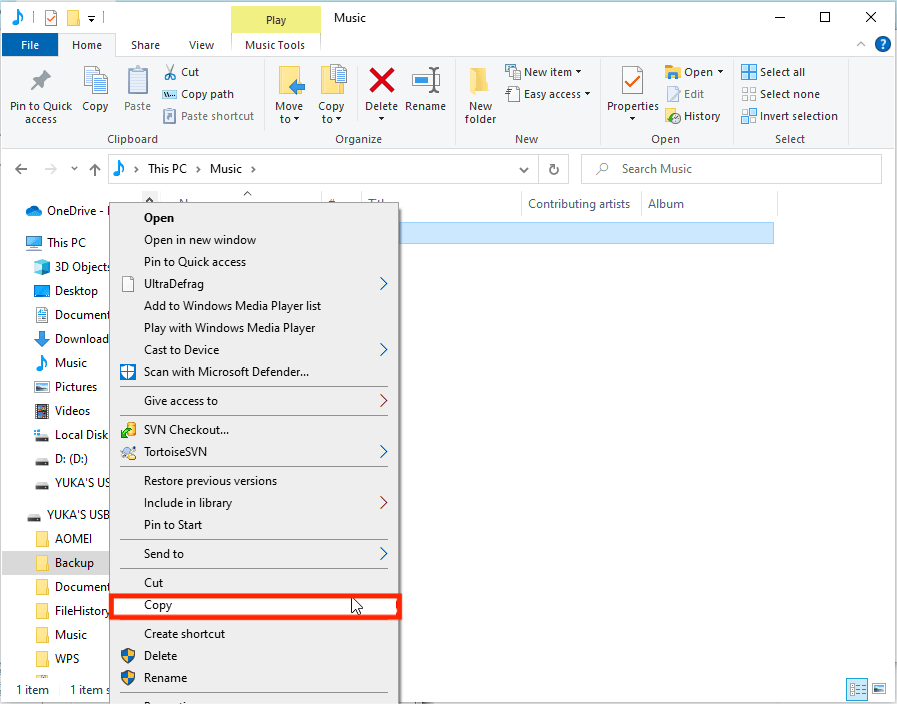
步骤 3.打开“此电脑”文件夹,在“设备和驱动器”选项卡下找到您连接的 USB 驱动器。打开它,找到您想要保存 YouTube 音乐的文件夹,右键单击该文件夹,然后从菜单中选择“粘贴”。或者,您也可以使用快捷键“Ctrl + V”。
在Mac上
第一步:如何在Mac上将YouTube音乐下载到U盘?对于Mac用户,您可能需要准备一个适配器,并将U盘插入适配器,以便您的电脑能够识别它。
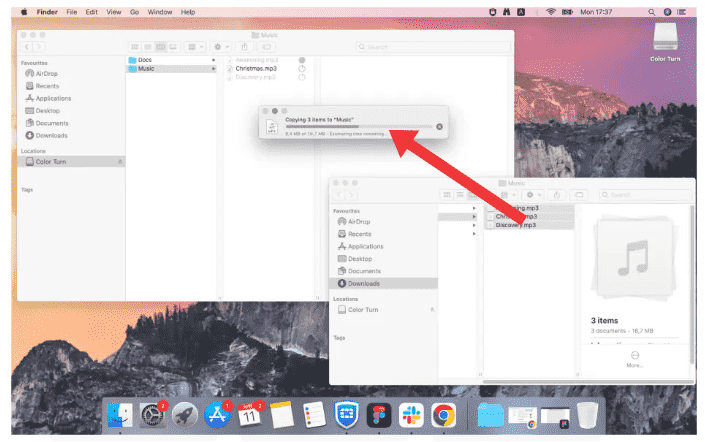
步骤 2.点击 Dock 栏中的 Finder 图标。找到 Mac 上存储 YouTube Music 音乐文件的文件夹和 USB 驱动器窗口。
步骤 3.直接选中它们,然后将它们拖到左侧面板中检测到的 USB 驱动器上,完成文件传输。
第 4 部分。常见问题
在 Windows 和 Mac 上将 YouTube 音乐下载到 USB 的步骤很简单。但有时您在下载 YouTube Music 歌曲时仍可能遇到一些问题。以下常见问题解答应该对您有所帮助。
将 YouTube 音乐下载到 USB 合法吗?
将 YouTube Music 下载到 U 盘仅供个人使用是合法的。您不得将下载的 YouTube Music 用于非法用途。请务必记住,下载的曲目应严格用于个人用途,并遵守 YouTube Music 的服务条款。
Q2. 我应该为 USB 驱动器使用什么音频格式?
MP3 是与 USB 设备兼容的最普遍支持的格式,MP3 音频文件也可以在各种音频播放器和多媒体设备上播放。USB 设备还支持多种音频格式,包括 WAV、AAC、FLAC、WMA 和 OGG。AMusicSoft YouTube 音乐转换器支持将 YouTube Music 歌曲导出为 MP3、FLAC、WAV、AAC、M4A 和 AIFF。
Q3. 我可以使用 YouTube Music Free 下载音乐到 USB 吗?
是的。AMusicSoft YouTube 音乐转换器适用于 YouTube Music 免费版和高级版帐户。您可以不受限制地将 YouTube Music 歌曲下载到您的电脑上。
部分5。 结论
如何将 YouTube 音乐下载到 USB?我们强烈推荐您使用 AMusicSoft YouTube 音乐转换器,无需付费即可将 YouTube 音乐歌曲下载到 USB。它运行速度快,保留了无损音质和 ID3 标签,确保您通过 USB 闪存盘在任何设备上都能获得卓越的聆听体验。AMusicSoft YouTube 音乐转换器免费试用。点击下方下载按钮即可试用!
人们也读
 关于作者
关于作者
Robert Fabry 是一位热心的博主,也是一位热衷于技术的爱好者,也许他可以通过分享一些技巧来感染你。他还热爱音乐,并曾为 AMusicSoft 撰写过有关这些主题的文章。