如何免费将 YouTube 音乐下载到计算机(3 种方法)
YouTube Music 是 YouTube(谷歌旗下子公司)推出的音乐流媒体服务,提供数百万首歌曲供您收听。在YouTube Music上,您还可以找到海量的音乐视频。如果您升级到高级会员计划,即可将歌曲和音乐视频下载到移动设备上离线收听。但是,您可以在电脑上下载 YouTube Music 的歌曲吗?无论您是想将音乐收藏备份到本地,还是想下载音乐以便随时离线播放,以下都是如何免费下载 YouTube Music 到电脑的最简单指南。
目录如何将 YouTube 音乐下载到电脑?方法一:使用 YouTube 音乐下载器方法二:使用屏幕录制工具方法三:使用在线音乐下载器常见问题解答总结
您可以将 YouTube 音乐下载到计算机吗?
YouTube Music 为高级订阅者提供了在移动应用上下载音乐以供离线播放的选项,但不幸的是,下载功能在计算机上不可用。YouTube Music 没有官方桌面应用程序,您必须寻找其他方式将其安装在计算机上。所以至少现在不可能在电脑上下载音乐。在这种情况下,如何将 YouTube Music 下载到电脑上?有什么方法可以做到这一点吗?您需要做的就是使用一些第三方工具。我们将在下一部分告诉您答案。
选项 1.使用 YouTube 音乐下载器
如何将 YouTube Music 下载到电脑?我们在此介绍的第一种方法是使用AMusicSoft YouTube Music Converter。它是一款专业的免费 YouTube Music 下载器。即使您目前是 YouTube Music 免费用户,也可以使用它来下载音乐。
AMusicSoft 软件嵌入 YouTube Music 网络播放器,可让您直接在其上访问 YouTube Music 库和您自己的库。因此,您不必从未知资源安装 YouTube Music 桌面应用。AMusicSoft 提供不同的输出格式,包括 MP3、FLAC、WAV 和 M4A。这意味着,在将它们作为本地文件下载到计算机上后,您可以在您选择的多个设备上播放它们。即使您的 YouTube Music 订阅被取消,音频文件也可以永久保存。
此外,这款最佳 YouTube 音乐下载器在转换后可保持 YouTube 音乐歌曲的原始质量。此外,AMusicSoft YouTube 音乐转换器的转换速度提高了 35 倍,节省了大量时间。AMusicSoft 与最新的 Windows 和 Mac 高度兼容。
你不能错过的最佳工具 - AMusicSoft YouTube 音乐转换器
- 无需付费即可下载 YouTube 音乐
- 35 倍更快的批量转换速度
- 保留最高音频质量
- 提供通用音乐输出格式
- 配备 YouTube 音乐网络播放器
- 保存 YouTube 音乐的 ID3 标签
- 输出设置定制
- 无风险使用
如何使用 AMusicSoft YouTube 音乐转换器
步骤 1.在您的 Windows 或 Mac 电脑上下载并安装 AMusicSoft YouTube Music Converter。
步骤 2:运行 AMusicSoft YouTube Music Converter,您会看到内置的 YouTube Music 网络播放器。登录您的 YouTube Music 帐户(无论是免费帐户还是高级帐户)后,它会自动加载您的音乐库。点击右上角菜单中的“偏好设置”选项卡,即可自定义各种输出参数。
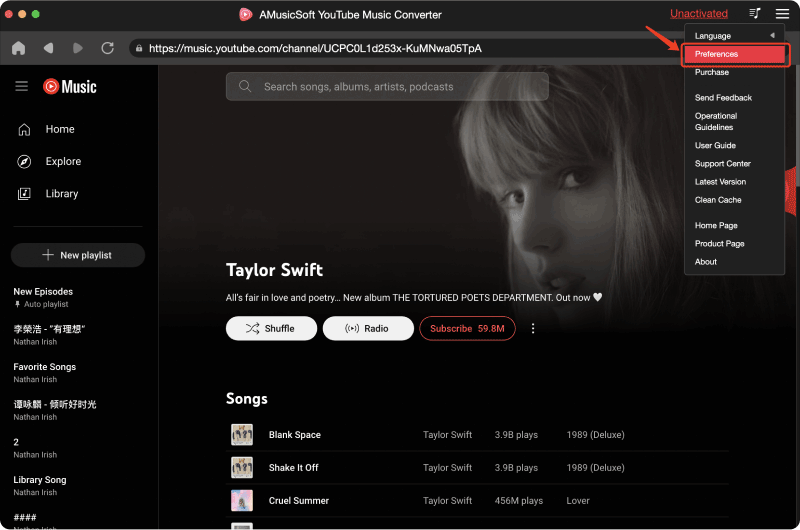
步骤 3.然后选择要下载到电脑的歌曲、专辑或播放列表。

步骤 4.现在选择您想要的音频格式作为输出格式。

第五步:如何将 YouTube Music 下载到电脑?点击“转换”按钮,您选择的音乐就会下载到电脑上。

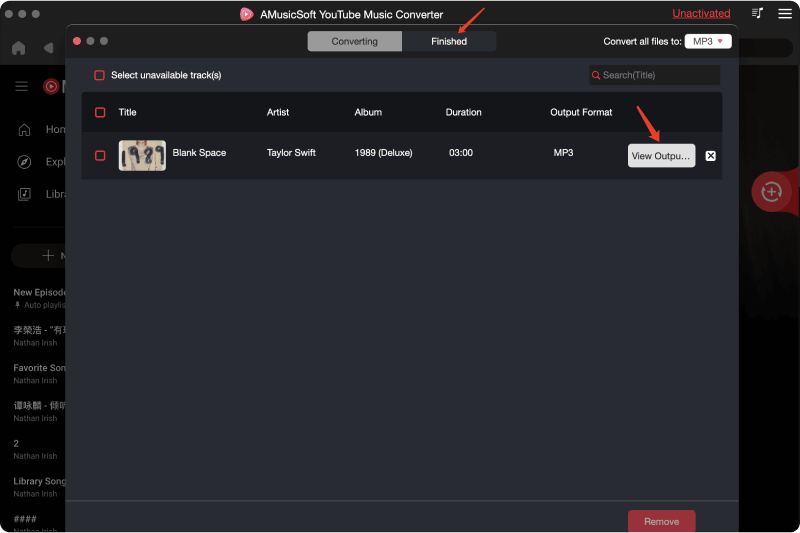
步骤 6:转换完成后,点击“完成”界面上的“查看输出文件”按钮,即可找到本地音乐文件。现在,所有 YouTube Music 歌曲都已保存到您的电脑上,您可以将音乐传输到任何设备离线收听!即使没有订阅,您也可以继续播放离线歌单。
选项 2. 使用屏幕录像机
如果您想将音乐从 YouTube 下载到计算机,使用屏幕录像机是您可以尝试的另一种方法。EaseUS RecExperts 是一款 YouTube 录音机,可以在 Windows 和 Mac 上以音频格式导出录制的音乐。您可以使用此工具在 YouTube Music 网络播放器上录制音乐,然后轻松将其保存为音频文件,例如 MP3、AAC、AAC、FLAC、WAV 或 OGG。以下是使用 EaseUS RecExperts 将 YouTube Music 下载到计算机的方法:
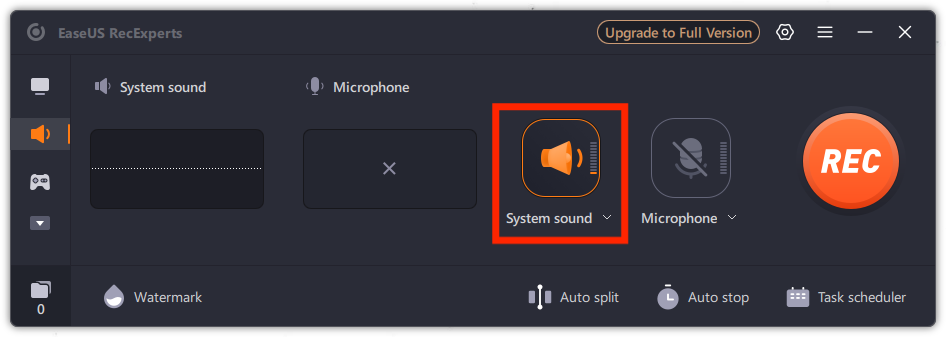
步骤 1.在您的计算机上下载并安装 EaseUS RecExperts。安装完成后,打开软件。在主屏幕上选择“音频”,然后启用“录制”按钮旁边的“系统声音”选项。
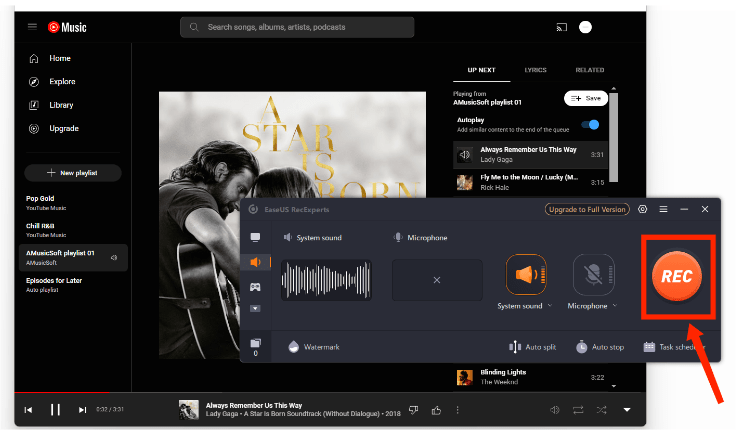
步骤 2:确保您的电脑不会发出其他声音,例如消息通知。在 YouTube Music 网页播放器上播放您想要下载到电脑的歌曲、专辑或播放列表。准备就绪后,点击“录制”按钮开始录制。
步骤 3.当您想要结束录制时,点击红色方块图标停止录制。
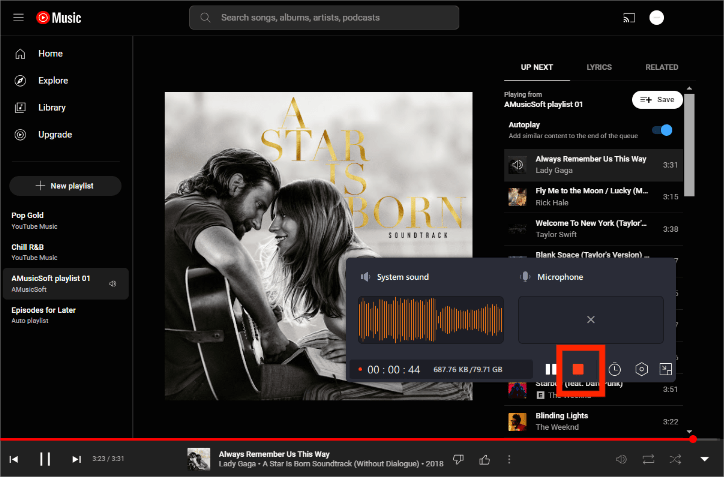
第四步:音频播放器会自动弹出,您可以查看录制的音频或使用内置工具进行剪辑。如果您满意,请将其以 MP3 格式导入到您的电脑中。这样您就可以在电脑上离线收听 YouTube Music 了。
如果您想录制简短的播放列表,建议您选择此工具。但如果您的播放列表包含超过 100 首歌曲,则录制所有音乐将需要大量时间。另一方面,如果您是 YouTube Music Free 用户,歌曲之间的广告也会被录制。EaseUS RecExperts 提供试用版,可让您在 3 分钟内录制并带有水印。每月 19.95 美元的付费版本没有这些限制。
如果您想快速批量下载 YouTube 音乐,我仍然推荐 AMusicSoft YouTube Music Converter,因为它是一款独立的YouTube 音乐下载器,不会影响您在计算机上的其他操作。
选项3.使用在线音乐下载器
如何在不下载额外软件的情况下将 YouTube Music 下载到电脑?其实有很多在线方法可供选择。KeepVid Downloader 是一款非常实用的在线 MP3 音乐下载器,支持下载 YouTube、Apple Music、Spotify 和 Amazon Music 上的音乐。它还能出色地处理来自 TikTok、Facebook、Instagram 和 Twitter 的视频。这款快速灵活的在线工具可以将 YouTube Music 下载为 MP3 音频文件。只需复制歌曲 URL 并粘贴到其界面即可。
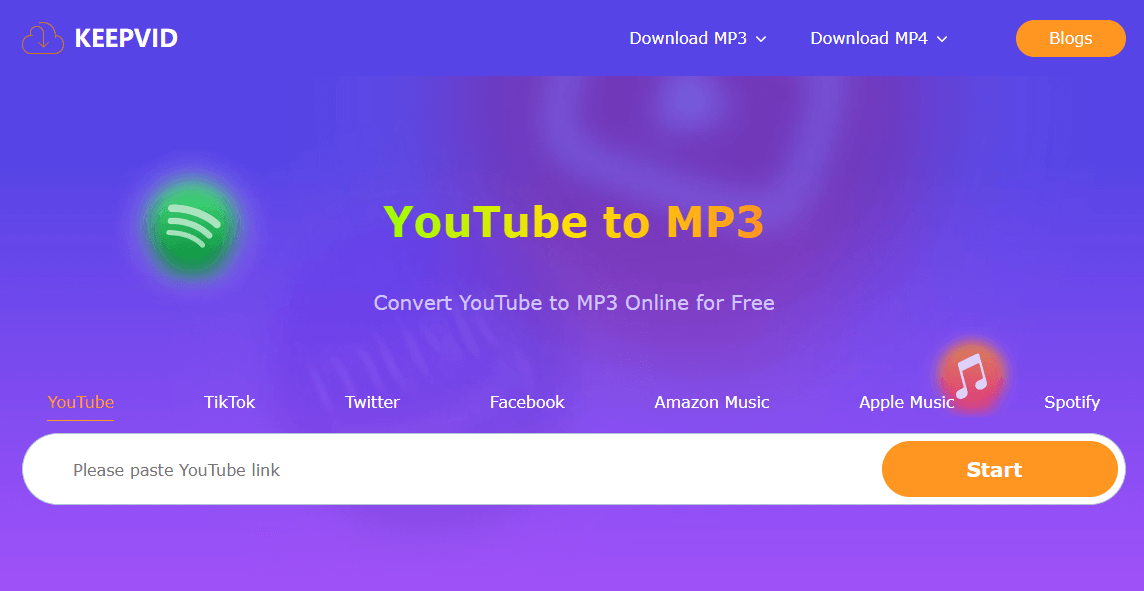
KeepVid 在线下载器让您只能逐个下载 MP3 格式的 YouTube 歌曲。此外,输出质量不如 AMusicSoft YouTube 音乐转换器。此外,您需要在 YouTube 音乐网络播放器和此在线工具之间切换。KeepVid 在音乐质量、批量下载和网站安全性方面较差,但是,其免费和方便的特性使其成为一个不错的选择。
您需要了解的常见问题
Q1:您可以从 YouTube Music 下载多少首歌曲?
如果您购买 YouTube Music Premium 订阅,则您的移动设备上的下载量没有限制。但您必须确保您的手机或平板电脑有足够的存储空间。对于桌面用户,使用 AMusicSoft YouTube 音乐转换器、屏幕录像机或在线音乐下载器下载歌曲也没有太多限制。如果您的计算机空间有限,您可以简单地将下载内容移动到外部驱动器。
问题 2:我可以永久保留我的 YouTube 音乐下载吗?
如果您将 YouTube Music 直接下载到移动设备,您可以在订阅有效期内离线收听。取消订阅后,您将无法访问已下载的歌曲。如果您使用 AMusicSoft YouTube Music Converter 将音乐下载到计算机,这些歌曲将永久有效,并且可以灵活地存储在不同的音乐播放器上播放。
总结
即使没有官方的 YouTube Music 桌面应用,我们也提供了三种工具来帮助您将 YouTube Music 下载到电脑上。如果您觉得本指南有用,请与您的朋友或家人分享!别忘了,如果您想在几分钟内免费下载 YouTube Music 上的歌曲,请立即注册AMusicSoft YouTube Music Converter 的免费帐户。
人们也读
 关于作者
关于作者
Robert Fabry 是一位热心的博主,也是一位热衷于技术的爱好者,也许他可以通过分享一些技巧来感染你。他还热爱音乐,并曾为 AMusicSoft 撰写过有关这些主题的文章。