如何与朋友分享 YouTube 音乐播放列表?
社交分享是YouTube Music最棒的功能之一,它让用户能够在应用内轻松与他人分享播放列表。想知道如何与朋友或家人分享 YouTube Music 播放列表吗?我们特地准备了这篇教程,专门讲解如何轻松分享音乐。事不宜迟,让我们一起来看看这些简短的教程,助您轻松地与朋友或更广泛的受众分享音乐。
目录第一部分:通过链接分享 YouTube 音乐播放列表第二部分:通过协作播放列表分享 YouTube 音乐播放列表第三部分:无限分享 YouTube 音乐播放列表第四部分:总结
第一部分:分享 YouTube 音乐播放列表(链接)
你可能在 YouTube Music 上创建了一个完美的歌单来完美表达你的感受。现在,是时候看看你的朋友和家人是否也有同样的感受了。如何分享 YouTube Music 歌单呢?幸运的是,YouTube Music 应用内添加了“分享”按钮,让分享歌单变得非常简单。不过,需要注意的是,如果你想分享自己创建的个人歌单,请确保将其设置为公开。要将歌单设置为公开,请按照以下步骤操作:
第一步:打开设备上的 YouTube Music 应用或网页播放器。选择要公开的播放列表。
步骤二:接下来,点击铅笔图标。这将打开一个包含各种选项的新窗口。在“隐私”部分,选择“公开”。
将播放列表从“私密”更改为“公开”后,任何与您分享的人都可以打开您的播放列表。以下是如何通过移动应用、桌面应用和网页版播放器分享 YouTube Music 播放列表的方法。
在手机上分享 YouTube 音乐播放列表
步骤 1.首先,在您的 Android 和 iOS 设备上启动 YouTube Music。
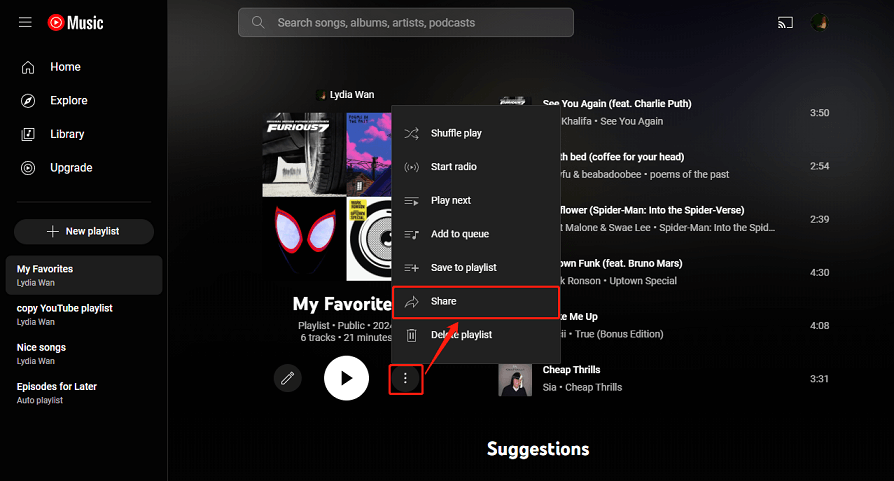
步骤 2.现在打开新建的播放列表或现有播放列表,然后点击三点图标,你会看到一个弹出窗口。
步骤 3.在弹出的窗口中,点击“分享”按钮。
第四步:在此屏幕上,您可以通过短信、电子邮件或社交媒体分享您的播放列表。这样,您几乎可以与任何人分享。
在电脑上分享 YouTube 音乐播放列表
由于 YouTube Music 同时支持 Mac 和 PC,您只需按照以下说明即可在 YouTube Music 桌面应用或网页播放器上分享您的播放列表。以下是在电脑上分享 YouTube Music 播放列表的方法。
步骤 1.在手机上启动 YouTube Music 桌面应用或网页播放器,并登录您的帐户。
第二步:选择要分享的播放列表,然后点击播放列表标题旁边的三个点。在弹出的窗口中,点击“分享”按钮。
步骤 3:将出现分享选项列表。选择适合您的选项,例如电子邮件、短信、WhatsApp、Facebook、Instagram、Snapchat、Line、KakaoTalk 等。点击复制图标即可分享播放列表链接并将其发送给任何人。
第二部分:与协作播放列表分享 YouTube 音乐播放列表
通过 YouTube Music 应用的“分享”功能分享歌单是最直接的方式。但是,这样一来,任何人都无法编辑你分享的歌单。因此,如果你的朋友想在歌单中添加一些和你口味相同的歌曲,就会比较麻烦。好在 YouTube Music 提供了协作歌单功能。
通过协作播放列表,列表中的任何人都可以实时更新并随时随地进行协作。如果您打算使用 YouTube Music 为派对制作 DJ 混音,这绝对是一个很棒的功能。如何将 YouTube Music 播放列表分享为协作播放列表?请按照以下步骤与他人分享播放列表并创建混音带:
步骤 1.打开 YouTube Music 网页播放器或移动应用,并登录您的帐户。
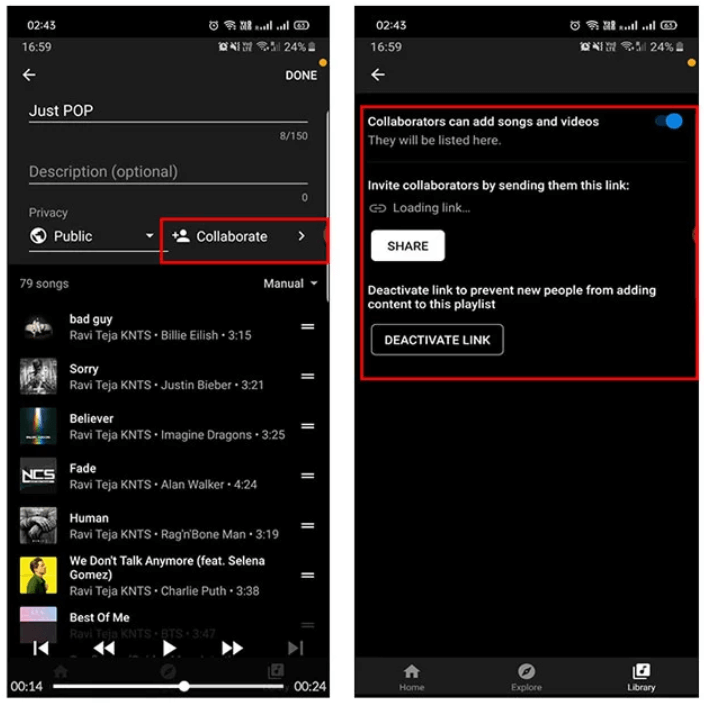
步骤 2.创建播放列表后,只需导航到编辑(铅笔图标),即可看到协作选项。
步骤 3.勾选滑块以启用协作,然后将链接分享给朋友,邀请他们与您协作。
第三部分:无限制分享 YouTube 音乐播放列表
虽然 YouTube Music 提供了一些便捷的音乐分享方式,但也存在一些限制。例如,免费版不允许用户下载 YouTube Music 播放列表,因此上述分享方式仅允许您的朋友或家人在 YouTube Music 指定的设备上在线访问和欣赏您的播放列表。此外,取消 YouTube Music Premium 会员资格后,您将无法访问已下载的文件。
如何无限制地分享 YouTube Music 播放列表并播放音乐?我们推荐使用AMusicSoft YouTube Music Converter。众所周知,下载 YouTube Music 以供离线播放的功能仅限高级用户使用,免费用户只能在线收听。但现在,有了 AMusicSoft YouTube Music Converter,情况发生了改变。它致力于帮助所有用户将 YouTube Music 下载到本地设备,以便离线收听,无需高级帐户。
这款软件允许您将 YouTube Music 中的歌曲、专辑、播放列表或播客下载为 MP3 格式或其他所有音乐播放器都支持的常用格式,这意味着您可以在任何设备上播放它们,并无限制地分享。使用 AMusicSoft YouTube Music Converter,转换后 ID3 标签(包括标题、艺术家、曲目 ID 和专辑封面)将以最小的操作自动保留,方便您根据标签更好地整理您的音乐收藏。
如何下载 YouTube 音乐播放列表并分享
步骤 1.点击免费下载按钮,将 AMusicSoft YouTube 音乐转换器下载到您的 Windows 或 Mac 电脑上。
步骤 2:运行 AMusicSoft YouTube Music Converter,嵌入式 YouTube Music 网页播放器将会弹出。然后,登录您的帐户。接下来,手动添加文件,您可以将选定的文件拖放到平台上。这款软件的优点在于您可以同时处理多首音乐。

步骤 3.点击输出格式下拉菜单,选择 MP3 或其他您喜欢的输出格式,以及根据您的要求选择文件夹。

第四步:设置完成后,点击“转换”按钮即可开始转换音频。转换后的文件将在几分钟后出现在您指定的目标文件夹中。

完成以上三个步骤后,您就可以在之前指定的输出文件夹中找到音乐文件了。无需担心兼容性问题!您可以将它们传输或分享到任何您想要播放的设备,无论该设备运行什么操作系统。
部分4。 结论
您现在可能已经知道如何分享 YouTube Music 播放列表了。无论您使用什么设备,与朋友和家人分享音乐都轻而易举。但请记住,如果您想下载 YouTube Music 播放列表以便无限分享和播放,我们推荐使用 AMusicSoft YouTube Music Converter。它可以帮助您将 YouTube Music 播放列表下载到电脑本地的音乐文件中。然后,您可以将文件发送给您想分享的人。而且,您可以将这些文件永久保存在您的设备上。
人们也读
 关于作者
关于作者
Robert Fabry 是一位热心的博主,也是一位热衷于技术的爱好者,也许他可以通过分享一些技巧来感染你。他还热爱音乐,并曾为 AMusicSoft 撰写过有关这些主题的文章。