如何將家庭成員加入 Apple Music 訂閱?
Apple Music 是世界頂級音樂流媒體服務之一,擁有超過 100 億首歌曲、30,000 個無廣告播放列表和 88 萬訂閱者。 您是 Apple Music 訂閱者並希望以經濟高效的方式與家人共享您的音樂庫嗎? 如果是這樣,Apple 的家庭共享計劃就是您需要的解決方案。
本文將指導您如何將家庭成員新增至 Apple Music帳戶,包括設定「家人共享」以及管理共享音樂庫的存取權限。無論您是 Apple Music 新用戶還是舊用戶,本逐步指南都能幫助您與親人分享音樂,並盡情享受音樂帶來的樂趣。
目錄第一部分:如何設定家人共享?第二部分:如何將家庭成員加入您的 Apple Music 訂閱?第三部分:如何在您的 Apple Music 帳戶中管理家庭成員?第四部分:額外提示:從 Apple Music 免費獲取您喜愛的歌曲第五部分:總結
第 1 部分。如何設置家庭共享?
Apple Music 家庭計劃適用於 iCloud 的家庭共享方法。 每月只需 16.99 美元(相比之下,個人計劃的標準價格為 10.99 美元),您可以在一個家庭訂閱下與最多六名用戶共享服務。 但 Apple Music Family 不是獨立運作,而是計劃搭載 Apple 的家庭共享基礎設施。
什麼是「家人共享」? 「家人共享」是一種便捷的方式,可讓您在多項 Apple 服務之間共享內容,包括電影、iCloud 儲存空間、應用程序,以及我們這裡重點介紹的 Apple Music。如何使用“家人共享”將家庭成員添加到 Apple Music?如果您是首次設定家庭訂閱,並且從未使用過“家人共享”,那麼您很幸運:只需幾個簡單的步驟,即可立即設定“家人共享”。
在 iOS 上設置家庭共享
- 打開“設置”應用程序,然後在最頂部點擊您的名字。
- 點擊家庭共享,然後開始。
- 按照步驟在您的帳戶上設置計劃生育。
- 設置完成後,您就可以邀請家庭成員加入您的“家庭共享”。
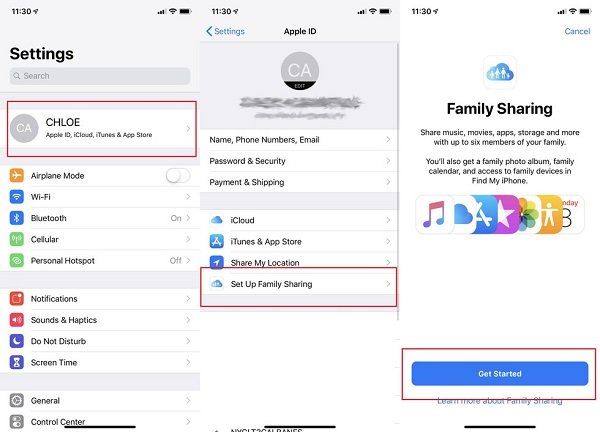
在 Mac 上設置家人共享
如果您使用的是 Mac,則設置“家庭共享”與使用 iOS 設備一樣簡單,甚至可能更容易。 步驟略有不同。
- 選取蘋果菜單 >“系統設置”,然後點按“家庭”。 對於正在運行的設備 macOS莫哈維 或更早版本,您將單擊 iCloud 而不是“家庭共享”。
- 只需單擊設置家庭,然後按照屏幕上的說明完成該過程。
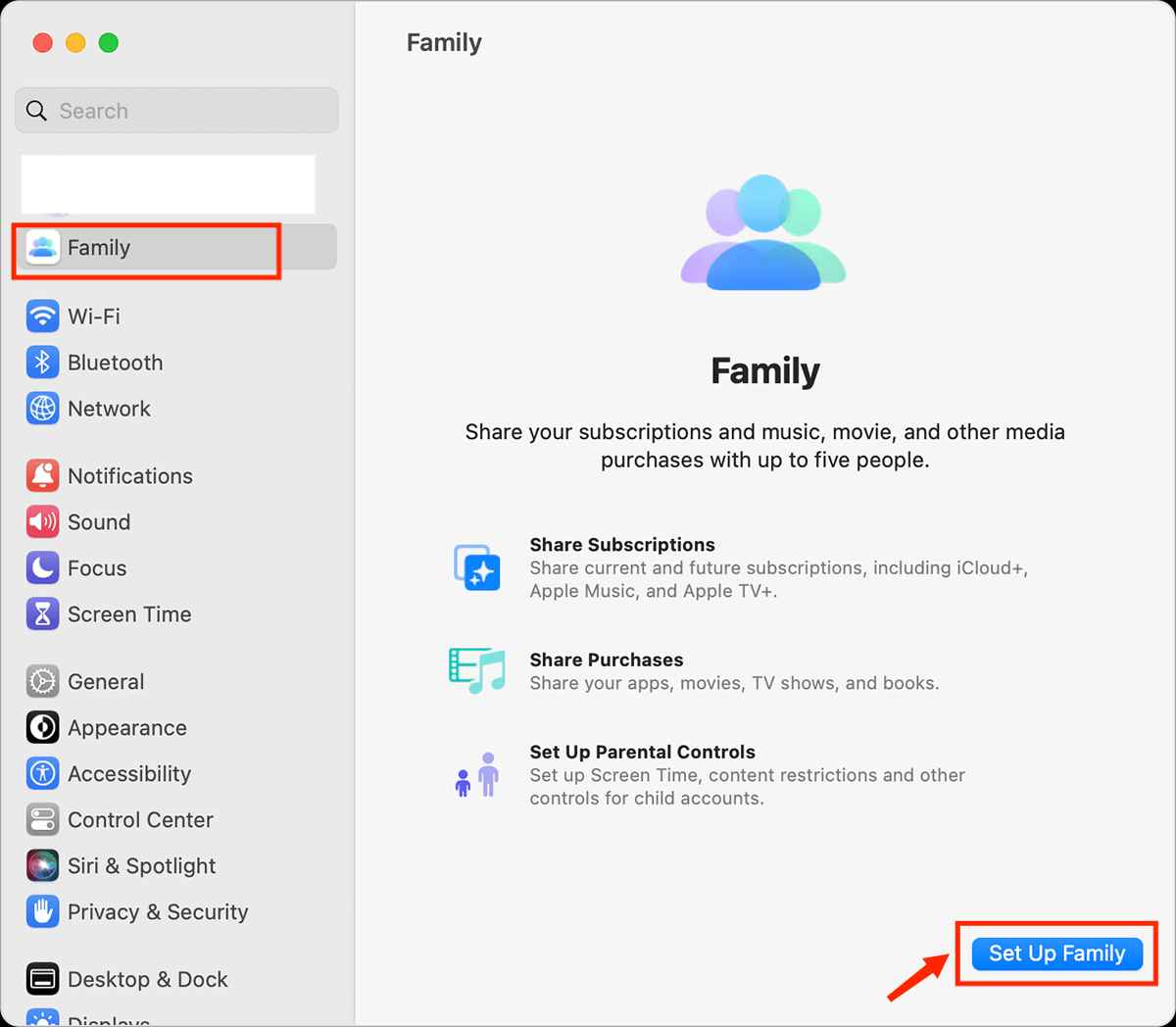
就是這樣! 您現在已經在 Apple Music 上設置了“家人共享”,並為您的家庭成員啟用了對共享音樂庫的訪問權限。
第 2 部分。 如何將家庭成員添加到您的 Apple Music 訂閱中?
現在您已經設置了家庭共享組,下一步是將家庭成員添加到 Apple Music 訂閱。 您可以在 Mac 和 iOS 設備上執行此操作。 下面列出了每個步驟。
在 iOS 上邀請家庭成員
要將家庭成員添加到您的 Apple Music 帳戶,請按照以下步驟操作:
- 在iOS設備上打開“設置”應用。
- 在上部點擊您的名字以訪問您的 Apple ID 設置。 然後選擇家庭共享。
- 點擊添加家庭成員
- 選擇邀請他人或為孩子創建帳戶。
- 如果您點擊邀請他人,請選擇您希望發送邀請的方式(您可以通過消息、電子郵件或 AirDrop 發送)
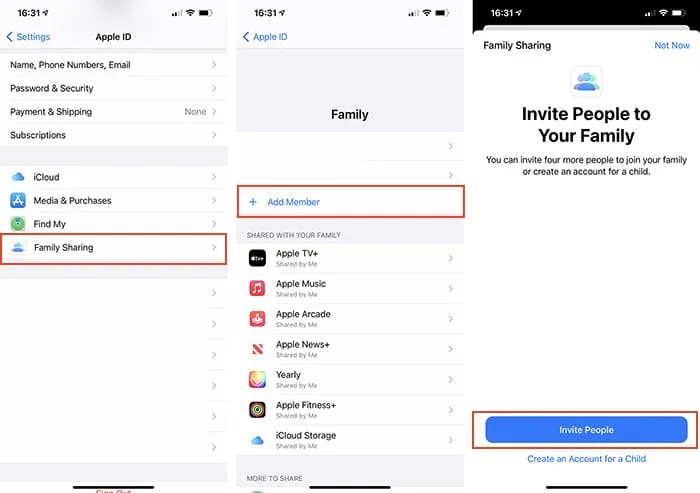
- 輸入您要添加的家庭成員的姓名或電子郵件地址。 按照提示發送邀請。
- 如果您的孩子沒有 Apple ID,請輕點“為孩子創建帳戶”。 在您的孩子已經擁有 Apple ID 後,輕點“邀請他人”。 他們可以在他們的設備上輸入他們的 Apple ID 密碼來接受邀請。
接受加入家庭共享群組的邀請
- 在他們收到的 iMessage 或電子郵件中打開邀請。
- 點擊“加入家庭”並按照提示使用他們的 Apple ID 登錄。
- 一旦他們加入了您的家庭共享計劃,他們就可以訪問您的共享音樂庫和其他功能。
在 Mac 上邀請家庭成員
要使用 Mac 將家庭成員添加到 Apple Music 帳戶,請按照以下步驟操作:
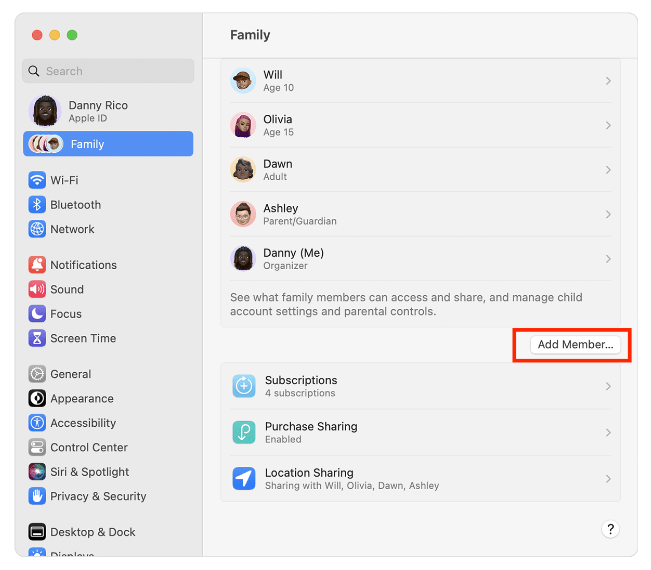
- 在裝有 macOS Ventura 或更高版本的 Mac 上,選取蘋果菜單 >“系統設置”。
- 單擊家庭共享,然後選擇添加成員。 然後按照屏幕上的說明進行操作。
第 3 部分。 如何在您的 Apple Music 帳戶上管理家庭成員?
現在您已經了解瞭如何通過家庭共享將家庭成員添加到 Apple Music 帳戶,您可能想要管理您的家庭組。 以下是在您的 Apple Music 帳戶上管理家庭成員的一些方法:
從您的家庭群組中刪除某人
- 在您的 iOS 設備上:打開“設置”應用。 點擊您的姓名以訪問您的 Apple ID 設置。 選擇“家庭”>“您要刪除的家庭成員”>“從家庭中刪除[您的家庭成員的姓名]”,然後確認您的選擇。
- 在 Mac 上:選擇蘋果菜單 > 系統設置 > 家庭。 單擊要刪除的家庭成員的姓名。 單擊刪除 [您的家庭成員的姓名] 進行確認。
通過詢問購買批准孩子購買的商品
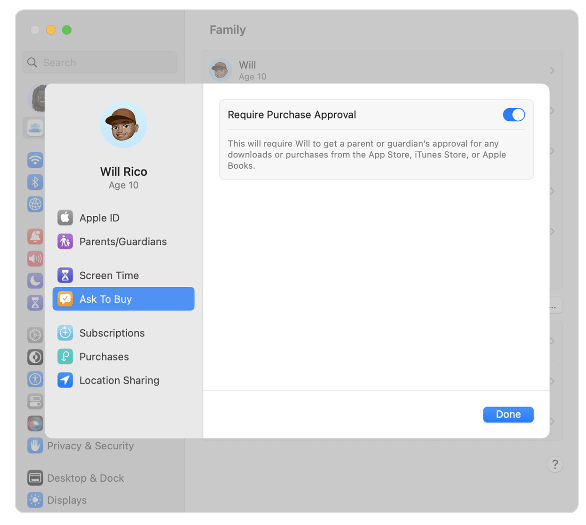
如果您的家庭共享計劃中有 18 歲以下的孩子,您可以設置“購買前詢問”來批准他們的購買。 通過“購買前詢問”,您可以讓孩子們自由地做出自己的選擇,同時仍能控制他們的支出。 要設置“購買前詢問”,請執行以下步驟:
- 打開 iOS 設備上的設置應用程序。 選擇家庭共享。 點擊您孩子的名字,然後點擊詢問購買。 打開或關閉需要購買批准。
- 在 Mac 上,前往“家庭”,在邊欄中點按您孩子的姓名 >“購買前詢問”。 打開或關閉需要購買批准。
第 4 部分。額外提示:從 Apple Music 免費獲取您喜歡的曲目
現在您已經了解瞭如何將家庭成員添加到 Apple Music Family 訂閱並進行管理,我們現在將為您提供額外信息 - 離線收聽 Apple Music 的最佳方式 - 下載它們! 眾所周知,Apple Music 或 iTunes 中的歌曲是受 DRM 保護的文件。 因此,無法在任何其他未經 Apple 授權的設備或媒體播放器上訪問曲目。 如果您不訂閱 Apple Music,則很難與他人共享音樂文件。
你知道2023年Apple Music家庭套餐的價格嗎?蘋果在2022年提高了Apple Music、Apple TV+和Apple One套餐的價格。 Apple Music的月費至少為10.99美元,家庭套餐則為每月16.99美元。你的串流預算又要遭殃了。
因此,從 Apple Music 下載歌曲要好得多。並非所有應用程式都能做到這一點,所以我們在此推薦一款最佳應用程式——AMusicSoft Apple Music Converter。這款 AMusicSoft Apple Music Converter 可以輕鬆移除 Apple Music 歌曲的 DRM 保護,甚至可以將曲目轉換為 MP3、FLAC、WAV、AAC 等常見格式。這樣,您就可以將它們保存到任何設備上。
以下是該工具的使用方法:
- 在 Windows PC 或 macOS 電腦上下載、安裝並啟動 AMusicSoft Apple Music Converter。
- 從該工具的主界面,您可以預覽您擁有的各種 Apple Music 和 iTunes 歌曲。 然後,選擇要轉換的歌曲。

- 選擇您想要的輸出格式。 如果是轉換歌曲,建議選擇MP3。 您也可以修改其他設置。 然後,選擇所需的輸出文件夾。 這是保存新轉換的 MP3 文件的地方。

- 現在通過單擊界面右下角的“轉換”按鈕轉換所選文件。

- 轉換過程完成後,您將能夠在上一步中設置的目標文件夾中看到文件。

第 5 部分。總結一下
我們很高興分享如何使用不同裝置將家庭成員新增至 Apple Music 訂閱的詳細步驟。按照本文中的逐步說明,您可以輕鬆設定「家人共享」並將家庭成員新增至您的帳戶。此外,如果您想離線收聽 Apple Music 並保存收藏的歌曲,別忘了還有像AMusicSoft Apple Music Converter這樣優秀的應用程式。
人們也讀
 關於作者
關於作者
Robert Fabry 是一位熱心的部落客,也是一位熱衷於科技的愛好者,也許他可以透過分享一些技巧來感染你。他也對音樂充滿熱情,並為 AMusicSoft 撰寫過這些主題的文章。