如何修復 Apple Music 自動播放不起作用的錯誤?
Apple Music 不僅因其音樂收藏而廣受歡迎,還因其出色的應用程式讓用戶對服務感到滿意而受到好評。在Apple Music應用程式中,您可以享受不同的功能,其中之一是自動播放。此功能可在您選擇的播放清單結束後立即自動播放曲目,即使不從庫中選擇任何曲目。
雖然用戶非常喜歡這項功能,但偶爾還是會遇到Apple Music 自動播放無法正常運作的問題。這個問題肯定會影響您使用該平台的流暢體驗,因此,我將幫助您找出最可能的原因,並提供最直接的解決方法。
目錄第一部分:Apple Music 自動播放功能為何失效?第二部分:Apple Music 自動播放功能失效的解決方案第三部分:額外提示:如何下載 Apple Music 以便無限制享受?第四部分:總結
第 1 部分:為什麼 Apple Music 中的自動播放功能不起作用?
自動播放功能不起作用錯誤是由多種因素引起的。即使您什麼都不做,您也可能會突然出現故障。因此,我不想獨自解決這個問題,而是透過下面給出一些 Apple Music 自動播放無法正常工作的主要原因來減輕您的擔憂。
網路連線弱/慢
對於自動播放功能來說,網路連線非常重要。它應該處於最穩定的模式,以避免訪問音樂時出現問題。這對於尋找與您的音樂偏好相似的歌曲也非常必要。
服務器錯誤
伺服器錯誤並非總是發生在Apple Music上,但它仍然是導致 Apple Music 自動播放功能無法正常運作的原因之一。如果不幸遇到這種情況,則可能是因為伺服器正在進行維護服務,從而導致了上述問題。
這實際上是最有問題的原因之一,因為您無法採取措施來解決它。您所能做的就是等待伺服器修復。有時,修復會持續大約幾個小時,甚至一天,最糟糕的是。
安裝了過時的 Apple Music 版本
蘋果非常致力於使其服務成為競爭對手中最好的。因此,它會不時地創建增強功能並將當前應用程式更新為更好的版本。因此,如果您經常遇到 Apple Music 自動播放無法運作的錯誤,那麼您一定使用的是較舊的應用程式。過時的應用程式更容易出現故障和功能故障。
Apple Music 訂閱已過期
您的 Apple Music 訂閱也很可能已經過期。如果您遇到 Apple Music 中的自動播放功能無法使用,您的訂閱也會受到懷疑,因為您可能忘記按時續訂。
第 2 部分:修復 Apple Music 中自動播放不工作的解決方案
我知道您在遇到 Apple Music 自動播放無法正常工作的錯誤時感到多麼沮喪。話雖如此,讓我與您分享如何解決這個問題的簡單而簡單的方法。請參閱下面的清單。
登出並重新登入您的帳戶
解決 Apple Music 自動播放不起作用等音樂應用程式問題時最常見的解決方案是退出您的帳戶,並在幾分鐘後重新登入。透過這樣做,您的應用程式將被刷新,所有錯誤和故障都會立即消失。
檢查您的網絡
如前所述,您的網路對於 Apple Music 的自動播放功能的發揮作用有很大貢獻。因此,檢查網路速度是否穩定,或是否已連接非常重要。要解決一些小問題,只需關閉然後打開主來源來重置網絡,很可能可以解決問題。
檢查您的 Apple Music 訂閱
Apple Music 是一項基於訂閱的服務,與 Spotify 的免費服務不同。因此,在執行任何故障排除方法之前,最好先檢查您是否仍有 Apple Music 訂閱且尚未過期。要解決此問題,您應該及時續訂 Apple Music 訂閱以存取您的音樂並再次使用自動播放功能。
您可能感興趣: 如何檢查我的 Apple Music 訂閱?
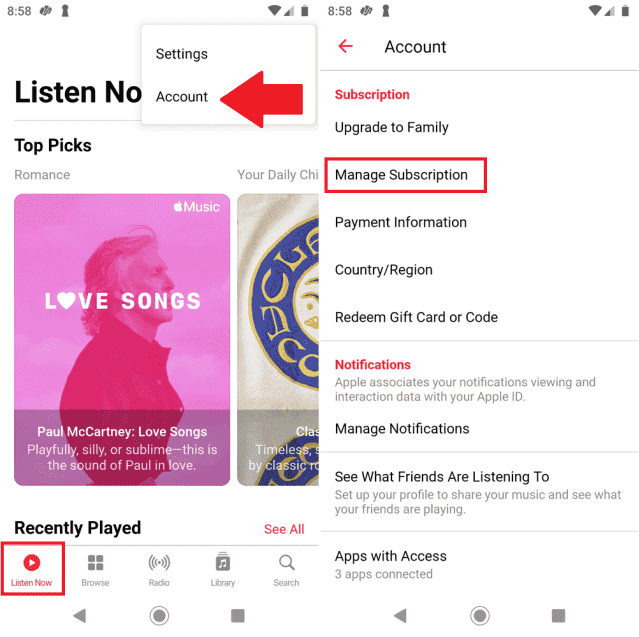
相關話題: 2022 年 2023 月,蘋果提高了 Apple Music 訂閱方案的月度價格。 Apple Music Voice 方案也不再可用,因為它已於 XNUMX 年停產。您還能負擔音樂串流服務的費用嗎?請參閱此處的指南 免費獲得Apple Music.
修復您的自動播放功能設定
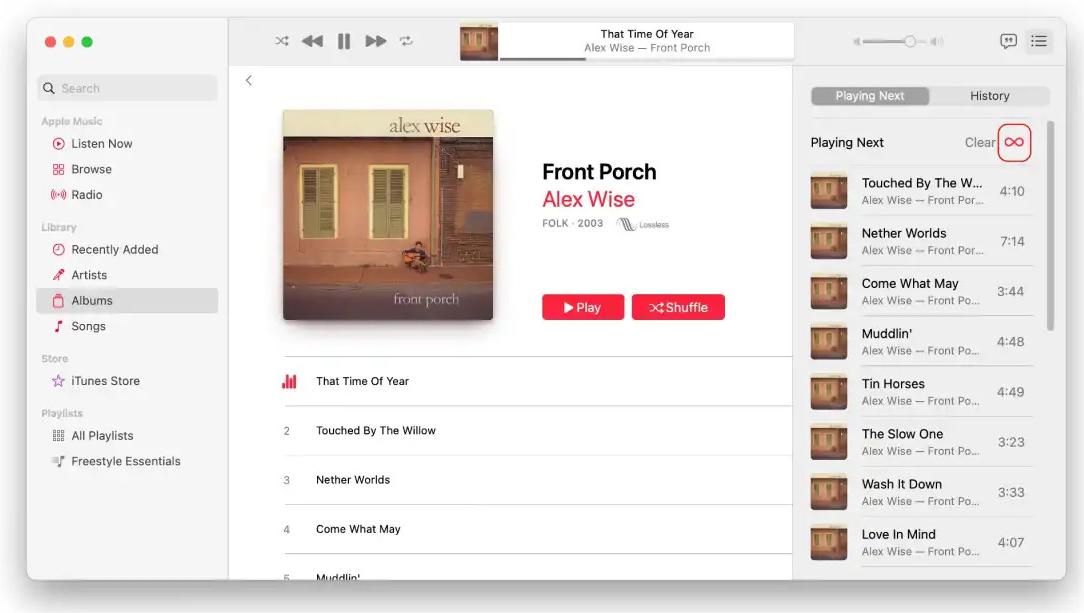
如果首先未啟用該功能,您將無法開始自動播放體驗。在 iPhone/iPad 上,先調出「正在播放」螢幕,點擊目前正在播放的歌曲即可。然後,點擊螢幕右下角的「上一個」圖示。現在,只需點擊「播放下一個」旁邊的「自動播放」圖示(看起來像無限循環)即可。
在 Mac 上,在 Apple Music 上播放歌曲。選擇應用程式右上角的「播放下一首」圖示即可查看自動播放的歌曲清單。現在,點擊“自動播放”圖示以啟用自動播放。
更新您的 iOS 裝置系統和 Apple Music App
一旦開始出現 Apple Music 自動播放無法正常工作等錯誤,太晚的 iOS 和音樂應用程式版本也可能會出現問題。
要檢查是否有可用的更新,只需前往您的裝置設定並尋找 iOS 更新即可。
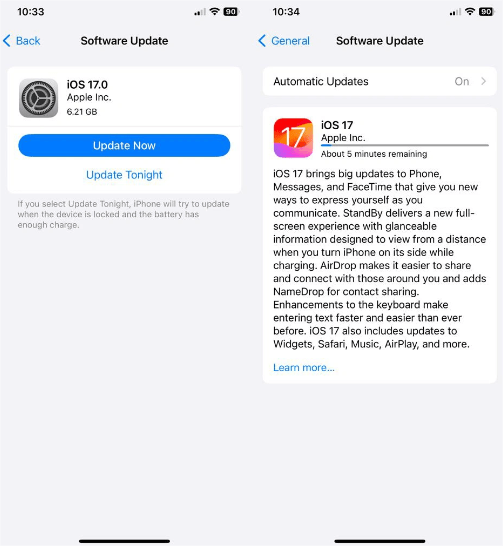
對於 Apple Music 應用,請前往Google Play 商店或App Store,查看應用程式名稱旁邊是否有「更新」按鈕。點擊此按鈕即可繼續。

更新時,請務必檢查並閱讀提供的與更新版本相關的所有詳細資訊。因為在某些情況下更新確實會損害您的系統。
第 3 部分:額外提示:如何下載 Apple Music 不受限制地欣賞?
唯一可以說您的 Apple Music 體驗是最好的時候是您可以持續播放您最喜歡的內容,而不會在整個過程中遇到如此多的錯誤和問題。只有當您能夠擺脫 Apple Music 應用程式本身時,這才有可能實現,因為它是所有錯誤的根源。即使在立即修復了所有問題之後,仍然不能保證問題不會再出現。但是,如果您沒有該應用程序,如何播放音樂?
透過AMusicSoft Apple Music Converter,您可以永久解決 Apple Music 自動播放功能失效等問題。如果您擔心無法在不使用應用程式的情況下串流音樂,這款工具也能幫您輕鬆搞定。這一切都歸功於 AMusicSoft 的許多強大功能。它能夠破解音樂檔案的 DRM 保護,將其轉換為大多數裝置相容的多種音訊格式,並支援下載轉換後的檔案以供離線使用。您可以轉換的格式包括 MP3、FLAC、WAV、AAC、AC3 和 M4A。
除此之外,AMusicSoft Apple Music Converter 的設計速度快了 16 倍。也就是說,所有涉及的程序都能在最快的時間內完成。它還可以保證您擁有與原始版本相同的最佳音訊品質。甚至應用程式本身的功能都非常容易理解和遵循。您可以在應用程式的選單標籤之一中找到提供的使用者指南。它的介面也是如此,導航毫無麻煩。最後,它可以讓您卸載Apple Music應用程式並在您擁有的任何音樂播放器上無限制地播放結果。
以下是如何使用 AMusicSoft Apple Music Converter 下載播放清單。
步驟一:首先儲存應用程序,然後立即將其安裝到您的裝置上。為此,只需訪問 AMusicSoft 網站,在「產品」標籤中找到 Apple Music Converter 應用,然後點擊應用程式旁邊的「下載」按鈕。下載完成後,請依照以下步驟進行安裝。
步驟二:開啟已安裝的應用程序,選擇要轉換的曲目。從您的音樂庫中,手動選擇曲目標題,並勾選其前面的選擇框。

步驟 3.選擇您希望在轉換過程中使用的轉換格式。此時也必須指定目標資料夾。

步驟 4.點選「轉換」按鈕,開始轉換。

步驟 5.最後,分別檢查並儲存「已完成」部分和指定輸出資料夾中的結果。

部分4。 概要
Apple Music 的自動播放功能確實非常方便,無需手動選擇下一首播放的歌曲。它甚至能讓您在聆聽音樂的過程中探索和發現新的歌曲和歌手。但如果這項功能突然失效,那就非常麻煩了。以上列舉了 Apple Music 自動播放功能失效的原因和解決方法,希望能幫助您解決問題。另外,還有一個小技巧:您可以使用AMusicSoft Apple Music Converter將您喜愛的音樂下載為多種主流音訊格式,保證音質出色。
人們也讀
 關於作者
關於作者
Robert Fabry 是一位熱心的部落客,也是一位熱衷於科技的愛好者,也許他可以透過分享一些技巧來感染你。他也對音樂充滿熱情,並為 AMusicSoft 撰寫過這些主題的文章。