如何在 Sonos 喇叭上收聽 Apple Music?
想要聆聽美妙的音樂,選擇合適的音箱至關重要,而 Sonos 是大多數人的最佳選擇。 Sonos 提供種類繁多的優質音箱和條形音箱,並支援包括 Spotify、Tidal 和 Apple Music 在內的眾多串流媒體服務。現在,Sonos 也支援 Apple Music 的空間音訊功能。 Sonos 表示,Apple Music 的空間音訊功能將讓聽眾彷彿置身於音樂的中心。接下來,我們將向您展示如何在 Sonos 上播放 Apple Music,享受 360 度環繞聲體驗。
目錄方法一:將 Apple Music 加入 Sonos 播放方法二:透過 AirPlay 將 Apple Music 傳輸到 Sonos方法三:將 Apple Music 上傳到 Sonos結論
方法 1. 新增 Apple Music 以在 Sonos 上播放
Sonos和 Apple 一直保持著良好的合作關係,這對於擁有 Sonos 音箱並訂閱Apple Music 的用戶來說意義非凡。去年,Sonos 還為 Apple Music 添加了空間音訊支援,讓您可以享受多維沉浸式音效體驗!那麼,如何在 Sonos 裝置上播放 Apple Music 呢?我們在此介紹的第一種方法是將 Apple Music 添加到 Sonos 應用中。以下是您需要了解的內容:
第一步:首先,請確保您的 iOS 或 Android 裝置上已安裝最新版本的 Sonos 應用程式和 Apple Music 應用程式。您還應該訂閱 Apple Music,因為它是一項訂閱服務。
步驟二 啟動 Sonos 應用程式並點擊螢幕底部的「設定」標籤。
步驟二 點選服務和語音 > 音樂和內容 > 新增服務。捲動瀏覽可用選項清單以尋找 Apple Music。請按照其登入說明進行操作。
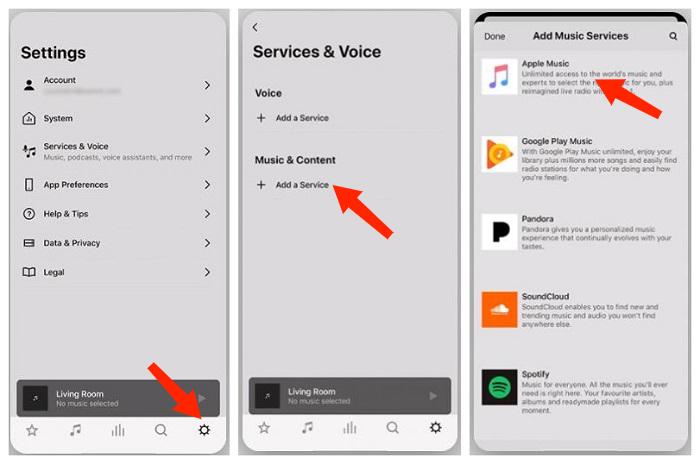
完成此操作後,您將隨時在 Sonos 揚聲器上存取 Apple Music。返回 Sonos 應用程序,點擊底部的音樂圖標,然後選擇 Apple Music。您的整個 Apple Music 庫將加載到此處,您無需離開 Sonos 應用程式即可播放音樂。
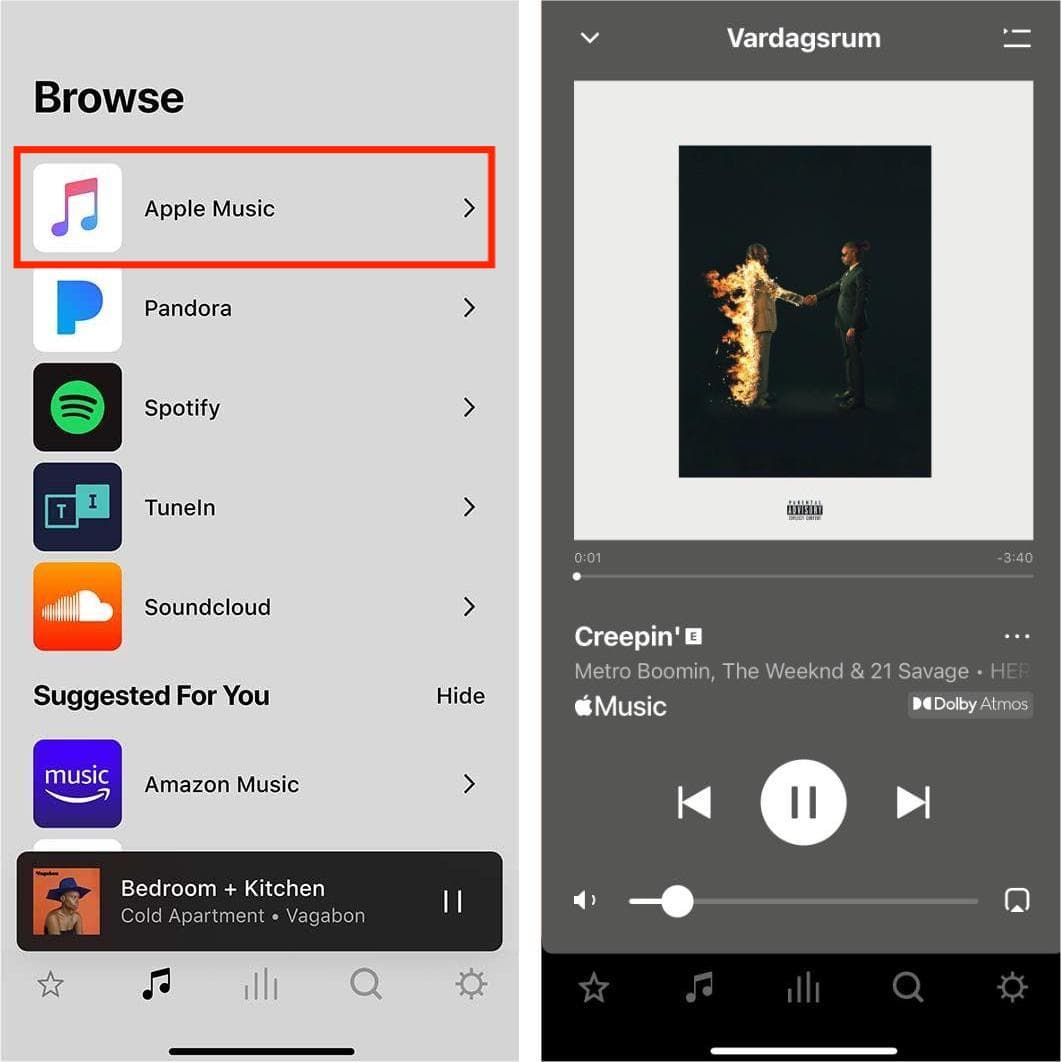
Sonos 現在提供自己的語音助手,只需說“嘿 Sonos”即可喚醒。它可以連接到你選擇的串流服務,在 Sonos 音箱上播放音樂。例如,如果你已透過 Sonos 連接了 Apple Music,就可以說出「嘿 Sonos,播放Taylor Swift 的《Lover》」之類的指令。
若要從行動裝置設定 Sonos Voice Control,請前往 Sonos 應用程式上的設定 > 服務與語音 > 新增語音助理 > Sonos Voice Control,然後依照其餘指示進行操作。您還應該將 Apple Music 設定為預設音樂服務。
方法 2. 透過 AirPlay Apple Music 到 Sonos
您可以在沒有 Sonos 應用程式的情況下在 Sonos 上播放 Apple Music 嗎?是的! iOS 裝置相對於 Android 手機的主要優勢是 AirPlay。 AirPlay 可讓您將內容從 Mac、iPhone、iPad 或 Apple TV 串流傳輸到相容的揚聲器和接收器。串流內容包括音樂、影片、照片和螢幕分享,所有這些內容在透過 AirPlay 發送時都會保留其元資料。如今,除了 Apple 設備之外,各種第三方揚聲器也支援該技術,包括 Bose、Sonos、Marshall、JBL 和 Yamaha 等品牌。
基本上,所有 Sonos 揚聲器都支援 Airplay,所以這非常簡單。使用 AirPlay 時,您還可以利用 Sonos 多房間聆聽,將您的音樂發送到您擁有的每個 Sonos 揚聲器。以下是如何使用 Airplay 在 Sonos 上播放 Apple Music:
步驟二 打開 iOS/iPad OS 裝置上的 Apple Music 應用,播放您想要的任何內容。
步驟二 從螢幕右上角向下滑動以打開控制中心,只需點擊音訊播放面板右上角帶有輻射同心環圖示的三角形,您就會看到可用的音訊輸出。選擇您的 Sonos 揚聲器以傳輸您在 Apple Music 應用程式中播放的內容。
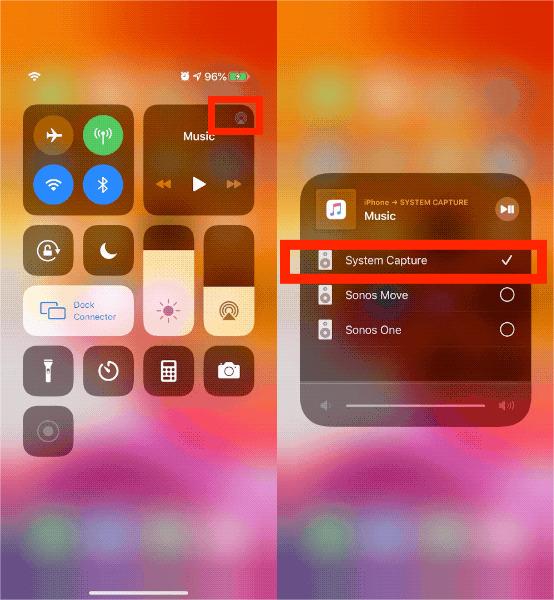
要在 Sonos 上播放 Apple Music,所有 AirPlay 裝置必須位於同一網路上。並非所有 Sonos 裝置都能滿足 AirPlay 相容性。如果您的一款或多款 Sonos 產品未在 AirPlay 選單中列出,請確保它們與 AirPlay 相容。相容於AirPlay的Sonos產品包括Beam、Era、One、Play:5、Playbase等,您可以前往Snonos網站查看。
方法 3. 將 Apple Music 上傳到 Sonos
雖然在 Sonos 上欣賞 Apple Music 對所有用戶來說都非常便捷,但由於價格上漲,一些用戶可能想要取消 Apple Music或轉而使用其他免費音樂服務。不過,在取消 Apple Music 之前,您需要了解一點:一旦取消,即使您已將音樂下載到設備,所有音樂也會從您的音樂庫中消失。幸運的是,Sonos 允許您將本地音樂庫中的歌曲串流到 Sonos 系統。因此,在 Sonos 上播放 Apple Music 的第三種方法是將 Apple Music 歌曲上傳到 Sonos。
現在Sonos支援的上傳音訊格式包括MP3、MP4、M4A、WMA、AAC、FLAC、ALAC、AIFF、WAV和OGG。然而,儘管Apple Music上的歌曲以AAC格式編碼,但它受到DRM保護。 Apple 使用此功能來防止音樂檔案在未經授權的裝置上存取。要在 Sonos 揚聲器上無縫播放 Apple Music,請考慮從 Apple Music 中刪除 DRM。
你需要一款優秀的 Apple Music DRM 解除工具,它可以將受 DRM 保護的 Apple Music 歌曲轉換為可以在任何裝置上播放的普通音訊格式。在眾多同類軟體中, AMusicSoft Apple Music Converter是一款非常出色的選擇。它可以解除 Apple Music 歌曲、播放清單、播客、有聲讀物以及 iTunes 上購買檔案的 DRM 保護。 DRM 解除後,你可以將 Apple Music 資料庫備份到任何裝置上,並使用任何你喜歡的媒體播放器進行播放。
點擊下面的免費下載按鈕即可獲得無 DRM 的歌曲!有了 AMusicSoft 軟體,您的 Apple Music 聆聽過程將不再受 DRM 限制!
步驟二 開啟 AMusicSoft 軟體,進入內建網路播放器,然後使用您的 Apple ID 登入。然後您可以搜尋要刪除 DRM 的 Apple Music 歌曲。只需將它們拖曳到「+」按鈕,軟體就會從 Apple Music 取得資料。

步驟二 點擊“輸出格式”下拉列表,選擇 MP3 或其他格式作為輸出格式,並根據您的要求選擇資料夾。

步驟二 點選“轉換”按鈕。 AMusicSoft Apple Music Converter 將協助您以 5 倍的速度批次轉換 Apple Music 歌曲,從而立即刪除 DRM 保護。

步驟二 等待一段時間,直到該過程完成。若要儲存結果,請造訪「已完成」部分並檢查是否有可供下載的曲目。現在您的歌曲不再受 DRM 限制,這意味著您可以將它們上傳到 Sonos。
步驟二 開啟適用於 macOS 或 Windows 的 Sonos 應用程式。
步驟二 從管理選單中,選擇音樂庫設定。在 macOS 上按一下 +(加號),如果您使用的是 Windows,請按一下「新增」。
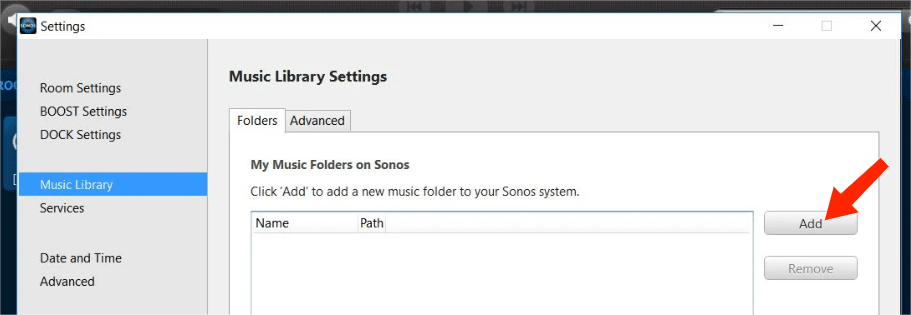
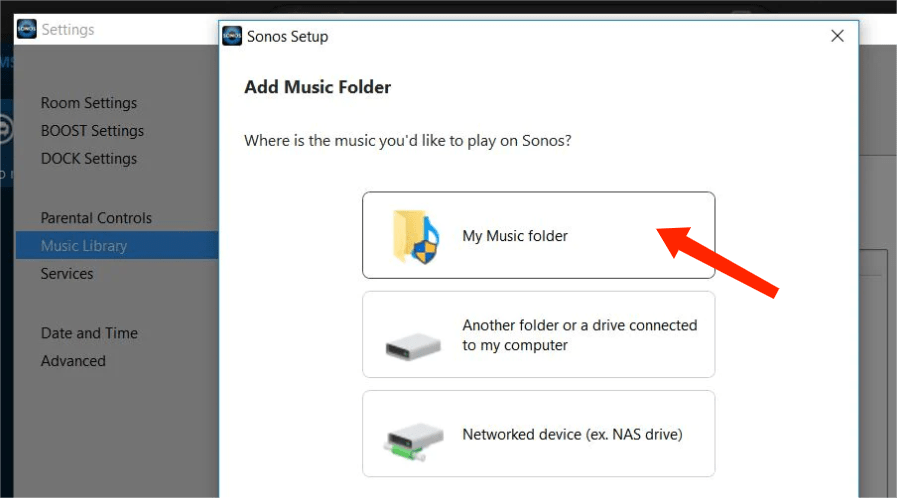
步驟二 選擇「我的音樂」資料夾,然後按照螢幕上的指示完成新增音樂庫。根據音樂庫的大小,索引可能需要幾分鐘的時間。
結語
在 Sonos 上欣賞 Apple Music 的方式多種多樣,您可以根據自己的喜好選擇。如果您需要離線播放,AMusicSoft Apple Music Converter將是您的理想之選。使用 AMusicSoft Apple Music Converter,您可以將 Apple Music 的歌曲、專輯和播放清單下載為 MP3 格式,然後輕鬆上傳到 Sonos 系統。還在等什麼?立即使用 AMusicSoft,享受 Sonos 與 Apple Music 的完美連接,將您的音樂聆聽體驗提升至全新境界。
人們也讀
 關於作者
關於作者
Robert Fabry 是一位熱心的部落客,也是一位熱衷於科技的愛好者,也許他可以透過分享一些技巧來感染你。他也對音樂充滿熱情,並為 AMusicSoft 撰寫過這些主題的文章。