如何獲得無損的 Apple Music 流質量設置
Apple Music 是最受歡迎的音樂串流服務之一。它提供豐富的功能,並支援多種串流媒體播放品質設置,讓您享受高品質的音樂體驗,而且只需極少的操作即可相容於多種設備。如果您追求無損音訊和空間音訊增強效果,Apple Music 也非常適合您。大多數功能都無需整合第三方軟體即可使用。
但是,如果您沒有高分辨率耳機或高分辨率音樂播放器等高階音訊設備該怎麼辦?如果您想享受個人化的音訊聆聽體驗,就必須使用這些裝置或變更裝置的音訊設定。蘋果公司為 Apple Music 推出了兩項全新功能:空間音訊和無損音訊。這一切都令人著迷,但該如何體驗呢?
您還需要一些技巧和設置。 不用擔心,無論您是新用戶還是想要獲得無損音頻服務的忠實 Apple Music 發燒友,本指南旨在指導您如何通過最簡單的技巧提高 Apple Music 音質,讓您始終能夠享受高分辨率的音樂。 讓我們開門見山,探索一些技巧和設置。
目錄第一部分:什麼是 Apple Music 無損音質設定?第二部分:Mac 版 Apple Music 無損音質設定第三部分:iPhone 版 Apple Music 無損音質設定第四部分:Android 版 Apple Music 無損音質設定第五部分:如何獲得 Apple Music 最高音質第六部分:結論
第 1 部分。 什麼是無損 Apple Music 質量設置?
在進入有關更改 Apple Music 流媒體質量設置的教程之前,讓我們先了解更多有關 Apple Music 的默認音頻質量和 Apple 的無損音頻質量。 Apple Music 以 256kbps 的比特率流式傳輸,並使用自己的 AAC 音頻編解碼器,這是默認的音頻質量。 Apple Music 還允許所有訂閱者免費收聽無損音樂。 它們還為您提供兩種無損音頻:您可以收聽常規無損音樂(最高 24 位/48kHz)或“高分辨率無損”(最高 24 位/192kHz)。 它還使用針對 iOS 設備優化的 ALAC(Apple Lossless Audio Codec)。
假設您的設備已連接到 Wi-Fi,Apple 還默認提供最高質量的音頻。 但是,當通過蜂窩網絡進行流式傳輸時,音頻質量會下降。 了解最佳聲音設置的唯一方法是使用耳機或揚聲器收聽 Apple 音樂。 但是,當您通過藍牙和耳塞等無線設備進行流式傳輸時,您可能無法享受這些功能。
「無損」模式需要有線耳機連接。這種音訊品質需要比藍牙更快的傳輸速度,因此即使開啟了「無損」模式,AirPods、AirPods Pro、AirPods Max或其他無線耳機也無法獲得更好的音質。 「高分辨率無損」模式則需要支援 24 位元/192 kHz 的外置 DAC。這同樣存在一些問題,尤其是在 iOS 14.6 及更低版本。此外,請記住,您的裝置(例如 HomePod 和 Apple TV 4K)還需要支援 ALAC 才能播放 Apple Music 的無損曲目,但並非所有 Apple 裝置都支援 ALAC。由於 Apple Music 是一項串流音樂服務,因此在查看其音訊設定時,您還需要確保網路連線正常。
第 2 部分。 Mac 的無損 Apple Music 質量設置
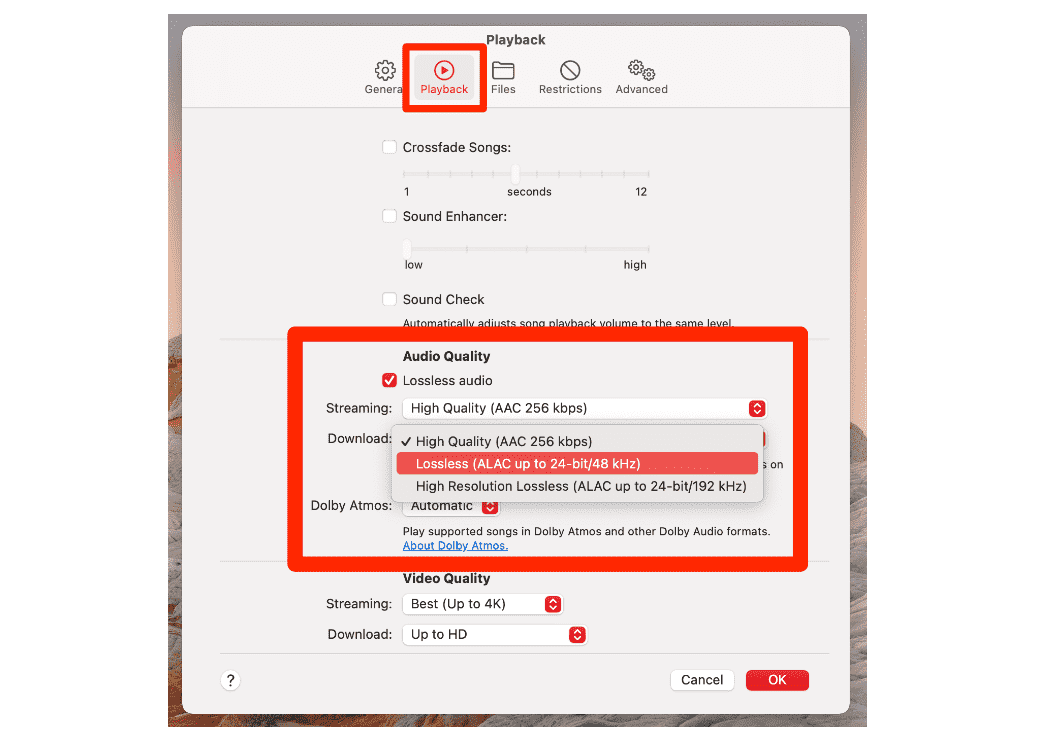
您可以更改和增強 Mac 上無損 Apple Music 流媒體質量設置的最常見方法之一是遵循此過程。
- 在 Mac 設備上打開 Apple Music 應用程序,然後單擊常規設置菜單上的播放菜單
- 單擊音頻質量按鈕並勾選無損音頻圖標
- 選擇 Streaming 選項並進一步選擇 Lossless quality to 24 bit/48 Khz 或 High Resolution Lossless 即 24 bit/192kHz。
- 完成所需的設置後,單擊頁面底部的“確定”。
第 3 部分。 iPhone 上的無損 Apple Music 質量設置
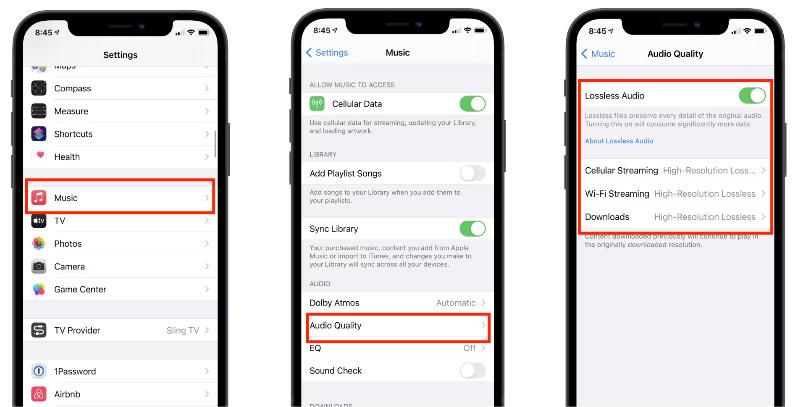
只要您可以在 iPhone 上流式傳輸 Apple Music,您還可以管理 Apple Music 流媒體質量設置。 要更改 iPhone 上的 Apple Music 設置,您需要使用內置的“設置”應用。 這是您可以使用的簡單過程。
- 在您的 iPhone 上,轉到“設置”,然後向下滾動列表並單擊“音樂”。
- 在音頻下,點擊音頻質量。
- 點擊無損音頻並將其打開。
- 您可以點擊以下選項之一——蜂窩網絡流媒體、Wi-Fi 流媒體和下載——來選擇您是一直想要無損音樂還是僅在使用 Wi-Fi 時想要無損音樂,以及您是否希望下載的音樂是也無損。 您還可以使用這些選項來啟用 Hi-Res Lossless。
使用 Apple Music 的 FoneDog iPhone 用戶,您不必訪問其他第三方集成。
第 4 部分。 Android 的無損 Apple Music 質量設置
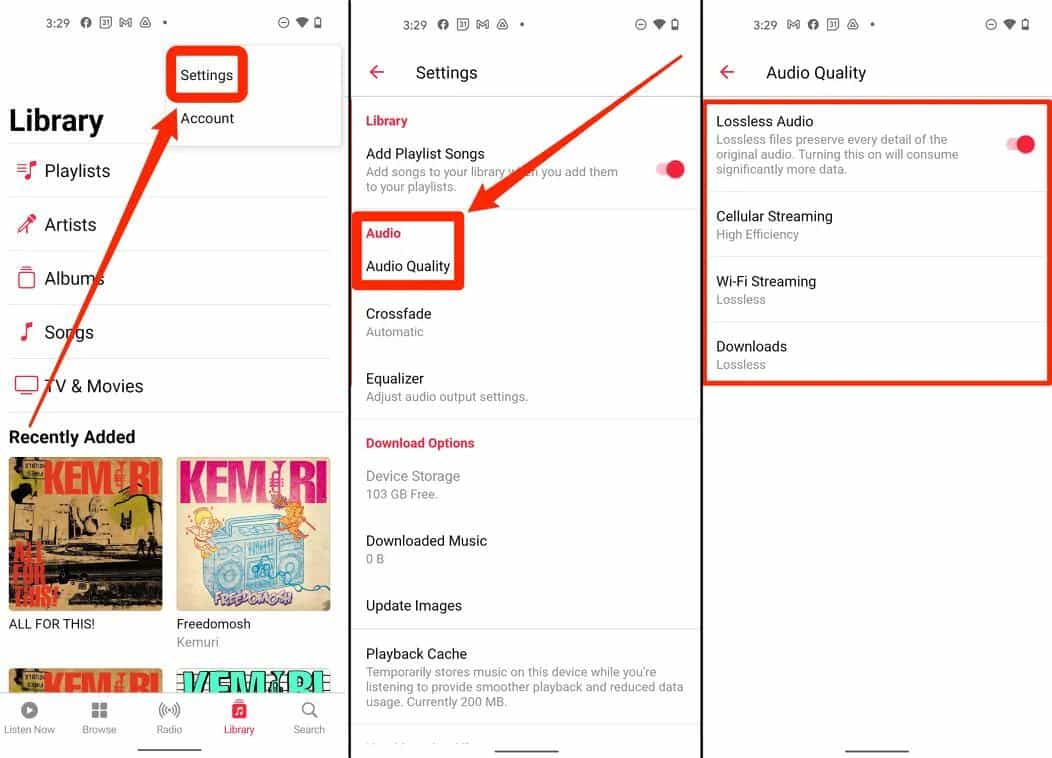
你知道你也可以在 Android 上播放 Apple Music 嗎? 這也意味著您還可以輕鬆更改 Apple Music 流媒體質量設置。 這是程序
- 在 Apple Music 應用程序上,點擊屏幕右上角的三個點。 點擊設置。
- 點擊音頻質量,然後打開無損音頻圖標。 您還可以使用出現的選項來選擇是否要在蜂窩數據或 Wi-Fi 上流式傳輸無損音頻,以及您是否希望下載也是無損的。 點擊其中一個選項還可以讓您獲得高分辨率無損質量。
- 點擊確定。
第 5 部分。 從 Apple Music 獲得最高音質的最佳方式
高分辨率無損音頻讓 Apple Music 與流媒體競爭對手相比看起來更出色,因為它是免費提供的。 但這對於使用優質有線耳機或揚聲器的人來說真的只是個好消息,因為沒有足夠的帶寬將其從您的 Apple 設備傳輸到您的藍牙耳機。 如何使用另一種簡單的方法享受高品質音樂,而不是在您自己的設備上更改 Apple 音樂流質量設置?
您可以先從Apple Music 下載最高音質的歌曲,然後將其傳輸到任何優秀的媒體播放器或 MP3 播放器。但是,所有 Apple Music 歌曲都受 DRM 保護,它們的音訊串流是 256kbps 編碼的 AAC 檔案。因此,您無法在非 Apple 裝置或媒體播放器上播放它們。如果您想移除 Apple Music 的 DRM 保護,並在任何裝置上無限制地播放 Apple Music 歌曲,那麼 Apple Music Converter 可以幫助您。
這時,一款優秀的音樂轉換器就派上用場了。 AMusicSoft Apple Music Converter就是你的理想選擇。這款工具可以移除歌曲的 DRM 保護,並將 Apple Music 檔案轉換為 MP3、FLAC、WAV、AAC、M4A 和 M4B 格式。這樣,你就可以無限制地與任何人分享這些音樂,並在 Alexa 或其他裝置上播放 Apple Music 歌曲。
告訴你更多關於這個工具的信息,它可以在短短幾分鐘內完成一切,其工作速度提高了 16 倍。 它還可以向您保證,轉換文件的最終質量將以良好的音頻質量生成,並且它具有非常簡單的界面,絕對不會太難理解。 這是簡單的程序。
- 在您的電腦上下載、安裝並執行 AmusicSoft Apple Music Converter。
- 您可以通過應用程序預覽和選擇要轉換的 Apple Music 歌曲來開始該過程。 同樣,如果您正在考慮處理多個軌道,那將是可行的。

- 選擇要使用的輸出格式並設置其他選項。

- 單擊“轉換”以開始轉換過程並等待它完成,您將擁有 Apple Music 以最高音質而聞名的 MP3 音頻格式。

部分6。 結論
您完全可以更改 Android、Mac 和 iOS 裝置上 Apple Music 無損串流媒體播放品質的設定。它們的操作步驟基本上相同,僅在最後幾個步驟略有不同。最終選擇哪個選項完全取決於您。如果您仍然遇到音訊品質設定問題,那麼是時候尋找音樂轉換器了,例如AMusicSoft Apple Music Converter。
人們也讀
 關於作者
關於作者
Robert Fabry 是一位熱心的部落客,也是一位熱衷於科技的愛好者,也許他可以透過分享一些技巧來感染你。他也對音樂充滿熱情,並為 AMusicSoft 撰寫過這些主題的文章。