[已修復] 不支持受 DRM 保護的流
為什麼我無法在 Windows 系統上開啟從 Apple Music 下載的音樂,並彈出「不支援受 DRM 保護的串流媒體」的錯誤提示?許多用戶都對此問題感到疑惑,並正在尋找解決方案,以便讓 Apple Music 的歌曲可以在任何裝置上播放。
Apple Music 的所有媒體內容均受 Apple FairPlay(一種 DRM 技術)保護。因此,在非 Apple 裝置上共用或傳輸 Apple Music 下載並不容易。如何修復您的裝置不支援的受 DRM 保護的檔案?請繼續閱讀,我們將提供多種方法來幫助您欣賞最想要的音樂文件,而無需擔心任何技術限制。
目錄第一部分:Apple Music 中的 DRM 是什麼?第二部分:如何檢查歌曲是否受 DRM 保護?第三部分:如何移除 Apple Music 中的 DRM 保護?第四部分:總結
第 1 部分:Apple Music 中的 DRM 是什麼?
DRM 代表數位版權管理保護。創作者使用 DRM 來保護特定媒體檔案的版權,防止盜版和未經授權的使用。例如,蘋果公司使用名為 FairPlay 的 DRM 技術來阻止其版權資源的傳播,從而遏制盜版,只允許授權設備播放其媒體內容。但自 2009 年起,蘋果開始以無 DRM 格式提供 iTunes Store 的全部音樂目錄。 Apple Music 仍然使用 DRM 技術,以確保所有下載的音訊和視訊檔案只能在蘋果裝置上播放或使用。
如果您在 Windows PC 上開啟 Apple Music 音訊檔案時收到「不支援 DRM 保護的串流」的訊息,則表示音樂播放器或媒體應用程式未經 Apple 授權。這很煩人,尤其是當您付費訂閱 Apple Music 時,因為您無法完全控制合法購買的內容並最大化其廣泛使用。
第 2 部分。如何檢查您的歌曲是否受 DRM 保護?
為避免在播放Apple Music或 iTunes中的音樂時出現「不支援受 DRM 保護的串流媒體」的錯誤訊息,您可以檢查裝置上的歌曲是否受技術限製或 DRM 保護。
檢查您的音頻和視頻文件是否受到保護
您可以輕鬆驗證您的音訊或視訊檔案是否受到任何技術限製或 DRM 的保護。您可以遵循以下兩個簡單步驟。
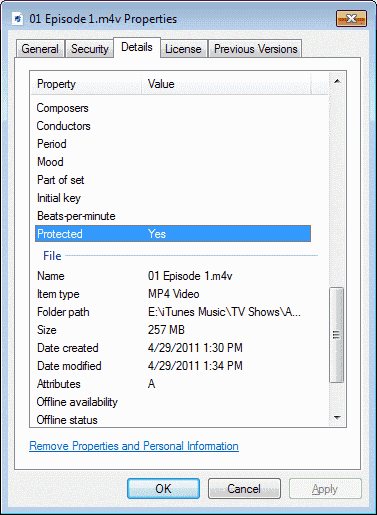
步驟 1.選擇要檢查的媒體文件,右鍵單擊該文件,然後選擇「屬性」。
步驟 2.選擇「詳細資料」選項卡,並在類別中尋找「受保護」。如果顯示“是”,則表示該文件已受 DRM 保護。
檢查您的 DVD 光盤是否受 DRM 保護
如果您從官方商店購買了 DVD 光盤,您可以檢查該光盤是否已獲得許可。 如果光盤已獲得許可,則可以肯定其內容受 DRM 保護。 但是可以通過以下方式檢查從任何來源購買或獲得的光盤:
- 受保護 DVD 的內容似乎是專業製作的。
- 在電影的開頭,您會看到版權聲明。
- DVD 有幾個片段,如預告片、角色和設置。
- 檢查光盤輪轂上是否有版權銘文。
以上三個是一些最常見的媒體文件媒體,通常也受數字版權管理或 DRM 保護。 上述過程是您在遇到上述任何媒體格式時應該做的事情。
檢查 iTunes 上的歌曲是否受 DRM 保護
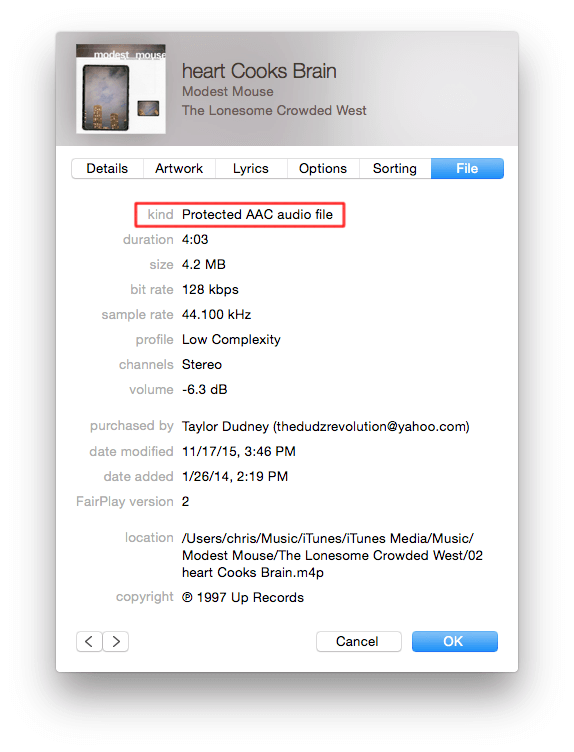
iTunes 提供無 DRM 和受 DRM 保護的檔案。只有 2009 年之前購買的 iTunes 歌曲才有 DRM 版本。如何檢查音訊檔案在 iTunes 中是否受到保護?只需右鍵單擊您要查看的歌曲,然後單擊“歌曲資訊”>“檔案”。如果歌曲受 DRM 保護,您將在「檔案」部分看到「受保護的 AAC 音訊檔案」。
第 3 部分:如何從 Apple Music 刪除 DRM 保護?
如果您不想在 Windows 系統上遇到「不支援受 DRM 保護的串流媒體」的錯誤提示,可以嘗試使用專業轉換器 AMusicSoft Apple Music Converter來解鎖 DRM 並將 Apple Music 歌曲轉換為主流格式。這款專業轉換器功能強大,能夠以 5 倍的速度幫助您移除 Apple Music 和iTunes 受保護文件的DRM ,並將無 DRM 保護的音樂轉換為 MP3、MP4、AAC、M4A、FLAC、WAV 或其他主流格式文件,且音質無損。對於有聲書愛好者來說,它也是離線欣賞有聲書的絕佳方式,因為它還可以將 AAX 有聲書檔案轉換為 MP3格式,方便傳輸和分享。
轉換完成後,AMusicSoft 軟體還將保留下載的所有音樂元資料和 ID3 標籤,包括標題、藝術家、曲目 ID 和專輯封面。有了這些訊息,您可以輕鬆管理您的音樂下載集。
第一步:若要移除 Apple Music 的 DRM 保護並將其轉換為 MP3 格式,請按照以下指南操作。在此之前,請下載最新版本的 AMusicSoft 軟體並將其安裝到您的 Windows 或 Mac 電腦上。
步驟 2:運行 AMusicSoft Apple Music Converter。程式將立即掃描您的音樂庫。然後,您可以搜尋想要移除 DRM 保護的 Apple Music 歌曲。只需將其拖曳到「+」按鈕上,軟體就會從 Apple Music 取得資料。

步驟 3 由於該工具支援多種格式,因此在「輸出格式」標籤下,您可以選擇 MP3 作為輸出格式。確保也定義了保存轉換後的音樂的輸出路徑或位置。

步驟 3 最後一步是點擊“轉換”按鈕開始轉換所選音樂檔案。幾分鐘後,您的電腦上就可以存取轉換後的無 DRM 音樂。

只需三個簡單的步驟即可享受不受 DRM 限制的文件,這些文件可以輕鬆地從一台裝置傳輸到另一台裝置。 AMusicSoft Apple Music Converter 真的是一個必須嘗試的選擇!
第4部分。總結一切
我們許多人喜歡音樂的陪伴,以某種方式改變我們的心情或幫助我們享受日常活動。這就是為什麼遇到彈出視窗說您正在使用的媒體播放器不支援受 DRM 保護的串流確實令人煩惱。這就像從來沒有聽過那些陪伴你度過每一天的歌曲一樣令人沮喪。
使用像AMusicSoft Apple Music Converter這樣的專業轉換器真是太好了,它能幫助我們應對不斷湧現的技術創新。我們期待您每天都能享受自己最愛的歌曲,而無需擔心任何技術限制、DRM 保護或煩人的彈跳廣告。
人們也讀
 關於作者
關於作者
Robert Fabry 是一位熱心的部落客,也是一位熱衷於科技的愛好者,也許他可以透過分享一些技巧來感染你。他也對音樂充滿熱情,並為 AMusicSoft 撰寫過這些主題的文章。